
Ultimo aggiornamento: 22 aprile 2026
Disponibile con uno qualsiasi dei seguenti abbonamenti, tranne dove indicato:

Se si ospitano contenuti duplicati su più pagine del sito, l'impostazione di un URL canonico indicherà ai motori di ricerca quale contenuto contiene la versione preferita.
Gestione delle impostazioni degli URL canonici
Per impostazione predefinita, quando si crea una nuova pagina o un post del blog, il suo URL viene impostato come canonico per quel contenuto. Questa è l'impostazione consigliata, in quanto aiuta i motori di ricerca a riconoscere l'autorevolezza dei contenuti. Le pagine degli annunci del blog, invece, non hanno URL canonici impostati per impostazione predefinita: questo aiuta i motori di ricerca a trovare le pagine successive per la stessa pagina dell'annuncio del blog.
Modificate una di queste impostazioni predefinite nelle impostazioni del vostro sito web:
- Nel tuo account HubSpot, fai clic sulle icona delle impostazioni nella barra di navigazione principale.
- Nel menu della barra laterale sinistra, spostarsi su Contenuto > Pagine.
- Fare clic sulla scheda SEO e Crawler .
- Nel campo Pagine e post del blog, selezionare un'opzione. Se si seleziona Non aggiungere URL canonici a nessuna pagina o post del blog, sarà necessario impostare manualmente gli URL canonici.
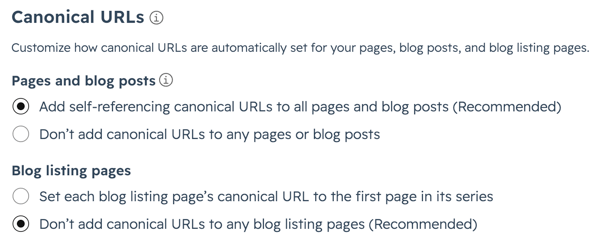
- Nel campo Pagine del blog, selezionare un'opzione. Se si seleziona Imposta l'URL canonico di ogni pagina dell'elenco del blog alla prima pagina della serie, i motori di ricerca potrebbero non essere in grado di trovare le pagine successive per la pagina dell'elenco del blog.
- Al termine, fare clic su Salva in basso a sinistra.
Aggiungere o modificare gli URL canonici per singoli post e pagine
Aggiungete o modificate manualmente un URL canonico per un post o una pagina del blog. Gli URL canonici configurati su singole pagine o post avranno la priorità sulle impostazioni degli URL canonici.
-
Navigare verso il proprio contenuto:
- Pagine del sito web: Nel tuo account HubSpot, passa a Contenuti > Pagine del sito web.
- Pagine di destinazione: Nel tuo account HubSpot, passa a Contenuti > Landing Page.
- Blog: Nel tuo account HubSpot, passa a Contenuti > Blog.
- Passare il mouse su una pagina o un post esistente e fare clic su Modifica.
- Nell'editor dei contenuti, fare clic sul menu Impostazioni e selezionare Avanzate.
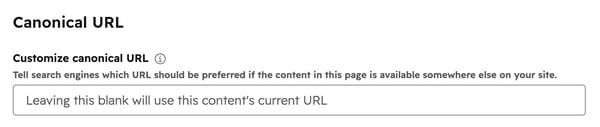
- Nella finestra di dialogo, inserire un URL canonico nel campo Personalizza URL canonico. Questo è l'URL a cui i motori di ricerca daranno priorità quando visualizzeranno i risultati di ricerca relativi a questo contenuto.
- Per rendere effettive le modifiche, fare clic su Pubblica o Aggiorna in alto a destra.
