
Ultimo aggiornamento: 3 agosto 2026
Disponibile con uno qualsiasi dei seguenti abbonamenti, tranne dove indicato:
-
 Marketing Hub
Professional, Enterprise
Marketing Hub
Professional, Enterprise
Ottimizza le didascalie dei tuoi post sui social e il calendario di pubblicazione grazie ai consigli forniti dall'intelligenza artificiale per ogni social network. Utilizzaquesti suggerimenti per adattare i contenuti social ai diversi canali e aumentare il coinvolgimento.
Ad esempio, quando pubblichi lo stesso messaggio su LinkedIn e Facebook, utilizza i suggerimenti dell’IA per adattare la formattazione e il tono della didascalia a ciascun social network specifico. Quindi, pianifica la pubblicazione nel giorno e nell’ora ottimali.
Nota: se sei un Super Amministratore, puoi attivare per il tuo account la versione beta della funzione "Ottimizza i tuoi post sui social (didascalie e orario migliore per la pubblicazione)".
Autorizzazioni richieste Tutti gli account accessibilioppure I loro account collegatiPer collegare un account social sono necessarie le autorizzazioni social. Gli utenti con Solo bozzepossono creare bozze di post, ma non possono pubblicarle.
Prima di iniziare
Per accedere a questa funzione, attiva l'impostazione "Consenti agli utenti l'accesso agli strumenti e alle funzionalità di IA generativa ". Scopri come gestire le impostazioni relative all'IA.
Nota: puoi gestire l'accesso delle funzionalità IA nelle tue impostazioni IA e configurare quali dati vengono condivisi. Consulta le domande frequenti sull'attendibilità dell'IA e le schede dei modelli di IA di HubSpot per informazioni dettagliate su controlli di sicurezza IA, utilizzo dei dati e conformità.
Ottimizza le didascalie dei post sui social
Nota bene: il 4 settembre 2026, la funzione di ottimizzazione delle didascalie per i social network verrà dismessa. Dopo tale data, non sarà più possibile accedere a questa funzione. In futuro, scopri come creare e perfezionare i contenuti dei post sui social con Breeze Assistant.
Personalizza i post sui social utilizzando didascalie consigliate dall’IA per ogni social network.
-
Nel tuo account HubSpot, fai clic su Altro, quindi vai a Marketing > Social. Se Altro non compare nel tuo account, vai direttamente a Marketing > Social.
- In alto a destra, clicca su Crea post. Puoi anche passare il mouse su una bozza o su un post programmato e cliccare su Modifica.
- Nell’editor dei social, clicca sul menu a tendina “Seleziona account” in alto a sinistra. Quindi, seleziona le caselle di controllo accanto agli account social su cui desideri pubblicare. Dovrai selezionare uno o più account per ottimizzare le didascalie per ciascun social.
- Nella sezione “Scrivi didascalia ”, inserisci una didascalia di almeno 20 caratteri.
- Fai clic sull’icona dell’account social corrispondente per personalizzare il post per un social network specifico.
- Fai clic su “Ottimizza didascalia”.
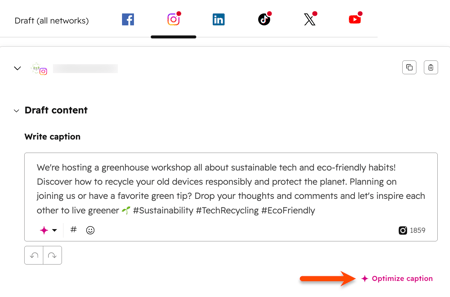
- Per generare un'altra didascalia, clicca su " Rigenera didascalia".
- Per tornare alla versione originale, clicca su " Ripristina".
Pianifica i post sui social utilizzando gli orari consigliati
Pianifica i post sui social con date e orari consigliati dall'IA per ciascun social network. Gli orari consigliati vengono generati in base alle tendenze del settore e ai tuoi dati storici di coinvolgimento sui social.
-
Nel tuo account HubSpot, fai clic su Altro, quindi vai a Marketing > Social. Se Altro non compare nel tuo account, vai direttamente a Marketing > Social.
- In alto a destra, clicca su Crea post. Puoi anche passare il mouse su una bozza o su un post pianificato e cliccare su Modifica.
- Nell’editor dei social, clicca sul menu a tendina “Seleziona account ” in alto a sinistra. Quindi, seleziona le caselle di controllo accanto agli account social su cui desideri pubblicare.
- Fai clic sull’icona dell’account social corrispondente per personalizzare il post per un social network specifico.
- Nella sezione " Pianifica post", seleziona "Pianifica per dopo".
- Fai clic su un orario consigliato per applicare la data e l’ora all’account social selezionato.
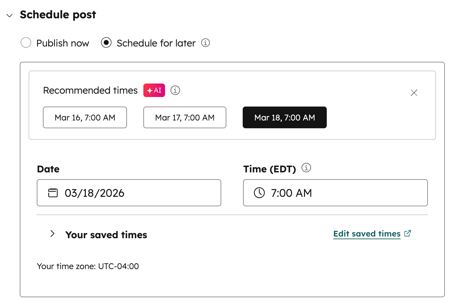
- Continua a configurare il tuo post sui social.
