
Ultimo aggiornamento: 3 agosto 2026
Disponibile con uno qualsiasi dei seguenti abbonamenti, tranne dove indicato:

Nel tuo account HubSpot puoi gestire le preferenze personali che si applicano esclusivamente al tuo profilo utente, come la lingua, le impostazioni di formattazione, il numero di telefono e il fuso orario. Queste impostazioni determinano l’aspetto e il funzionamento di HubSpot per te.
Alcune impostazioni comunemente correlate vengono gestite in altre aree di HubSpot:
- Per modificare l’indirizzo e-mail utilizzato per inviare e-mail CRM individuali, scopricome collegare un indirizzo e-mail di lavoro personale.
- Per modificare la firma utilizzata quando invii email one-to-one tramite il CRM, scopri come personalizzare la tua firma email nel CRM.
- Per modificare l’indirizzo e-mail su cui ricevi le notifiche di HubSpot ed effettui l’accesso, scopri come modificare il tuo indirizzo e-mail.
Per accedere alle preferenze del tuo account, clicca sulla tua immagine del profilo nell’angolo in alto a destra, quindi clicca su Profilo e preferenze. Verrai reindirizzato alla sezione Generale delle impostazioni dell’account.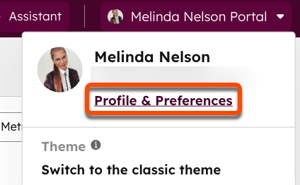
Immagine del profilo e nome
L’immagine del profilo, il nome e il cognome associati a un utente HubSpot possono essere modificati solo dall’utente stesso o da un superamministratore che effettua l’accesso come quell’utente, a condizione che tale utente faccia parte di un unico account HubSpot. In caso contrario, gli utenti non possono apportare modifiche ai nomi di altri utenti, anche se dispongono dell’autorizzazione “Aggiungi e modifica utenti”.
Per modificare l’immagine del profilo, il nome e il cognome:
- Nel tuo account HubSpot, clicca sulla tua immagine del profilo nell’angolo in alto a destra, quindi clicca su Profilo e preferenze.
- Fai clic sulla tua immagine del profilo attuale, quindi seleziona una delle opzioni disponibili:
- Carica immagine: per caricare una nuova immagine dal tuo computer. Seleziona quindi l’immagine e utilizza il cursore per regolarne le dimensioni in modo che si adatti al cerchio. Per salvare le modifiche, clicca su Salva.
- Usa Gravatar: per utilizzare una foto Gravatar. Se non disponi ancora di una foto Gravatar, puoi fare clic su Configura foto Gravatar per aggiungerne una. Scopri di più su Gravatar.
- Rimuovi immagine: per rimuovere l’immagine dell’avatar attuale.
- Nel campo "Nome" , inserisci il tuo nome.
- Nel campo Cognome , inserisci il tuo cognome.
- Fai clic su " Salva".
Lingua e formato di data e numeri
L’impostazione della lingua determina la lingua visualizzata nell’interfaccia utente di HubSpot. Questa impostazione non modifica la lingua dell’app mobile di HubSpot. Per cambiare la lingua dell’app mobile, modifica le impostazioni di lingua del tuo iPhone o dispositivo Android. Scopri di più sulle lingue disponibili su HubSpot.
Per modificare la lingua e il formato dei numeri visualizzati in HubSpot:
- Nel tuo account HubSpot, clicca sulla tua immagine del profilo nell’angolo in alto a destra, quindi clicca su Profilo e preferenze.
- Fai clic sul menu a discesa "Lingua " e seleziona una lingua. La modifica della lingua aggiornerà automaticamente il formato della data e dei numeri .
- Per modificare il formato della data e dei numeri, clicca sul menu a tendina " Formato data, ora e numeri", quindi seleziona una regione.
- Fai clic su Salva.
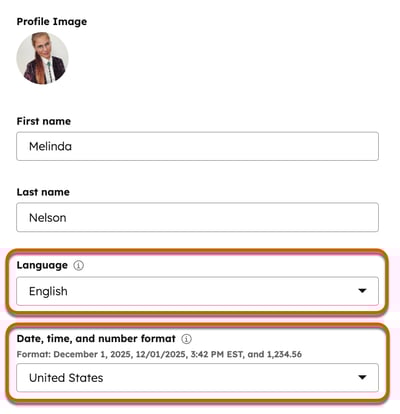
Nota: il formato della data e dei numeri utilizzato nei token di personalizzazione nelle email di marketing e nei flussi di lavoro utilizzerà invece le impostazioni predefinite dell’account.
Numero di telefono
Per impostare il numero di telefono utilizzato per ricevere notifiche sugli eventi di sicurezza:
- Nel tuo account HubSpot, clicca sulla tua immagine del profilo nell’angolo in alto a destra, quindi clicca su " Profilo e preferenze".
- Nel campo "Numero di telefono ", inserisci il tuo numero di telefono, quindi clicca su Salva.
Impostazioni predefinite
Per impostare la pagina predefinita all'accesso a HubSpot:
- Nel tuo account HubSpot, clicca sulla tua foto del profilo nell’angolo in alto a destra, quindi clicca su Profilo e preferenze.
- Nella scheda "Profilo ", nella sezione "Impostazioni predefinite", clicca sui menu a tendina e seleziona la tua pagina predefinita e il tuo marchio. Queste impostazioni si applicheranno solo a te.
- Fai clic su Salva.
Fuso orario
Puoi impostare un fuso orario per il tuo utente in modo che i dati relativi all’ora vengano visualizzati automaticamente nel tuo fuso orario locale in determinati strumenti. I fusi orari degli utenti si applicano alla pianificazione di e-mail, SMS e comunicazioni sui social, nonché alle pagine dell’indice di marketing. Ad esempio, un responsabile marketing in Germania può esaminare un’e-mail creata da un collega in Canada, vedere quando sono state apportate le modifiche, quindi pianificarne l’invio per la mattina seguente senza preoccuparsi di quale fuso orario venga utilizzato.
Per impostazione predefinita, il fuso orario dell’utente sarà impostato su quello del dispositivo.
Per impostare manualmente il fuso orario dell’utente:
- Nel tuo account HubSpot, fai clic sulle
icona delle impostazioni nella barra di navigazione principale. - Nel menu della barra laterale sinistra, vai su Utenti e team.
- Nella tabella degli utenti, fare clic su un record utente.
- Fai clic sulla scheda " Preferenze ".
- Fai clic su Orario di lavoro nel menu della barra laterale sinistra.
- Deseleziona la casella di controllo accanto a " Aggiorna fuso orario in base alla posizione del dispositivo".
- Fai clic sul menu a discesa "Fuso orario " e seleziona un fuso orario.
- In basso a sinistra, clicca su Salva.
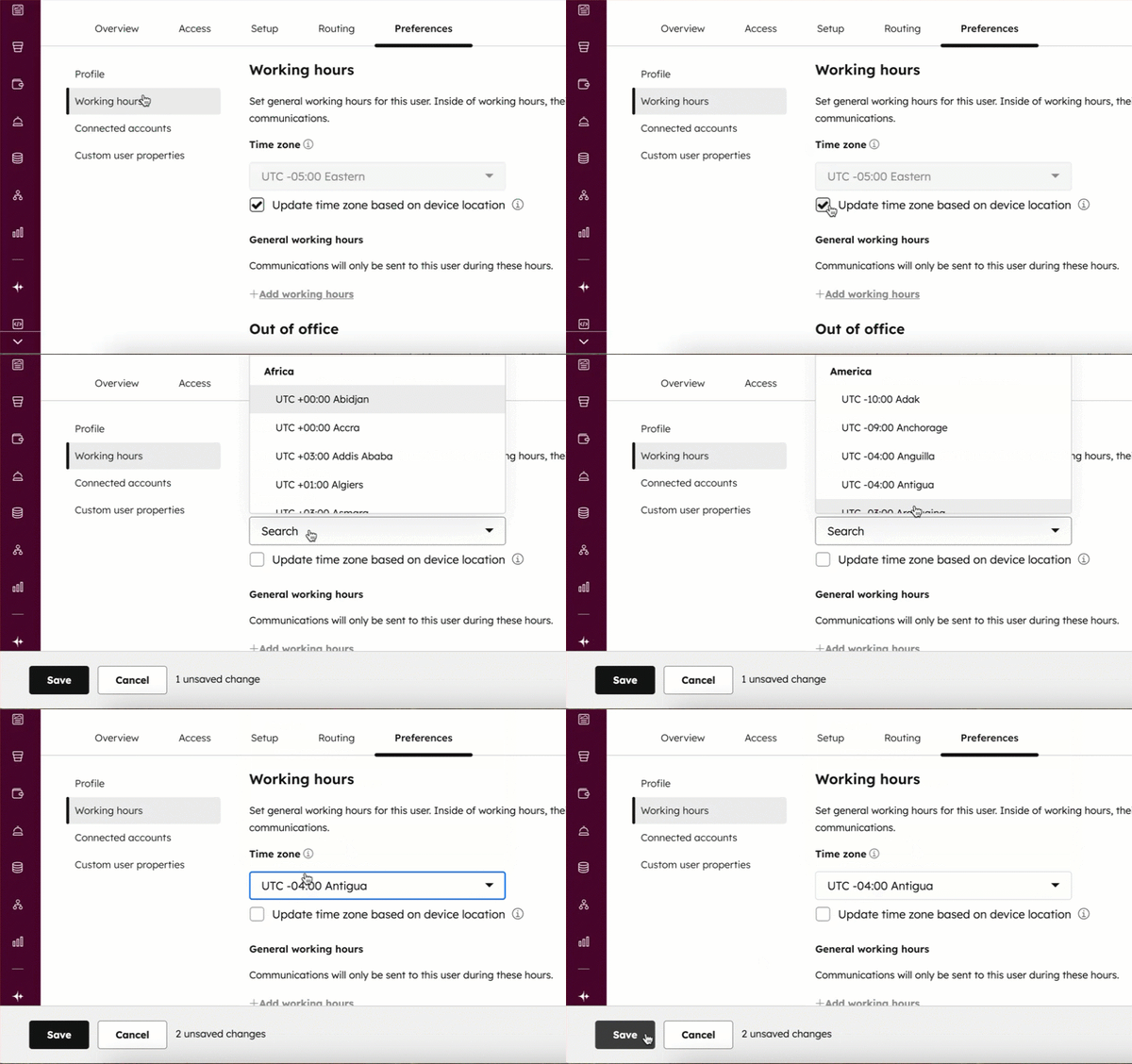
Se desideri modificare il fuso orario utilizzato per impostazione predefinita nel tuo account HubSpot per strumenti come i flussi di lavoro e i report, scopri di più su come modificare le impostazioni predefinite del tuo account.
Se in precedenza hai aggiornato manualmente il fuso orario, per tornare a regolarlo in base alla posizione del dispositivo:
- Nel tuo account HubSpot, fai clic sulle
icona delle impostazioni nella barra di navigazione principale. - Nel menu della barra laterale sinistra, vai su " Utenti e team".
- Nella tabella degli utenti, clicca su un record utente.
- Fai clic sulla scheda Preferenze.
- Fai clic su Orario di lavoro nel menu della barra laterale sinistra.
- Seleziona la casella di controllo accanto a " Aggiorna fuso orario in base alla posizione del dispositivo".
- In basso a sinistra, clicca su Salva.
