
Ultimo aggiornamento: 14 settembre 2026
Disponibile con uno qualsiasi dei seguenti abbonamenti, tranne dove indicato:
-
 Marketing Hub
Professional, Enterprise
Marketing Hub
Professional, Enterprise
-
 Content Hub
Starter, Professional, Enterprise
Content Hub
Starter, Professional, Enterprise
Per creare una serie di modelli e moduli con intestazione, piè di pagina e stile simili a quelli del tuo sito web attivo su HubSpot, puoi richiedere la configurazione dei modelli da parte del team di replatforming di HubSpot. Puoi utilizzare questi modelli per creare landing page, pagine del sito web e post del blog.
La configurazione di un modello può essere una buona opzione se:
- Sei soddisfatto del design attuale del tuo sito web.
- Stai cercando un modo rapido ed economico per iniziare a creare contenuti in HubSpot che rispecchino il tuo sito.
Se stai cercando di riprogettare in modo significativo il tuo sito web o desideri modelli e moduli personalizzati, potresti prendere in considerazione la possibilità di collaborare con il tuo sviluppatore o con un partner di soluzioni HubSpot.
Quando selezioni un URL per la configurazione di un modello, ti consigliamo di utilizzare una pagina dotata di intestazione, piè di pagina, barra di navigazione principale e un modulo. Se disponi già di un blog in HubSpot e desideri nuovi modelli che si abbinino al tuo sito esterno aggiornato, assicurati di includere l’URL del blog di HubSpot quando avvii il processo di configurazione del modello.
Limiti della configurazione dei modelli
La configurazione dei modelli potrebbe non includere tutti i tuoi contenuti.
Si prega di prendere nota dei seguenti requisiti e limitazioni prima di richiedere la configurazione di un modello:
- La configurazione dei modelli è supportata solo nell’editor di contenuti legacy. Scopri di più sulla creazione e la personalizzazione delle pagine nel nuovo editor.
- La configurazione dei modelli non include modelli di email o modelli di preventivo.
- La configurazione dei modellinon include inoltre l’importazione di contenuti esistenti del blog o del sito web. Scopri di più sull’utilizzo degli strumenti di importazione di HubSpot .
- I modelli creati in HubSpot faranno riferimento alla configurazione esistente sul tuo sito web. I singoli modelli non combineranno elementi provenienti da diverse parti del tuo sito web (ad esempio, l’intestazione di una pagina e il piè di pagina di un’altra pagina).
- La maggior parte delle configurazioni dei modelli viene completata entro 1-2 settimane dall’invio del sito web.
- Il tuo sito web attualedeve rimanere attivo per tutta la durata del servizio.
- Eventuali modifiche apportate all’intestazione, al piè di pagina o allo stile del tuo sito web dopo l’invio della configurazione del modello non saranno riportate nei modelli migrati.
- Le seguenti funzionalità del sito web non sono in genere incluse nella configurazione di un modello:
-
- Mega menu, come ad esempio una navigazione che include immagini, testo di riepilogo e menu a tendina con più colonne.
-
- Contenuti o elementi di design situati tra l’intestazione e il piè di pagina, come post di blog, moduli, componenti e elementi animati.
- Contenuti basati su database, come annunci immobiliari, knowledge base, cataloghi di prodotti estesi e ricerche basate su codice postale o posizione.
- Contenuti a accesso riservato, come login, accesso riservato ai membri e protezione tramite password.
- E-commerce, come carrelli della spesa, vetrine online ed elaborazione dei pagamenti.
- Funzionalità di ricerca per contenuti al di fuori di HubSpot
- Variazioni multilingue o strumenti
-
- Applicazioni di terze parti, come chat live, widget di accessibilità, motori di commenti e bacheche di annunci di lavoro.
- Design reattivo personalizzato e stili per design, modalità e dispositivi alternativi.
Cosa è incluso nella configurazione di un modello
I modelli delle tue pagine e dei post del blog vengono creati utilizzando untema personalizzato. Si tratta di un insieme di modelli e moduli predefiniti, contenuti globali eimpostazioni del temache utilizzano il branding, i colori e i caratteri della tua azienda.
Sebbene i nuovi modelli siano file di codice, è possibile personalizzarne il layout, i contenuti e le impostazioni del tema nell’editor dei contenuti utilizzando strumenti di modifica di tipo “trascina e rilascia”.
Contenuti globali
Alcune parti dei tuoi modelli, come l’intestazione del sito, appariranno su più pagine. Questi contenuti, denominati“contenuti globali”, possono essere modificati direttamente e pubblicati su più pagine all’interno dell’editor di contenuti.
- Intestazione:l’intestazione del tuo sito web principale, che viene applicata ai modelli delle pagine del sito e del blog.
- Piè di pagina: il piè di pagina del tuo sito web principale, che viene applicato ai modelli delle pagine del sito e del blog.
- Intestazione della pagina di destinazione:una semplice intestazione applicata al modello della pagina di destinazione.
- Piè di pagina della landing page:un semplice piè di pagina applicato al modello della landing page.
Modelli di pagina
Questi modelli possono essere utilizzati per creare pagine di destinazione e pagine del sito web. Illayout e il contenutodi ciascuna pagina possono essere personalizzati all’interno dell’editor di contenuti. I caratteri, i colori e gli stili dei modelli sono gestiti nelleimpostazioni deltema.
- Modello di pagina di destinazione: diversi modelli di pagina di destinazione già pronti, realizzati con il marchio, i caratteri e i colori della tua azienda.
- Modello di pagina del sito web: diversi modelli di pagina del sito web già pronti, realizzati con l’immagine aziendale della tua azienda.
Modelli di blog
I modelli di blog possono essere utilizzati per i post del blog e per la pagina di elenco dei post. Se fornisci un link al tuo blog attuale, riceverai un modello di indice del blog basato su questo design. In caso contrario, riceverai le opzioni standard di HubSpot per i modelli di indice del blog. Puoi scegliere quale modello di elenco dei post applicare nelle impostazioni del blog.
- Modello dell’indice del blog:un modello per la pagina di elenco del tuo blog. Questo modello mostra i tuoi post più recenti.
- Modello di post del blog:un modello per i nuovi post del blog, che include l’intestazione del tuo sito web.
Modelli di sistema
Oltre ai modelli per i contenuti della tua pagina e del tuo blog, riceverai modelli di sistema per le pagine predefinite del tuo sito web, come le pagine di errore e le pagine di conferma dell’iscrizione alla newsletter:
- Pagina di errore 404
- Pagina di errore 500
- Pagina di backup per la disiscrizione
- Pagina di accesso per gli iscritti
- Pagina di registrazione per gli iscritti
- Pagina di reimpostazione della password per gli iscritti
- Pagina di richiesta della password
- Pagina dei risultati di ricerca
- Pagina delle preferenze di abbonamento
- Pagina di conferma dell'abbonamento
Richiedi la configurazione di un modello
- Per avviare la procedura di configurazione del modello, contatta il tuo responsabile dell’account. Se non sai come contattare il tuo responsabile dell’account, rivolgiti all’assistenza HubSpot per essere messo in contatto con la persona giusta. Puoi anche inviare questo modulo di configurazione del modello.
- Un responsabile dell’account ti invierà un link per completare la procedura di pagamento. Scopri di più sui costi di migrazione.
- Nel tuo account HubSpot, avvia la configurazione del modello:
- Nel tuo account HubSpot, fai clic sul nome account nell'angolo in alto a destra, quindi fai clic su Account e fatturazione.
- Fai clic sulla schedaMigrazioni.
- Fai clic suAvvia configurazione. Se questo pulsante non è visibile, verifica con il tuo responsabile dell’account.
- Mentre il team sta lavorando alla tua migrazione, puoi verificare lo stato del progetto nel tuo account HubSpot:
- Nel tuo account HubSpot, fai clic sul nome account nell'angolo in alto a destra, quindi fai clic su Account e fatturazione.
- Fai clic sulla schedaMigrazioni.
- Controlla lo stato della configurazione del modello nella cronologia:
- Migrazione confermata: la configurazione del modello è stata inviata ed è attualmente in coda. Il lavoro di migrazione non è ancora iniziato.
- Migrazione in corso: il team di replatforming di HubSpot sta creando i tuoi modelli
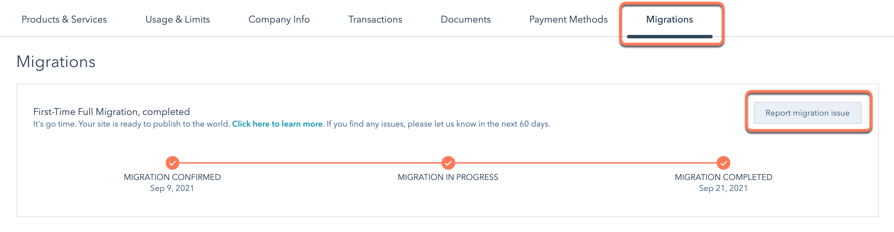
- Migrazione completata: ituoi modelli sono stati creati con successo. Hai 60 giorni di tempo dalla data qui indicata per segnalare eventuali problemi di progettazione.
- Una volta completata la configurazione dei modelli, riceverai una notifica via e-mail.
Verifica la configurazione di un modello
Quando ricevi una notifica via e-mail che la configurazione del tuo modello è terminata, puoi verificare i tuoi contenuti nel tuo account HubSpot.
- Nel tuo account HubSpot, fai clic sulle
icona delle impostazioni nella barra di navigazione principale. - Nel menu laterale a sinistra, vai suContenuti>Temi e moduli.
- Fai clic sulla scheda Temi.
- Per visualizzare il tema [NomeAzienda_Data], clicca su Modifica tema. Ad esempio, se il nome della tua azienda fosse Example Company e avessi completato la configurazione del modello a settembre 2023, cerca il tema ExampleCompany_Sept2023.
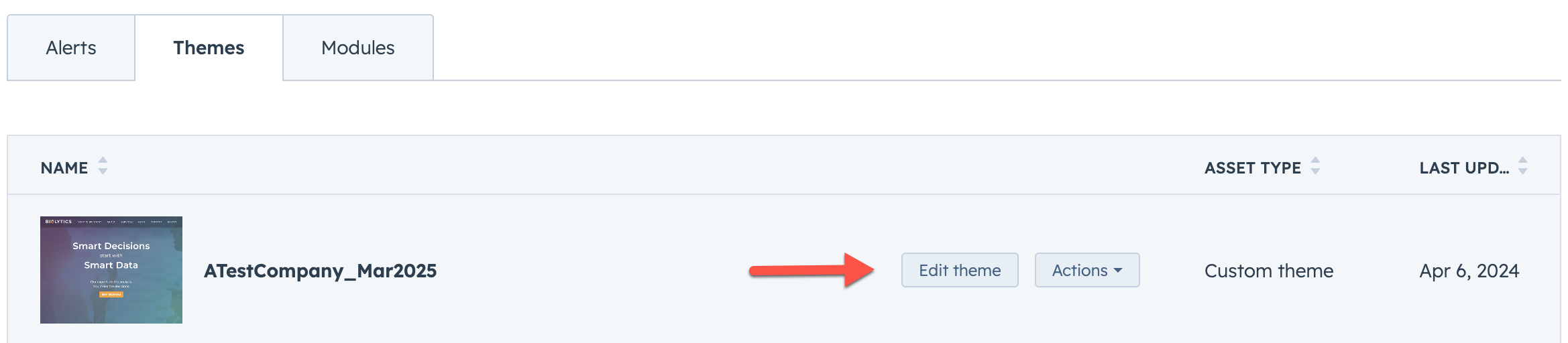
- Nell'editor del tema, clicca sul menu a tendina "Visualizza su" in alto a sinistra e seleziona unapagina o un post da utilizzare per l'anteprima del tema.
- In alto a destra, cliccasu Anteprima pervisualizzare l’anteprima dei tuoi contenuti su qualsiasi tipo di dispositivo.
Segnalare funzionalità mancanti o non funzionanti
Se riscontri problemi con i tuoi modelli durante la revisione, puoi segnalarli seguendo le istruzioni riportate di seguito. Per ulteriori informazioni sull’utilizzo degli strumenti di modifica di HubSpot, contatta invece l’assistenza HubSpot.
Nota: puoi segnalare funzionalità mancanti o non funzionanti solo entro 60 giorni dalla data di completamento della configurazione del modello.
- Nel tuo account HubSpot, cliccasul nome deltuoaccountnell’angolo in alto a destra, quindi clicca suAccount e fatturazione.
- Fai clic sullascheda "Migrazioni".
- In alto a destra, clicca su "Segnala un problema di migrazione".
- Nella finestra di dialogo, inserisci idettaglidel problema di configurazione del modello, quindi fai clicsu Invia. Un membro del team ti contatterà solitamente entro 48 ore.
Implementare la configurazione di un modello
Dopo aver controllato i tuoi modelli e aver completato eventuali correzioni necessarie, puoi procedere alla creazione di pagine o blog utilizzando i tuoi modelli.
Se desideri applicare i tuoi nuovi modelli a contenuti esistenti invece di crearne di nuovi, puoi sostituire i modelli. Tieni presente che la sostituzione dei modelli non comporta automaticamente la sostituzione dei moduli. I moduli di un tema potrebbero non interagire perfettamente con quelli di un altro tema. Per ripristinare il contenuto della pagina ai moduli predefiniti inclusi nel modello a cui sei passato, puoi utilizzare la modalità sviluppatore per ripristinare il contenuto.
