Ultimo aggiornamento: 3 agosto 2026
Disponibile con uno qualsiasi dei seguenti abbonamenti, tranne dove indicato:
-
 Marketing Hub
Professional, Enterprise
Marketing Hub
Professional, Enterprise
-
 Sales Hub
Professional, Enterprise
Sales Hub
Professional, Enterprise
-
 Service Hub
Professional, Enterprise
Service Hub
Professional, Enterprise
-
 Data Hub
Professional, Enterprise
Data Hub
Professional, Enterprise
-
 CRM HubSpot intelligente
Professional, Enterprise
CRM HubSpot intelligente
Professional, Enterprise
-
 Revenue Hub
Professional, Enterprise
Revenue Hub
Professional, Enterprise
È possibile esaminare e analizzare i dati complessivi relativi alle iscrizioni e individuare eventuali ulteriori opportunità di automazione di altri processi nella
scheda"Analizza" dello strumento dei flussi di lavoro. Questi dati possono aiutarti a individuare le opportunità di automazione e a ottimizzare i processi critici del tuo team. Per valutare lo stato generale dei flussi di lavoro, scopri come utilizzare
la pagina dedicata allo stato dei flussi di lavoro.
Autorizzazioni richieste Per utilizzare lo strumento Flussi di lavoro sono necessarie le autorizzazioni di Superamministratore o Flussi di lavoro.
Analizza le prestazioni dei flussi di lavoro e le opportunità
Per esaminare e analizzare i dati sulle prestazioni dei flussi di lavoro:
- Nel tuo account HubSpot, fai clic su Altro, quindi vai ad Automazione > Flussi di lavoro. Se Altro non compare nel tuo account, vai direttamente ad Automazione > Flussi di lavoro.
- Fare clic sulla scheda Analizza .
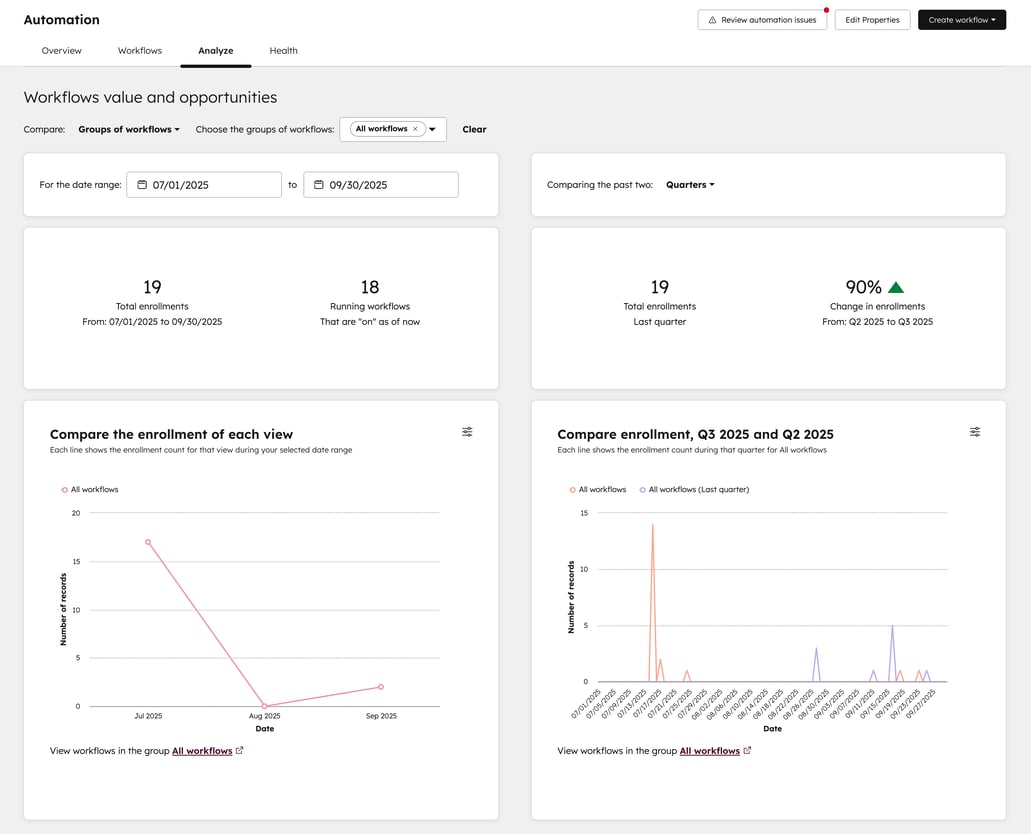
- Nella parte superiore della pagina, è possibile filtrare i report in base a:
- Confronta: fare clic sul menu a discesa per passare da una vista di confronto all'altra:
- Confronta gruppi di flussi di lavoro: confronta i flussi di lavoro per tipo (ad es. Eliminati, Da revisionare, Inutilizzati o Tutti i flussi di lavoro).
- Confronta i flussi di lavoro: confronta flussi di lavoro specifici facendo clic sul menu a tendina “Scegli i singoli flussi di lavoro ” e selezionando la casella di controllo accanto al flusso di lavoro che desideri includere nei dati che stai analizzando.
- Per l’intervallo di date: filtra per questa settimana, questo mese, gli ultimi 30 giorni, il mese scorso, questo trimestre, quest’anno o un periodo di tempo personalizzato.
- Confronto tra i due periodi precedenti: fare clic sul menu a discesa per selezionare il periodo di tempo con cui confrontare i diversi flussi di lavoro. Ad esempio, è possibile effettuare un confronto tra settimane, mesi o trimestri.
- Confronta: fare clic sul menu a discesa per passare da una vista di confronto all'altra:
- È possibile fare clic su “Cancella filtri” nella parte superiore della pagina per ripristinare tutti i filtri ai valori predefiniti.
- Esamina i tuoi report:
- I primi due report che illustrano i dati relativi alle iscrizioni nei vari flussi di lavoro.
- I due report successivi presentano i dati relativi alle iscrizioni nel corso del tempo; è possibile fare clic sull’icona del filtro per modificare il report e cambiare la frequenza dei dati.
-
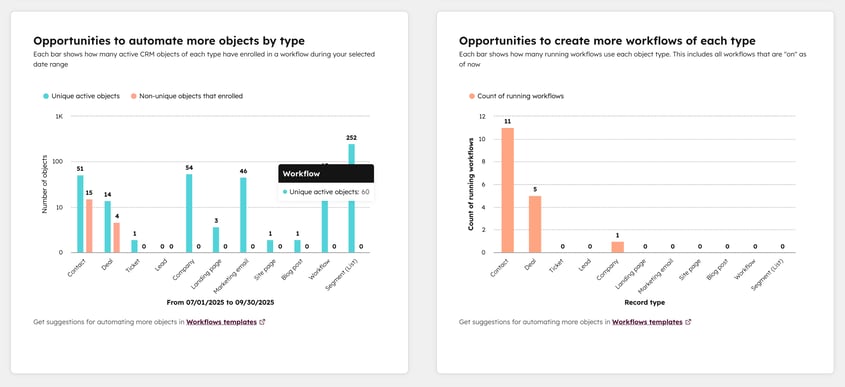
- Gli ultimi due rapporti illustrano le opportunità di automatizzare o creare ulteriori flussi di lavoro.
- Gli ultimi due rapporti illustrano le opportunità di automatizzare o creare ulteriori flussi di lavoro.