
Ultimo aggiornamento: 3 agosto 2026
Disponibile con uno qualsiasi dei seguenti abbonamenti, tranne dove indicato:
-
 Marketing Hub
Professional, Enterprise
Marketing Hub
Professional, Enterprise
-
 Sales Hub
Professional, Enterprise
Sales Hub
Professional, Enterprise
-
 Service Hub
Professional, Enterprise
Service Hub
Professional, Enterprise
-
 Data Hub
Professional, Enterprise
Data Hub
Professional, Enterprise
-
 CRM HubSpot intelligente
Professional, Enterprise
CRM HubSpot intelligente
Professional, Enterprise
-
 Revenue Hub
Professional, Enterprise
Revenue Hub
Professional, Enterprise
Elimina e ripristina i flussi di lavoro eliminati in precedenza dall'utensile "Flussi di lavoro". È possibile eliminare i flussi di lavoro singolarmente o in blocco.
Quando si selezionano i flussi di lavoro da eliminare, è possibile verificare quali sono quelli inutilizzati. Se si dispone di un abbonamento Enterprise, è anche possibile rimuovere automaticamente i flussi di lavoro inutilizzati tramite la funzione di pulizia dell'account (BETA).
Prima di iniziare
Autorizzazioni richieste Per utilizzare lo strumento dei flussi di lavoro sono necessarie le autorizzazioni di Superamministratore o relative ai flussi di lavoro. Per eliminare un flusso di lavoro, è necessario disporre delle autorizzazioni di Superamministratore o di eliminazione dei flussi di lavoro.
- Qualsiasi flusso di lavoro eliminato può essere ripristinato entro 90 giorni dall’eliminazione. Trascorsi 90 giorni, il flusso di lavoro verrà eliminato definitivamente e non sarà più possibile ripristinarlo.
- Se il flusso di lavoro è attualmente utilizzato in un altro processo o automazione attivi, l’opzione per eliminarlo risulterà disattivata (in grigio). Prima di procedere all’eliminazione, dovrai verificare e rimuovere i collegamenti del flusso di lavoro.
- Se il flusso di lavoro è stato creato da un altro strumento, come ad esempio i flussi di lavoro semplici dagli strumenti Moduli, Email o Annunci, l’opzione di eliminazione risulterà disattivata. Dovrai invece eliminare il flusso di lavoro direttamente nell’editor corrispondente.
Elimina singoli flussi di lavoro
Per eliminare un singolo flusso di lavoro:
- Nel tuo account HubSpot, fai clic su Altro, quindi vai ad Automazione > Flussi di lavoro. Se Altro non compare nel tuo account, vai direttamente ad Automazione > Flussi di lavoro.
- Nella pagina dei flussi di lavoro, passare il mouse sulflusso di lavoro. Quindi, fare clic su Azioni e selezionare Elimina.
- Nella finestra di dialogo, fare clic su " Elimina flusso di lavoro".
 .
.
Eliminazione in blocco dei flussi di lavoro
Per eliminare più flussi di lavoro contemporaneamente:
- Nel tuo account HubSpot, fai clic su Altro, quindi vai ad Automazione > Flussi di lavoro. Se Altro non compare nel tuo account, vai direttamente ad Automazione > Flussi di lavoro.
- Nella tabella, seleziona le caselle di controllo accanto ai flussi di lavoro che desideri eliminare.
- Nella parte superiore della tabella, fare clic su Elimina.
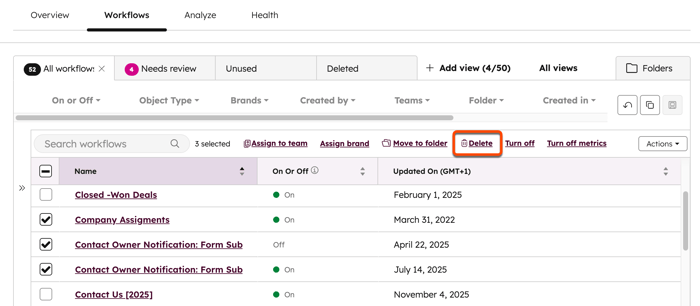
Ripristina i flussi di lavoro
Dalla dashboard dei flussi di lavoro è possibile ripristinare i flussi di lavoro eliminati negli ultimi 90 giorni. Se sono trascorsi più di 90 giorni, il flusso di lavoro verrà eliminato definitivamente e non sarà più possibile ripristinarlo.
Quando ripristini un flusso di lavoro eliminato, HubSpot lo ricrea come un nuovo flusso di lavoro inattivo.
Nota: il ripristino di un flusso di lavoro non ripristina la cronologia né i dati relativi al flusso stesso, incluse eventuali versioni precedenti. È possibile ripristinare il flusso di lavoro solo nello stato in cui si trovava al momento della cancellazione.
Per ripristinare un flusso di lavoro eliminato:
- Nel tuo account HubSpot, fai clic su Altro, quindi vai ad Automazione > Flussi di lavoro. Se Altro non compare nel tuo account, vai direttamente ad Automazione > Flussi di lavoro.
- Nella parte superiore, fare clic sulla scheda "Eliminati" . Se la scheda "Eliminati" non è visibile, potrebbe essere stata rimossa dalle visualizzazioni predefinite. Per ripristinare la scheda "Eliminati":
- Fai clic su + Aggiungi vista.
- Nella sezione fornita da HubSpot , seleziona " Eliminati".
- Passa con il mouse sul flusso di lavoro che desideri ripristinare, quindi clicca su Clona. Nella finestra di dialogo, clicca su Clona.
- Il flusso di lavoro ripristinato verrà aggiunto alla tua dashboard.
- I flussi di lavoro ripristinati manterranno il loro nome originale insieme a un indicatore che segnala che il flusso di lavoro è stato ripristinato, ad esempio Nome del flusso di lavoro (Ripristinato il 26/08/2019).

