更新日時 2026年6月22日
以下の 製品でご利用いただけます(別途記載されている場合を除きます)。
-
 Marketing Hub
Professional, Enterprise
Marketing Hub
Professional, Enterprise
-
 Sales Hub
Professional, Enterprise
Sales Hub
Professional, Enterprise
-
 Service Hub
Professional, Enterprise
Service Hub
Professional, Enterprise
-
 Data Hub
Professional, Enterprise
Data Hub
Professional, Enterprise
-
 Content Hub
Professional, Enterprise
Content Hub
Professional, Enterprise
-
 Smart CRM
Professional, Enterprise
Smart CRM
Professional, Enterprise
-
 Revenue Hub
Professional, Enterprise
Revenue Hub
Professional, Enterprise
-
 HubSpotクレジットが必要
設定チャネル設定を使用して、メッセージングチャネルとEメールチャネル全体での顧客対応エージェントの動作を制御します。これらの設定は、エージェントがコンタクト情報を収集し、コミュニケーションに返信し、非アクティブなスレッドを管理し、特定のメッセージをルーティングする方法を決定します。
チャネル設定は、サポート戦略に合わせてエージェントの動作を調整するのに役立ちます。例えば、ウェブチャット中に訪問者のEメールアドレスを尋ねたり、Eメールスレッドで全員に返信したり、特定のドメインから人間のエージェントにメッセージを自動的に引き継いだりすることができます。
AIを活用してより効率的なサポートプロセスを構築するために、 24時間365日体制のサポート体制を拡大する方法をご確認ください。
メッセージングチャネル設定を構成する
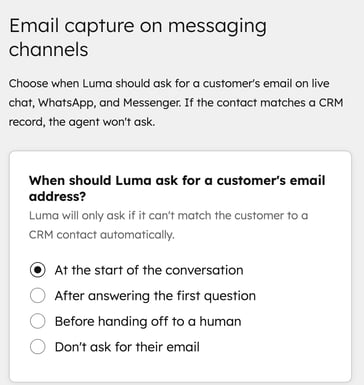
非アクティブなスレッドの処理方法や顧客対応エージェントが顧客のEメールアドレスを尋ねるタイミングなど、メッセージングチャネルのチャネル設定を管理します。
この訪問者がすでに既存の コンタクトレコードと一致している場合( 例えば、Cookieで識別された再訪問者の場合)、顧客対応エージェントがその訪問者のEメールアドレスを再度要求することはありません。
- HubSpotアカウントで、[その他]をクリックし、[サービス]>[顧客対応エージェント]に移動します。アカウントに[その他]が表示されない場合は、[サービス]>顧客対応エージェントに直接移動します。
- 左のサイドバーメニューで、[ デプロイ> チャネル設定]をクリックします。
- [チャット ]タブの[ Lumaはいつ顧客のメールアドレスを尋ねる必要がありますか?]で、 オプションを選択します。
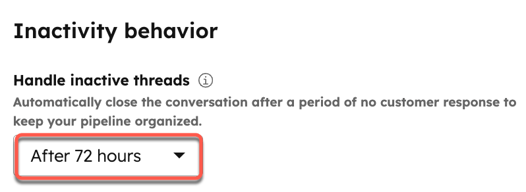
- [ 反応なしの行動 ]セクションで、 ドロップダウンメニュー をクリックして、操作がないコミュニケーションをクローズする期間を選択します。
Eメールチャネル設定を構成する
Eメールチャネルに関する顧客対応エージェントの動作(返信相手、無効なスレッドの処理方法、無視するEメールアドレスまたはドメインなど)を管理します。
- HubSpotアカウントで、[その他]をクリックし、[サービス]>[顧客対応エージェント]に移動します。アカウントに[その他]が表示されない場合は、[サービス]>顧客対応エージェントに直接移動します。
- 左のサイドバーメニューで、[ デプロイ> チャネル設定]をクリックします。
- [ Eメール ]タブをクリックします。
- デフォルトでは、チームの共有アドレス設定の署名が顧客対応エージェントによって適用されます。Eメール署名を更新するには、[ 受信トレイ ]または [ヘルプデスク ]をクリックして、この設定にリダイレクトします。
- [返信動作]セクションで、次のいずれかのオプションを選択します。
- 送信者にのみ返信: エージェントは元の送信者にのみ返信します。
- スレッドの全員に返信: エージェントはEメールスレッドのすべての参加者に返信します。
- [ 無視するリスト ]セクションで、Eメールまたはドメインを無視リストに追加します。
- [ Eメールまたはドメインを追加 ]フィールドに、顧客対応エージェントから返信してはいけない Eメールアドレス または ドメイン を入力し、それぞれの入力後に Enter キーを押します。
-
- のEメールまたはドメインに一致する送信者は無視されます。リストは自動的に人間のエージェントに転送されます。
- [ 反応なしの行動 ]セクションで、 ドロップダウンメニュー をクリックして、操作がないコミュニケーションをクローズする期間を選択します。