
更新日時 2026年9月12日


注: スーパー管理者である場合は、この機能を使用するには、アカウントをデータポータルベータ版 にオプトインしてください。
一部の機能にはHubSpotクレジットが必要 データスタジオ内の単一のデータウェアハウスソースからHubSpot CRMへデータを直接同期しても、HubSpotクレジットは消費されません。同期の前にデータスタジオでデータを準備する場合(たとえば、計算フィールドを作成したり、他のデータソースと結合したりする場合など)、それらの操作には HubSpotクレジットが消費されます。
Data Studioでは、Amazon RedshiftのデータをHubSpot CRMに同期することで、包括的なデータセットを作成できます。Amazon Redshift データを継続的に同期し、他のソースとマージして、データセットを微調整および拡張します。
Amazon Redshift をアカウントに接続する
- HubSpotアカウントで、[その他]をクリックし、[データ管理]>[データスタジオ]に移動します。アカウントに[その他]が表示されない場合は、[データ管理]>[データスタジオ]に直接移動します。 右上の[外部データソースを接続]をクリックします。Amazon Redshift を検索し、[ Amazon Redshift] をクリックします。
- アカウントを接続するには HubSpotアカウントに関連付けられた 役割 を作成し、AWSアカウントへのアクセスをセットアップする必要があります。独自のツールを使用してこの接続を確立するか、copeスニペットをAmazonコンソールに貼り付けることができます。
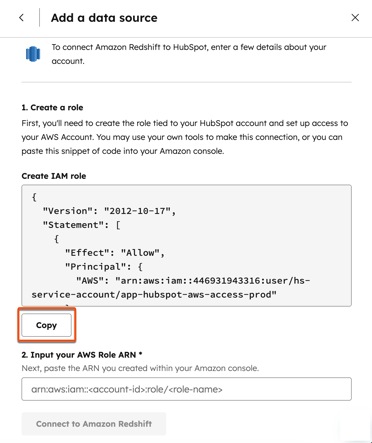
- 作成した AWS ロールの ARN を [ Input your AWS role ARN] (AWS ロール ARN の入力) テキストボックスに貼り付けます。
- 完了したら、[ Connect to Amazon Redshift] をクリックします。
Amazon Redshift データソースを設定する
データを選択する前に、AWS と Redshift で適切なアクセス許可が設定されていることを確認する必要があります。
AWSのアクセス許可を更新する
AWSのアクセス許可を更新するには、次の手順に従います。
-
プロビジョニングされた Redshift クラスターがある場合:
-
-
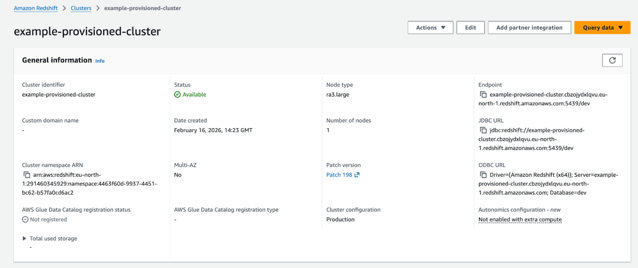
クラスター識別子、リージョン、AWS アカウント ID、および同期する Redshift データベースの名前を見つけます。
-
-
- クラスターと DB ARN を構築します。
-
-
- クラスタ ARN:
arn:aws:redshift:YOUR_REGION:YOUR_ACCOUNT_ID:cluster:YOUR_CLUSTER_IDENTIFIER - DB ARN:
arn:aws:redshift:YOUR_REGION:YOUR_ACCOUNT_ID:dbname:YOUR_CLUSTER_ID/YOUR_DATABASE
- クラスタ ARN:
-
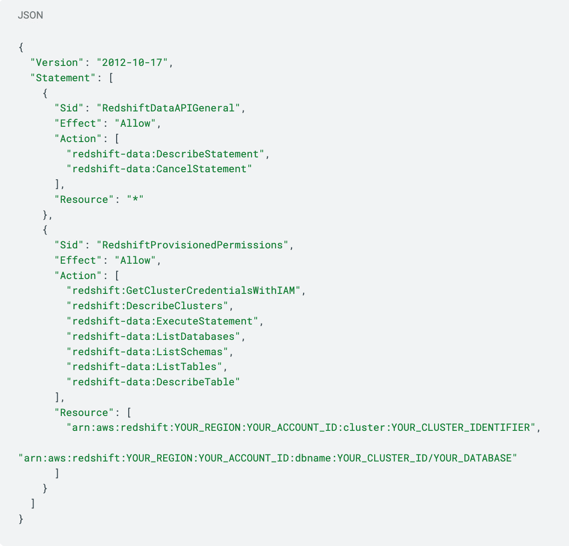
クラスターの詳細でアクセス許可ポリシーを更新し、AWS IAM 設定で作成したロールにアタッチします。
-
-
サーバーレス Redshift ワークグループがある場合:
-
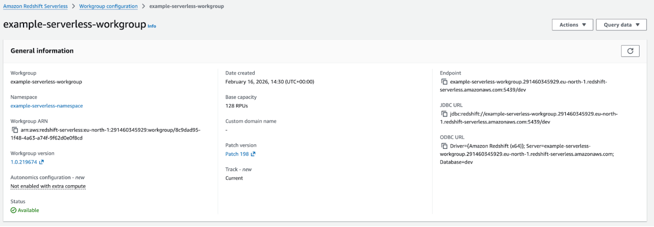
AWS Redshift でワークグループの詳細ページを見つけます。
-
-
- ワークグループ ARN をコピーし、アクセス許可ポリシーを更新して、AWS IAM 設定で作成したロールにアタッチします。
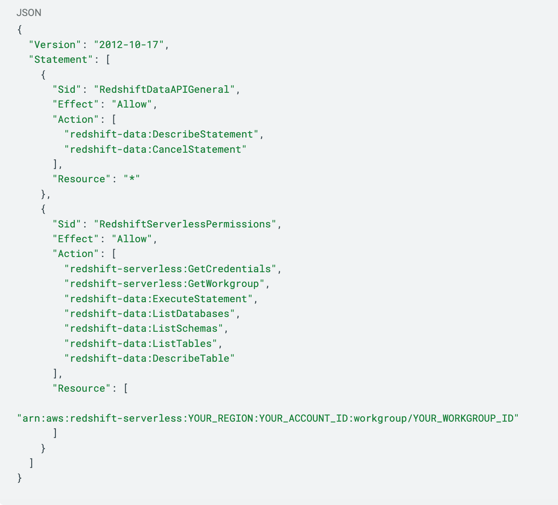
- 完了したら、ndpoint 文字列をAWSコンソールからHubSpotに貼り付けます。
Redshift データベースのアクセス許可を更新する
Redshift データベースのアクセス許可を更新するには:
-
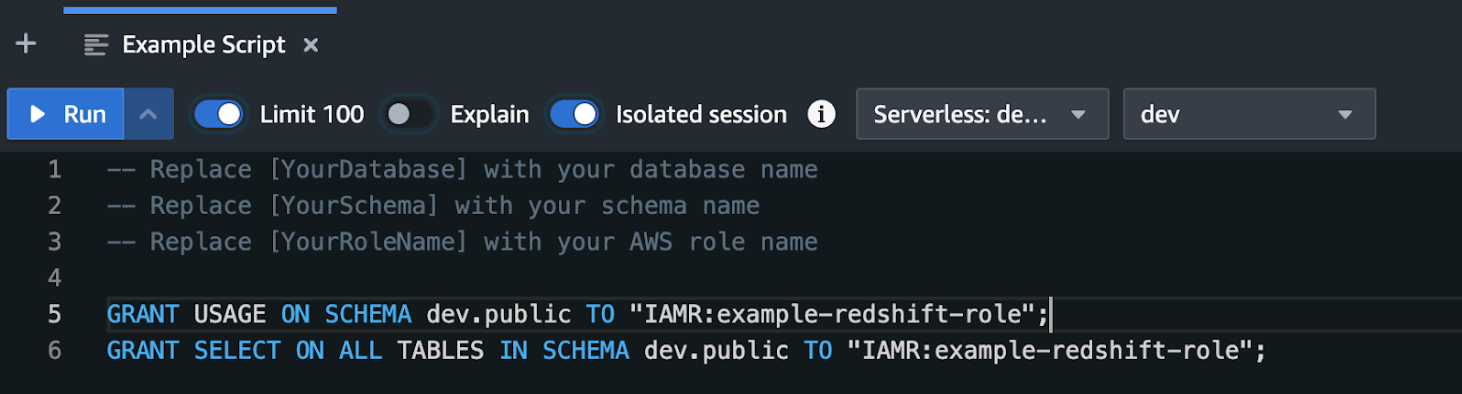
Redshift クエリエディタで、次の SQL スクリプトを実行します (括弧で囲まれた値を特定のデータベース、スキーマ、およびロール名に置き換えます)。
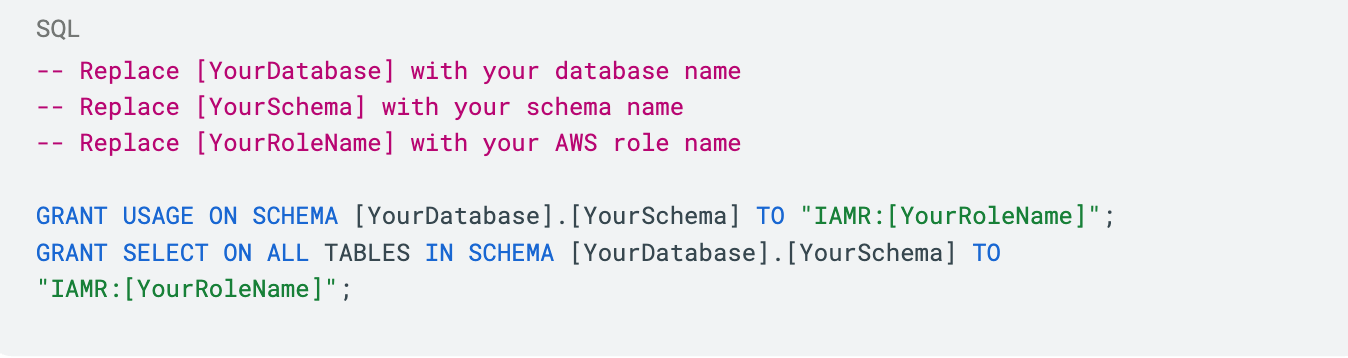
- 次に、Redshift クエリエディタを開き、更新された SQL スクリプトを実行します。
列を設定
[列 ]画面で、次の操作を行います。
- テーブル内のデータをプレビューします。同期する各列のチェックボックス をクリックし、各列のデータタイプ(テキスト、数値など)を選択します。
- 選択した後に列を更新する場合は、[テーブルを再読み込み ]をクリックします。
- 列の選択が完了したら、[データソースを追加]をクリックします。
Amazon Redshift データソースを使用する
Amazon Redshift データソースを表示および管理するには:
- HubSpotアカウントで、[その他]をクリックし、[データ管理]>[データスタジオ]に移動します。アカウントに[その他]が表示されない場合は、[データ管理]>[データスタジオ]に直接移動します。
- [ソースライブラリー]タブをクリックします。
- 左側のサイドバーで[ウェアハウス] をクリックします。次に、テーブルから Amazon Redshift データソース をクリックして表示します。同期の健全性、同期されたレコードとプロパティーの数、前回の更新日などの情報が表示されます。
注: データは5分ごとに自動的に更新されます。
- データソースを使用してデータセットを作成するには、[ 使用してデータセットを作成]をクリックします。詳しくは、データポータルで データセットを作成して有効にする 方法をご覧ください。
