
更新日時 2026年5月14日

SEO推奨は、検索結果でのウェブサイトの表示に影響を与える問題を特定します。HubSpotでは、SEO推奨はページをスキャンしてオンページSEO要因を分析することによって生成されます。
SEOツールを使用して、ドメイン全体または個別のページの推奨事項を確認します。こうした情報は、影響度、技術的な難易度、担当者の抱える問題に基づいて、アップデートの優先順位を付ける際に役立ちます。
例えば、推奨事項の中で、メタデータの欠落、リンク切れ、内部リンクを改善する余地が浮き彫りになる場合があります。具体的なSEO推奨事項の詳細をご確認ください。
始める前に
SEOの作業を開始する前に、要件、制限、考慮事項を確認してください。
サブスクリプションが必要 アカウントに SEOツールを使用するには、次のいずれかのサブスクリプションが必要です。
-
Marketing Hub (Professional または Enterprise)
-
Content Hub (Professional または Enterprise)
コンテンツエディターまたは詳細ページにおけるSEO推奨は、全てのアカウントで利用できます。
アクセス権限が必要 SEO推奨の表示場所やコンテンツのカスタマイズ場所に応じて、追加の権限が必要な場合があります。
- 個人の業績詳細ページ:コンテンツタイプ(ランディングページなど)の 「表示」権限 が必要です。
- コンテンツエディター:コンテンツタイプ(ブログ記事など) の編集権限 が必要です。変更内容を公開するには、「 公開」権限 が必要です。
- SEOツール:コンテンツタイプの 「編集」権限 または 「ウェブサイト設定」権限が必要です。
制限事項と考慮事項を理解する
- SEOの取り組みをAI主導の可視性に合わせるには、 コンテンツを最適化してAIによってブランドの可視性を向上させる方法をご確認ください。
- ページ分析にはHTMLコンテンツのみが含まれます。スクリプトを使用して読み込まれるアセット( CTAなど)は対象となりません。
すべてのページにSEO推奨を表示する
ドメイン全体のSEO推奨事項を確認し、複数のページに影響する問題を特定できます。ドメインスキャンにはHubSpotでホスティングされているページと外部でホスティングされているページの両方が含まれ、推奨事項は影響別とカテゴリー別にグループ化されます。
スキャンプロセスには最大3時間かかりますが、大規模なサイトの場合は最大6時間かかる場合があります。スキャン中に SEO ツールを開いたままにしておく必要はありません。
ドメインスキャン動作について
ドメインスキャンは、ドメインとサブドメインの構造およびリンク方法に基づいて、特定のルールに従います。スキャンに含まれるページを把握するために、以下の動作を確認してください。
- ウェブサイトで最も多くのページをスキャンするには、ルートドメイン( mywebsite.com など)を使用します。
- ルートドメインがメインウェブサイトにリダイレクトしない場合、スキャンは失敗します。これをテストするには、ブラウザーのURLバーにルートドメイン(mywebsite.comなど)を入力し、ウェブサイトが読み込まれるかどうかを確認します。
- 対応するルートドメイン(mywebsite.com など)をクロールした際にサブドメイン(info.mywebsite.com など)が表示されない場合は、ルートドメインのどこかにそのサブドメインへのリンクを追加してみてください。
- サブドメイン( info.mywebsite.com など)を使用すると、そのサブドメイン上の全てのページがスキャンされます。さらに、同じルートの他のサブドメインにあるすべてのページドメイン(help.mywebsite.com、blog.mywebsite.com など) は、スキャンしたサブドメインにそのサブドメインへのリンクがある場合にのみスキャンされます。
新しいドメインをスキャン
- HubSpotアカウントで、[マーケティング]>[SEO(検索エンジン最適化)]の順に進みます。
- 右上の [新しいURLをスキャン ]をクリックします。
- ダイアログボックスにウェブサイトのURL を入力し、[ URLをスキャン]をクリックします。スキャンが完了するとEメールが届きます。
既存のドメインを再スキャン
- HubSpotアカウントで、[マーケティング]>[SEO(検索エンジン最適化)]の順に進みます。
- [ドメイン]ドロップダウンメニューをクリックし、ドメインを選択します。
- 右上の[ 今すぐ再スキャン]をクリックします。スキャンが完了するとEメールが届きます。
ドメインを管理
SEOツールで使用されるドメイン設定を更新できます。
- HubSpotアカウントで、[マーケティング]>[SEO(検索エンジン最適化)]の順に進みます。
- 既定のドメインを設定するには、[ アクション ]ドロップダウンメニューをクリックし、[ ドメインをデフォルトにする]を選択します。
- ドメインを削除するには、[ アクション ]ドロップダウンメニューをクリックし、[ ドメインを削除]を選択します。
推奨事項を確認
スキャンが完了したら、各ページのSEOに関する推奨事項を確認し、影響、カテゴリー、優先度に基づいて問題を特定します。
- HubSpotアカウントで、[マーケティング]>[SEO(検索エンジン最適化)]の順に進みます。
- [ ドメイン ]ドロップダウンメニューをクリックし、ドメインを選択します。
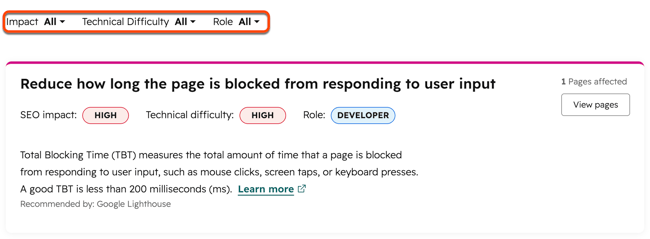
- [ カテゴリー ]タブで、カテゴリー、影響、役割、技術的な問題でSEOの推奨事項を絞り込みます。
- カテゴリー:推奨事項の左側にある各カテゴリーの横にある チェックボックスをオンまたはオフにします。デフォルトでは、すべてのチェックボックスが選択されています。
- 影響:[ 影響 ]ドロップダウンメニューをクリックし、各影響レベルの横にある チェックボックスをオンまたはオフにします。デフォルトでは、すべてのチェックボックスが選択されています。
- 技術的な難易度: [技術的な難易度 ]ドロップダウンメニューをクリックし、技術的な各難易度の横にあるチェックボックスをオンまたはオフにします。デフォルトでは、すべてのチェックボックスが選択されています。
- 役割:[ 役割]ドロップダウンメニューをクリックし、役割を選択します。ほとんどの推奨事項は、マーケティング担当者または開発者のどちらかに提案されます。マーケティング担当者*とマークされた推奨事項は、通常マーケティング担当者が解決することができますが、開発者の助けが必要な場合もあります。
- 特定の推奨カテゴリーのページを表示するには、[ ページを表示]をクリックします。
- HubSpotがホスティングするページやブログ記事を修正するには、エディターの修正 をクリックします。
- 推奨事項を非表示にするには、 推奨事項の上にマウスポインターを置き、[ 非表示] をクリックします。
- ページのおすすめを非表示にするには、ページ下部の「非表示の推奨を全て表示」をクリックします。
- ページ別におすすめを表示するには、[ ページ ]タブをクリックします。ページ の名前 をクリックすると、そのページに関する推奨事項が表示されます。
- HubSpotでホスティングされているページまたはブログ記事を修正するには、[ 詳細情報を表示]をクリックします。右側のパネルで、[ エディターで修正]をクリックします。
- 推奨事項を非表示にするには、 推奨事項の上にマウスポインターを置き、[ 非表示] をクリックします。
- ページのおすすめを非表示にするには、ページ下部の「非表示の推奨を全て表示」をクリックします。
推奨をエクスポート
- HubSpotアカウントで、[マーケティング]>[SEO(検索エンジン最適化)]の順に進みます。
- [ ドメイン ]ドロップダウンメニューをクリックし、ドメインを選択します。
- 推奨事項をエクスポートするには、[ アクション]ドロップダウンメニューをクリックし、[推奨事項をエクスポート]を選択します。
- ダイアログボックスで、[ファイル形式]ドロップダウンメニューをクリックし、形式を選択してから[エクスポート]をクリックします。Eメールとアプリ内通知で、エクスポートファイルのダウンロードリンクが届きます。
注: エクスポートには、適用されたフィルターに一致する推奨事項のみが含まれます。
特定のページまたはブログ記事のSEO推奨事項を表示する
個々のページまたはブログ記事に対するSEO推奨事項を確認して、コンテンツ固有の問題を特定します。推奨事項は、コンテンツエディター、およびページまたは投稿の詳細で使用できます。
コンテンツエディターで推奨事項を表示
-
目的のコンテンツに移動します。
-
ウェブサイトページ:HubSpotアカウントにて、[コンテンツ]>[ウェブサイトページ]の順に進みます。
-
ランディングページ:HubSpotアカウントにて、[コンテンツ]>[ランディングページ]の順に進みます。
-
ブログ:HubSpotアカウントにて、[コンテンツ]>[ブログ]の順に進みます。
-
-
コンテンツの名をクリックします。
-
コンテンツエディターで、左のサイドバーにある[最適化]アイコンをクリックします。
-
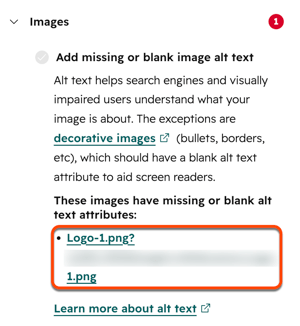
赤丸の付いた カテゴリーをクリックすると、未完了の推奨が表示されます。完了した各推奨事項には緑のチェックマークが付きます。未完了の各推奨にはグレーのチェックマークが付きます。
- 画像の問題については、ファイル名をクリックして、コンテンツエディターで画像を表示してください。
ページまたは投稿詳細に推奨事項を表示する
ページや記事の詳細の[ 最適化 ]タブには、検索エンジンの結果でコンテンツの表示順位を上げるために推奨される改善策が表示されます。
-
目的のコンテンツに移動します。
-
ウェブサイトページ:HubSpotアカウントにて、[コンテンツ]>[ウェブサイトページ]の順に進みます。
-
ランディングページ:HubSpotアカウントにて、[コンテンツ]>[ランディングページ]の順に進みます。
- ブログ:HubSpotアカウントにて、[コンテンツ]>[ブログ]の順に進みます。
-
- ページまたは記事の上にマウスポインターを置き、[ パフォーマンス]をクリックします。
- 詳細ページで、[ 最適化]タブをクリックします。左側のサイドバーメニューで、分析する SEO 測定指標 を選択します。
- 推奨する:コンテンツに合わせたSEOの推奨を行います。[今すぐ再スキャン]をクリックすることにより、ページをスキャンして推奨事項を検索します。この処理には数分かかることがあります。
- 検索クエリ: Googleの検索結果に自社のコンテンツを表示する検索クエリーです。このデータは 、Google Search Console連携を使用している場合にのみ使用できます。
- 内部リンク:ウェブサイトの他の部分からこのページへのリンク。内部リンクは、検索エンジンに、あなたのコンテンツがトピックを中心にどのように構成されているかを示します。「ページからのリンク」をクリックすると、このページから他のページへのリンク状況が表示されます。
注:最近のGoogleのリファラルポリシーの変更により、HubSpotはインバウンドリンクのURLを正確に取得できなくなりました。引き続き、[ パフォーマンス ] タブでコンテンツの参照ドメインを表示したり、 Google Search Consoleで完全な被リンク URL を表示したりできます。
