
마지막 업데이트 날짜: 2026년 2월 4일
명시된 경우를 제외하고 다음 구독 중 어느 것에서나 사용할 수 있습니다.

디자인 관리자에서 사용자 정의 모듈을 만들어 블로그, 페이지 또는 이메일에 고급 기능을 추가할 수 있습니다. 사용자 정의 모듈은 페이지, 이메일 또는 블로그 편집기 내에서 콘텐츠를 완전히 사용자 정의할 수 있도록 다양한 기능을 제공합니다.
시작하기 전에
디자인 관리자에서 사용자 지정 모듈을 만들거나 편집하기 전에 요구 사항 및 고려 사항을 검토하세요.
권한 필요 디자인 관리자에서 모듈을 생성하고 편집하려면 디자인 도구 권한이 필요합니다.
제한 사항 및 고려 사항 이해
-
hTML, HubL 및 CSS에 익숙하지 않은 경우 개발자와 협력하여 디자인 관리자에서 모듈을 만드는 것이 좋습니다.
모듈 만들기
구독 필요 이메일용 모듈을 만들려면 마케팅 허브 프로페셔널 또는 엔터프라이즈 구독이 필요합니다.
- HubSpot 계정에서 콘텐츠 > 디자인 관리자로 이동합니다.
- 파인더 상단에서 파일 드롭다운 메뉴를 클릭하고 새 파일을 선택합니다.
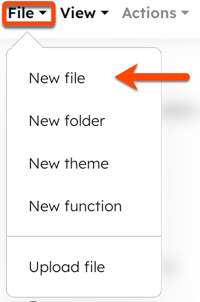
- 대화 상자에서 오늘 무엇을 빌드하시겠습니까? 드롭다운 메뉴를 클릭하고 모듈을 선택합니다.
- 다음을 클릭합니다.
- 이 모듈을 사용할 위치 필드에서 모듈을 사용할 각 콘텐츠 유형(예: 블로그 글, 이메일 또는 랜딩 페이지) 옆의 확인란을 선택합니다.
- 모듈 콘텐츠 범위 필드에서 옵션 (예: 로컬 모듈 또는 글로벌 모듈)을 선택합니다. 글로벌 모듈을 만드는 경우 이 모듈의 콘텐츠를 편집하면 모듈이 사용되는 모든 위치가 업데이트됩니다.
- 모듈의 파일 이름을 입력합니다.
- 모듈의 파일 위치를 변경하려면 파일 위치 섹션에서 변경을 클릭합니다. 팝업 상자에서 새 위치를 선택한 다음 선택을 클릭합니다.
- 완료되면 만들기를 클릭합니다.
- 모듈 편집을 계속합니다.
참고: 이메일에 사용되는 모듈에는 CSS나 자바스크립트가 포함되지 않습니다.
모듈 편집
디자인 관리자에서 모듈을 생성한 후 기능과 모양을 사용자 지정할 수 있습니다. 명확성을 위해 모듈에 레이블을 지정하고, 필드를 추가 및 구성하고, 기본 콘텐츠와 같은 필드 편집기 옵션을 조정합니다. 표시 조건과 리피터 옵션을 설정하고 관련 필드를 그룹화하여 더 쉽게 정리할 수 있습니다. 필드 스니펫을 복사하여 붙여넣고, 사용자 지정 모듈 구문을 작성하고, 유용한 안내 텍스트를 추가하고, 모듈을 사용할 수 있는 템플릿 유형을 편집할 수도 있습니다.
모듈에 레이블 추가하기
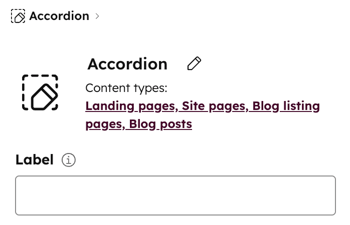
디자인 관리자에서 사용자가 콘텐츠 편집기에서 모듈을 찾을 수 있도록 모듈의 레이블을 추가하거나 업데이트합니다. 레이블이 비어 있으면 기본적으로 모듈의 이름이 표시됩니다.
- HubSpot 계정에서 콘텐츠 > 디자인 관리자로 이동합니다.
- 파인더에서 레이블을 편집하려는 모듈을 클릭하여 엽니다.
- 인스펙터에서 레이블을 입력합니다.
모듈에 필드 추가
모듈에 필드를 추가하여 모듈의 콘텐츠 또는 스타일을 설정하고 콘텐츠 편집기에서 편집할 수 있도록 합니다. 사용 가능한 필드 유형에 대해 자세히 알아보세요.
- HubSpot 계정에서 콘텐츠 > 디자인 관리자로 이동합니다.
- 파인더에서 클릭하여 모듈을 엽니다.
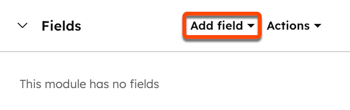
- 인스펙터의 필드 섹션에서 필드 추가 드롭다운 메뉴를 클릭합니다. 그런 다음 모듈에 추가할 필드를 선택합니다.
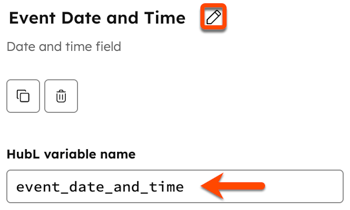
- 필드 이름을 수정하려면 편집 아이콘을 클릭하고 새 이름을 입력합니다. HubL 변수 이름을 편집하려면 HubL 변수 이름 필드에 새 이름을 입력합니다.
필드 기본 콘텐츠 사용자 지정
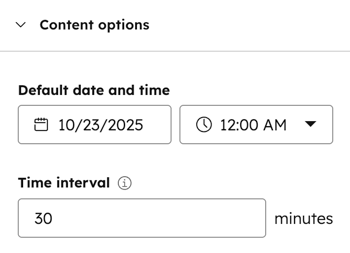
콘텐츠 옵션 섹션에서 템플릿 및 콘텐츠 편집기에서 모듈을 사용할 때 표시되는 기본 콘텐츠를 추가합니다. 기본 콘텐츠 옵션은 필드 유형에 따라 달라집니다.
- HubSpot 계정에서 콘텐츠 > 디자인 관리자로 이동합니다.
- 파인더에서 클릭하여 모듈을 엽니다.
- 인스펙터의 필드 섹션에서 필드 위로 마우스를 가져간 다음 편집을 클릭합니다.
- 콘텐츠 옵션 섹션에서 기본 콘텐츠 옵션을 추가하거나 편집합니다. 사용 가능한 기본 콘텐츠 옵션은 선택한 필드 유형에 따라 달라집니다.
예를 들어 모듈에 날짜 및 시간 필드 유형을 추가하면 기본 날짜 및 시간을 선택할 수 있습니다. 기본 시간 간격을 입력할 수도 있습니다.
필드 편집기 옵션 설정
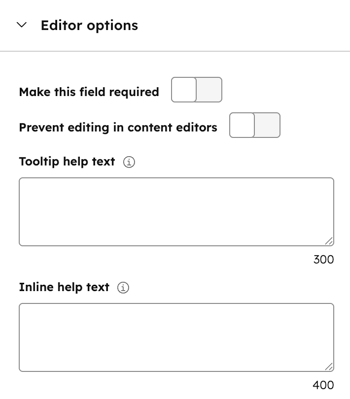
편집기 옵션 섹션에서 필드를 필수로 설정하고 콘텐츠 편집기에서 편집할 수 없도록 할 수 있습니다. 도움말 텍스트를 사용자 지정할 수도 있습니다.
- HubSpot 계정에서 콘텐츠 > 디자인 관리자로 이동합니다.
- 파인더에서 클릭하여 모듈을 엽니다.
- 인스펙터의 필드 섹션에서 필드 위로 마우스를 가져간 다음 편집을 클릭합니다.
- 편집기 옵션 섹션에서 필드를 필수로 설정하려면 이 필드 필수로 설정 스위치를 켭니다. 이렇게 하면 사용자가 콘텐츠 편집기 내에서 필드를 비워 두는 것을 방지할 수 있습니다.
- 필드의 콘텐츠를 편집할 수 없도록 하려면 콘텐츠 편집기에서 편집 방지 스위치를 켭니다. 필드의 콘텐츠는 템플릿 수준에서 디자인 관리자에서 계속 사용자 지정할 수 있습니다. 이 옵션은 글로벌 모듈에는 사용할 수 없습니다.
- 필드 사용 방법에 대한 컨텍스트 또는 지침을 추가하려면 도구 설명 도움말 텍스트 필드 또는 인라인 도움말 텍스트 필드에 텍스트를 입력합니다.
- 도구 설명 도움말 텍스트: 이 텍스트는 사용자가 콘텐츠 편집기에서 정보 아이콘을 마우스오버하면 정보 아이콘 위로 마우스를 가져가면 툴팁에 표시됩니다.
- 인라인 도움말 텍스트: 이 텍스트는 사용자가 콘텐츠 편집기에서 모듈을 편집할 때 필드 아래에 표시됩니다.
필드 표시 조건 설정
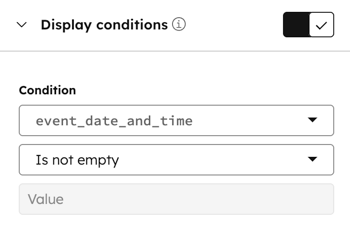
표시 조건 섹션에서 필드 표시 조건을 사용하여 다른 필드가 특정 기준을 충족하는 경우에만 모듈 필드가 표시되도록 설정합니다.
- HubSpot 계정에서 콘텐츠 > 디자인 관리자로 이동합니다.
- 파인더에서 클릭하여 모듈을 엽니다.
- 인스펙터의 필드 섹션에서 필드 위로 마우스를 가져간 다음 편집을 클릭합니다.
- 표시 조건 섹션에서 HubL 변수 드롭다운 메뉴를 클릭하고 변수를 선택합니다.
- 두 번째 드롭다운 메뉴를 클릭하고 옵션 (예: 다음과 같음 또는 비어 있지 않음)을 선택합니다. 선택한 옵션에 따라 더 많은 조건 필드가 필요할 수 있습니다. 예를 들어 다음과 같음을 선택하면 추가 값 필드가 필요합니다.
- 기본적으로 표시 조건은 조건이 구성되면 자동으로 켜집니다. 표시 조건을 끄려면 표시 조건 스위치를 끕니다.
필드 리피터 옵션 설정
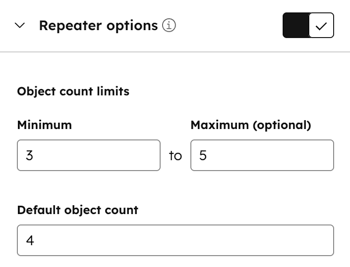
중계기 옵션 섹션에서 필드 및 그룹에 대한 중계기 옵션을 확인합니다. 리피터 옵션이 켜져 있으면 여러 개의 개체가 생성되고 for 루프.
- HubSpot 계정에서 콘텐츠 > 디자인 관리자로 이동합니다.
- 파인더에서 클릭하여 모듈을 엽니다.
- 인스펙터의 필드 섹션에서 필드 위로 마우스를 가져간 다음 편집을 클릭합니다.
- 리피터 옵션 섹션의 최소 및 최대 (선택 사항 ) 필드에 숫자를 입력합니다. 이렇게 하면 필드가 모듈에 표시되는 최소 횟수를 최대 값까지 설정할 수 있습니다.
- 필드가 기본적으로 표시되는 횟수를 설정하려면 기본 개체 수 필드에 숫자를 입력합니다.
- 기본적으로 리피터 옵션은 한 번 구성하면 자동으로 켜집니다. 리피터 옵션을 끄려면 리피터 옵션 스위치 끄기를 토글합니다.
예를 들어 이미지 필드의 리피터 옵션은 최소 3개에서 최대 5개의 이미지 필드를 표시하도록 변경됩니다. 4개의 이미지 필드가 기본값으로 구성됩니다. 콘텐츠 편집기에서 사용자는 기본적으로 4개의 이미지 필드를 볼 수 있으며 이미지 필드를 하나 더 추가하거나 기존 이미지 필드를 제거할 수 있습니다.
모듈 필드 그룹화
필드를 만든 후에는 필드를 그룹화하여 관련성별로 정리하세요. 필드 그룹을 사용하여 사용자 지정 필드 로직을 구축할 수 있습니다. 최대 4개의 필드를 함께 그룹화합니다. 모듈 필드 그룹에 대해 자세히 알아보세요.
- HubSpot 계정에서 콘텐츠 > 디자인 관리자로 이동합니다.
- 파인더에서 클릭하여 모듈을 엽니다.
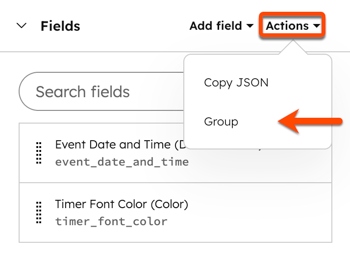
- 인스펙터의 필드 섹션에서 작업 드롭다운 메뉴를 클릭하고 그룹을 선택합니다.
- 그룹화할 필드를 하나 이상 선택한 다음 그룹 만들기를 클릭합니다.
모듈에 도움말 텍스트 추가
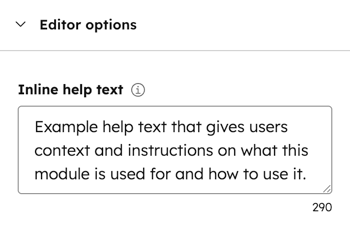
편집기 옵션 섹션에서 도움말 텍스트를 추가하여 모듈을 편집할 때 사용자에게 컨텍스트를 제공합니다. 이 텍스트는 모듈의 필드 위에 표시됩니다.
- HubSpot 계정에서 콘텐츠 > 디자인 관리자로 이동합니다.
- 파인더에서 클릭하여 모듈을 엽니다.
- 인스펙터의 편집기 옵션 섹션에서 인라인 도움말 텍스트 필드에 텍스트를 입력합니다.
모듈의 콘텐츠 유형 및 사용 가능성 관리
블로그 게시물 또는 랜딩 페이지와 같이 사용자가 모듈을 사용할 수 있는 콘텐츠 유형을 추가하거나 제거합니다. 템플릿 및 페이지에서 모듈의 사용 가능 여부를 설정하거나 해제할 수도 있습니다.
- HubSpot 계정에서 콘텐츠 > 디자인 관리자로 이동합니다.
- 파인더에서 클릭하여 모듈을 엽니다.
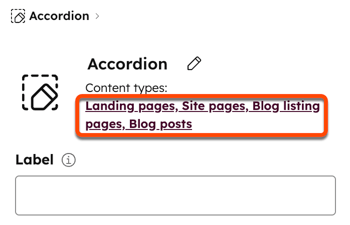
- 모듈의 콘텐츠 유형을 편집하려면 오른쪽 상단의 인스펙터에서 모듈 이름 아래의 콘텐츠 유형을 클릭합니다.
-
- 대화 상자에서 모듈이 사용되거나 사용되지 않을 각 콘텐츠 유형(예: 블로그 글, 이메일 또는 랜딩 페이지) 옆의 확인란을 선택하거나 선택 취소합니다.
- 완료되면 업데이트를 클릭합니다.
- 템플릿 또는 페이지에서 모듈의 사용 가능성을 관리하려면 오른쪽 상단에서 템플릿 및 페이지에 사용 가능 스위치 켜기()를 토글합니다. 모듈의 기능을 테스트하거나 템플릿 및 페이지에서 사용 가능성을 끄려면 템플릿 및 페이지에서 사용 가능 전환을 해제합니다.
참고: 템플릿 또는 페이지에 사용 가능 전환을 해제해도 기존 템플릿 또는 페이지에서 모듈이 제거되지는 않습니다.
필드 스니펫 복사 및 붙여넣기
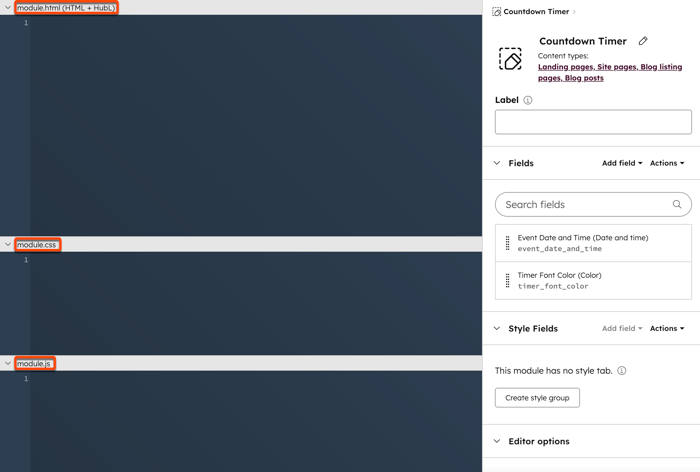
필드를 모듈에 통합할 때는 필드 스니펫을 복사하여 모듈 편집기 내의 module.html(HTML + HubL) 섹션에 붙여넣습니다.
- HubSpot 계정에서 콘텐츠 > 디자인 관리자로 이동합니다.
- 파인더에서 클릭하여 모듈을 엽니다.
- 인스펙터에서 모듈 필드 위로 마우스를 가져간 다음 필드 섹션의 작업 드롭다운 메뉴를 클릭합니다. 그런 다음 스니펫 복사를 선택합니다.
- 모듈 편집기에서 module.html(HTML. + HubL) 섹션 내 원하는 위치에 필드 스니펫을 붙여넣습니다. 키보드 단축키 Cmd+V 또는 Ctrl+V를 사용할 수 있습니다.
모듈 구문 쓰기
모듈을 편집할 때 모듈 편집기에서 module.html(HTML + HubL), module.css 및 module.js 섹션에 구문을 작성합니다. 모듈 편집기 및 모듈 개요에 대해 자세히 알아보세요.
모듈 미리 보기 및 게시
필드 추가 및 모듈 구문 작성 등 모듈 편집을 마치면 모듈을 미리 보고 게시합니다.
- HubSpot 계정에서 콘텐츠 > 디자인 관리자로 이동합니다.
- 파인더에서 클릭하여 모듈을 엽니다.
- 모듈을 미리 보려면 오른쪽 상단에서 미리 보기를 클릭합니다. 모듈을 미리 볼 수 있는 새 브라우저 탭으로 이동합니다. 이 미리 보기는 모듈 편집기와 동기화되며 편집이 발생하면 자동으로 새로 고쳐집니다.
- 모듈을 게시하려면 변경 사항 게시를 클릭합니다.
템플릿에 모듈 추가하기
모듈을 게시한 후에는 디자인 관리자의 드래그 앤 드롭 템플릿 또는 사용자 지정 코딩 템플릿에 추가하여 여러 템플릿에서 사용할 수 있습니다. 콘텐츠 편집기에서 모듈을 추가하려면 콘텐츠 편집기에서 모듈 추가 및 편집에 대해 자세히 알아보세요.
- HubSpot 계정에서 콘텐츠 > 디자인 관리자로 이동합니다.
- 파인더에서 템플릿을 클릭하여 엽니다.
- 레이아웃 편집기에서 끌어서 놓기 템플릿에 모듈을 추가하려면 인스펙터 상단의 + 추가 탭을 클릭합니다.
- 검색 필드에 모듈의 이름을 입력합니다. 사용자 지정 모듈로 검색 범위를 좁히려면 카테고리 또는 태그별 필터링 드롭다운 메뉴를 클릭하고 사용자 지정 모듈을 선택합니다.
- 아이콘을 클릭하고 아이콘을 드래그 앤 드롭하고 레이아웃 편집기에서 모듈을 원하는 위치로 이동합니다.
- 사용자 정의 코딩 템플릿에 모듈을 추가하려면 다음과 같이 하세요:
- 완료되면 오른쪽 상단에서 변경 사항 게시를 클릭합니다.
예시: 카운트다운 모듈 만들기
-
- 날짜 및 시간 필드를 선택합니다. '이벤트 날짜 및 시간' 이라는 이름을 입력합니다. 이렇게 하면 HubL 변수 이름 필드가
event_date_and_time.
- 날짜 및 시간 필드를 선택합니다. '이벤트 날짜 및 시간' 이라는 이름을 입력합니다. 이렇게 하면 HubL 변수 이름 필드가
-
- 색상 필드를 선택합니다. '타이머 글꼴 색상' 이라는 이름을 입력합니다. 이렇게 하면 HubL 변수 이름 필드가
timer_font_color.
- 색상 필드를 선택합니다. '타이머 글꼴 색상' 이라는 이름을 입력합니다. 이렇게 하면 HubL 변수 이름 필드가
참고: HubL 변수 이름은 아래 module.html(HTML + HubL) 코드 섹션에 포함된 변수 이름과 일치해야 합니다.
- 모듈 편집기에서 다음 코드를 복사하여 관련 섹션에 붙여넣습니다:
- 완료되면 모듈을 미리 보고 게시합니다 .
- 템플릿에 모듈을 계속 추가합니다.
