
마지막 업데이트 날짜: 2026년 4월 14일

HubSpot의 동영상 도구에서 HubSpot 계정 내에서 직접 동영상을 녹화할 수 있습니다. 예를 들어, 새 제품의 기능을 설명하거나 고객에게 문제 해결 단계를 제공하는 동영상을 녹화할 수 있습니다. 동영상을 녹화할 때 스크립트를 사용하여 진행을 유지할 수 있습니다. 동영상을 녹화한 후에는 동영상을 추가로 편집하거나 동영상 파일 세부 정보를 검토 및 업데이트할 수 있습니다.
- HubSpot 계정에서 콘텐츠 > 동영상으로 이동합니다.
- 오른쪽 상단에서 동영상 추가를 클릭합니다. 그런 다음 동영상 녹화를 선택합니다.
- 녹화된 모든 동영상은 파일 도구에도 자동으로 표시됩니다.
- 각 브라우저에서 HubSpot 카메라 및 마이크 권한을 부여해야 할 수도 있습니다.
- 대화 상자에서 클릭하여 스위치를 전환하여 녹화할 항목을 선택합니다:
- 카메라: 컴퓨터의 웹캠을 사용하여 자신을 녹화합니다. 화면과 웹캠 오버레이를 결합하려면 카메라와 화면을 모두 선택해야 합니다.
- 마이크: 컴퓨터의 마이크를 사용하여 자신을 녹음합니다.
- 화면: 현재 탭, 창 또는 바탕화면을 녹화하도록 선택할 수 있습니다. 시스템 오디오 녹음 확인란을 선택하여 비디오 오디오 또는 배경 음악과 같은 컴퓨터의 사운드를 녹음할 수도 있습니다.
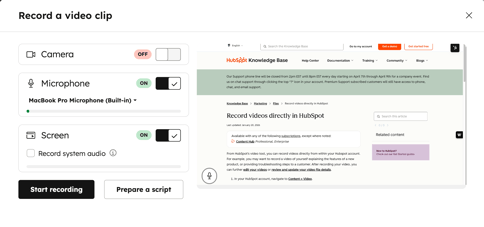
- 동영상을 녹화하는 동안 스크립트를 사용하려면 스크립트 준비를 클릭합니다.
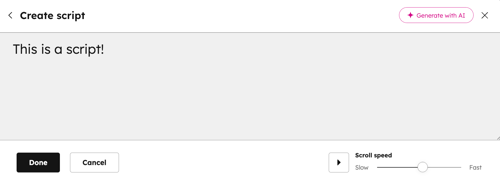
- 스크립트를 수동으로 만들려면 대화 상자에 스크립트 콘텐츠를 입력합니다.
- AI로 스크립트를 만들려면 다음과 같이 하세요:
- AI로 생성을 클릭합니다.
- 스크립트에 대한 프롬프트를 입력합니다.
- 스크립트 길이 드롭다운 메뉴를 클릭하고 스크립트 기간을 선택합니다.
- 생성을 클릭합니다.
- 오른쪽 하단에서 스크립트의 스크롤 속도를 설정합니다.
- 왼쪽 하단에서 완료를 클릭합니다. 이제 스크립트가 켜지면 스크립트가 대화 상자에 나타나고 동영상을 녹화할 때 자동으로 스크롤되기 시작합니다.
- 스크립트를 설정한 후 오른쪽 하단에서 스크립트를 관리할 수 있습니다:
- 스크립트를 삭제하려면 삭제를 클릭합니다.
- 스크립트를 업데이트하려면 수정을 클릭합니다.
- 스크립트 사용을 중지하려면 스크립트 켜기 토글을 클릭합니다.
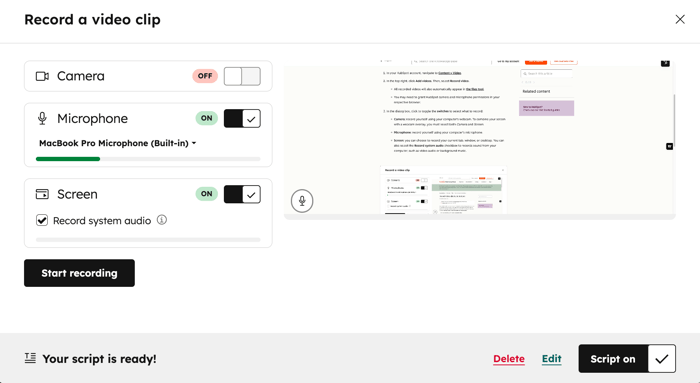
- 녹화를 시작하려면 녹화 시작을 클릭합니다.
- 대화 상자에서 녹화 일시정지, 다시 시작 또는 완료를 선택할 수 있습니다.
- 녹화를 완료하면 동영상 미리보기가 표시됩니다. 동영상을 검토한 후 다음 중에서 선택할 수 있습니다:
- 파일에 저장: 동영상을 파일에 저장합니다. 동영상은 파일 관리자와 동영상 도구에 모두 표시됩니다.
- 다시 시작: 기존 동영상을 삭제하고 즉시 다른 동영상 녹화를 시작합니다. 이전 동영상은 영구적으로 삭제됩니다.
- 삭제: 동영상이 영구적으로 삭제되고 동영상 도구로 리디렉션됩니다. 삭제한 후에는 동영상을 복구할 수 없습니다.
