마지막 업데이트 날짜: 2026년 7월 28일
명시된 경우를 제외하고 다음 구독 중 어느 것에서나 사용할 수 있습니다.
-
 마케팅 Hub
Professional, Enterprise
마케팅 Hub
Professional, Enterprise
-
 Service Hub
Professional, Enterprise
Service Hub
Professional, Enterprise
-
 콘텐츠 Hub
Professional, Enterprise
콘텐츠 Hub
Professional, Enterprise
종속 필드를 사용하면 방문자가 이전 필드에 대한 응답에 따라 추가 필드를 표시할 수 있습니다. 예를 들어, 제과점을 운영한다면 방문자에게 케이크를 좋아하는지 물어보고, 좋아한다면 어떤 맛의 케이크를 좋아하는지 물어볼 수 있습니다.
참고: 이 문서는 구형 편집기로 만든 양식에 대해서만 다룹니다 . 새로운 양식을 만들고 관리할 때는 업데이트된 양식 편집기를 사용하는 것이 좋습니다 . 업데이트된 양식 편집기에서 조건부 논리를 추가하는 방법에 대해 자세히 알아보세요.
권한 필요 양식을 생성하거나 편집하려면 ‘양식편집’ 권한이 필요합니다.
시작하기 전에
- 종속 양식 필드로는 기존 필드만 사용할 수 있습니다. 새로운 필드를 종속 필드로 사용하려는 경우, 시작하기 전에 해당 필드를 먼저 생성해야 합니다.
- 종속 양식 필드는 일반 양식 필드에만 추가할 수 있습니다. 종속 양식 필드에 추가적인 수준이나 계층을 더할 수는 없습니다. 예를 들어, 기존 종속 양식 필드에 또 다른 종속 양식 필드를 추가할 수 없습니다.
기존 양식에 종속 필드 추가하기
- HubSpot 계정에서 더 보기를 클릭한 다음 마케팅 > 양식으로 이동하세요. 더 보기가 계정에 표시되지 않으면 바로 마케팅 > 양식으로 이동하세요.
- 기존 레거시 양식 위에 마우스를 올린 다음 ‘편집’을 클릭합니다 .
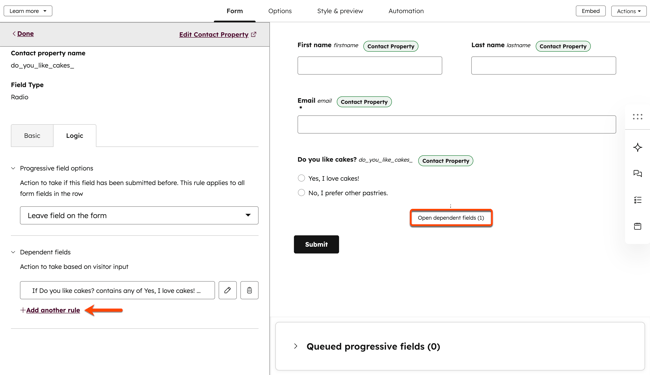
- 오른쪽의 양식 미리보기에서 종속 필드를 추가할 필드 위에 마우스를 올린 다음, 편집 아이콘을 클릭합니다.
- 왼쪽 사이드바 편집기에서 ‘논리’ 탭을 클릭하고 ‘종속 필드’ 섹션으로 스크롤합니다.
- 'If [속성] ' 드롭다운 메뉴를 클릭하고 종속 필드에 대한 타겟팅 규칙을 선택합니다 . 이 드롭다운 메뉴의 옵션은 필드 유형에따라 다릅니다 .
- 두 번째 드롭다운 메뉴를 클릭하고 종속 필드를 트리거해야 하는 값을 선택합니다 .
- 'then show' 드롭다운 메뉴를 클릭하고, 기준이 충족될 경우 표시될종속 필드를선택합니다 .
- 하단에서 ‘추가’를 클릭합니다.
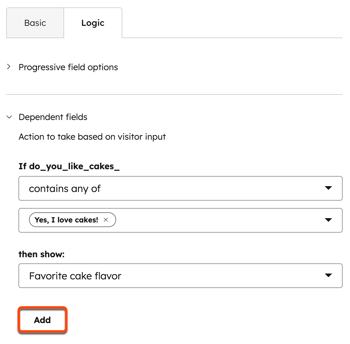
-
이 필드에 종속 필드를 추가하려면 ‘+ 다른 규칙 추가’를 클릭하십시오. 이를 통해 응답에 따라 서로 다른 필드를 표시할 수 있습니다.
- 종속 필드는 양식 미리보기에서 종속 대상 필드와 점선으로 연결된 상태로 표시됩니다. ‘종속 필드 열기’를 클릭하면 해당 필드를 볼 수 있습니다 .