마지막 업데이트 날짜: 2026년 8월 3일

팟캐스트 쇼를 생성하고 팟캐스트 에피소드를 게시한 후에는 HubSpot 페이지나 Apple 팟캐스트와 같은 외부 플랫폼에서 팟캐스트를 공유할 수 있습니다.
HubSpot 페이지에서는 팟캐스트 쇼 모듈을 사용하여 팟캐스트의 모든 에피소드를 공유할 수 있습니다. 개별 에피소드를 공유하려면 기본 팟캐스트 에피소드 모듈을 사용할 수 있습니다. 또는 팟캐스트를 외부에서 공유하려면 팟캐스트의 RSS 피드를 가져올 수 있습니다.
HubSpot 페이지에서 팟캐스트 공유하기
팟캐스트 쇼 또는 팟캐스트 에피소드 모듈을 사용하여 HubSpot 페이지에 팟캐스트를 공유하세요.
팟캐스트 프로그램 공유하기
팟캐스트의 모든 에피소드를 공유하려면 HubSpot 페이지에 팟캐스트 프로그램 모듈을 추가하세요:
-
콘텐츠로 이동하세요:
- 웹사이트 페이지: HubSpot 계정에서 더 보기를 클릭한 다음 콘텐츠 > 웹사이트 페이지로 이동하세요. 더 보기가 계정에 표시되지 않으면 바로 콘텐츠 > 웹사이트 페이지로 이동하세요.
- 랜딩 페이지: HubSpot 계정에서 더 보기를 클릭한 다음 콘텐츠 > 랜딩 페이지로 이동하세요. 더 보기가 계정에 표시되지 않으면 바로 콘텐츠 > 랜딩 페이지로 이동하세요.
- 블로그: HubSpot 계정에서 더 보기를 클릭한 다음 콘텐츠 > 블로그로 이동하세요. 더 보기가 계정에 표시되지 않으면 바로 콘텐츠 > 블로그로 이동하세요.
- 페이지 이름을 클릭하세요.
- 콘텐츠 편집기의 왼쪽 사이드바에서 ‘ ’ 추가 아이콘을 클릭하세요.
- 상단의 검색 창을 사용하여 ‘팟캐스트 쇼(Podcast Show)’ 모듈을 검색하세요.
- '기타 모듈 ' 섹션에서 '팟캐스트 에피소드' 모듈 을 클릭한 후 페이지의 원하는 위치로 드래그하세요.
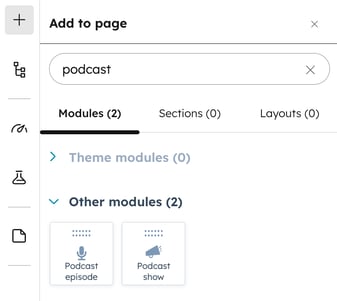
- 왼쪽 패널에서 ‘팟캐스트 쇼 ’ 드롭다운 메뉴를 클릭한 다음, 기존 팟캐스트 쇼를 선택하세요.
-
변경 사항을 적용하려면 오른쪽 상단의 ‘게시’ 또는 ‘업데이트’를 클릭하세요. HubSpot 페이지에 모듈을 추가하는 방법에 대해 자세히 알아보세요.
개별 팟캐스트 에피소드 공유하기
팟캐스트의 특정 에피소드를 공유하려면 HubSpot 페이지에 팟캐스트 에피소드 모듈을 추가하세요:
-
콘텐츠로 이동하세요:
- 웹사이트 페이지: HubSpot 계정에서 더 보기를 클릭한 다음 콘텐츠 > 웹사이트 페이지로 이동하세요. 더 보기가 계정에 표시되지 않으면 바로 콘텐츠 > 웹사이트 페이지로 이동하세요.
- 랜딩 페이지: HubSpot 계정에서 더 보기를 클릭한 다음 콘텐츠 > 랜딩 페이지로 이동하세요. 더 보기가 계정에 표시되지 않으면 바로 콘텐츠 > 랜딩 페이지로 이동하세요.
- 블로그: HubSpot 계정에서 더 보기를 클릭한 다음 콘텐츠 > 블로그로 이동하세요. 더 보기가 계정에 표시되지 않으면 바로 콘텐츠 > 블로그로 이동하세요.
- 페이지 이름을 클릭하세요.
- 콘텐츠 편집기의 왼쪽 사이드바에서 ‘ ’ 추가 아이콘을 클릭하세요.
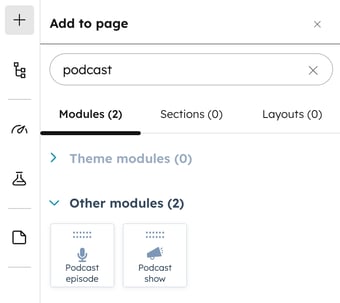
- 상단의 검색 창을 사용하여 ‘팟캐스트 에피소드 ’ 모듈을 검색하세요.
- '기타 모듈 ' 섹션에서 '팟캐스트 에피소드' 모듈 을 클릭한 후 페이지의 원하는 위치로 드래그하세요.
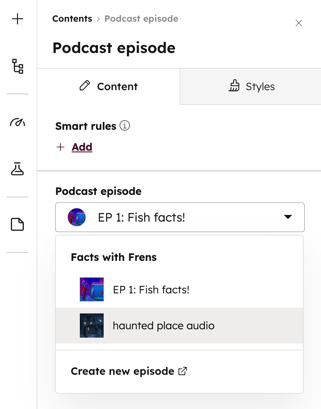
- 왼쪽 패널에서 ‘팟캐스트 에피소드’ 드롭다운 메뉴를 클릭한 다음, 기존 에피소드를 선택하거나 ‘새 에피소드 만들기’를 클릭합니다.
-
변경 사항을 적용하려면 오른쪽 상단의 ‘게시’ 또는 ‘업데이트’를 클릭하세요. HubSpot 페이지에 모듈을 추가하는 방법에 대해 자세히 알아보세요.
CTA를 통해 팟캐스트 공유하기
'팟캐스트 슬라이드인 CTA' 템플릿을 사용하여 게시된 팟캐스트 에피소드를 공유할 행동 유도 문구(CTA)를 만드세요. 그런 다음 HubSpot 또는 외부 콘텐츠에 해당 CTA를 공유할 수 있습니다. CTA를 통해 팟캐스트를 공유하려면:
- HubSpot 계정에서 더 보기를 클릭한 다음 마케팅 > CTA로 이동하세요. 더 보기가 계정에 표시되지 않으면 바로 마케팅 > CAT로 이동하세요.
- 오른쪽 상단에서 ‘만들기’를 클릭하세요.
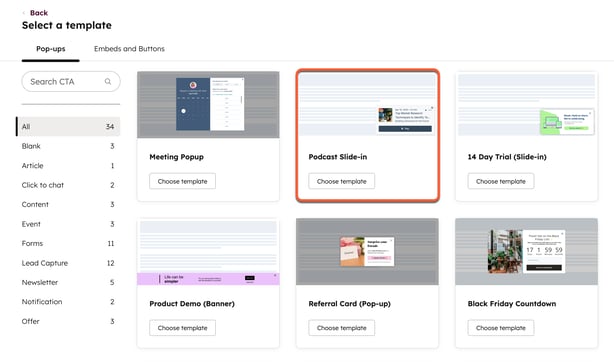
- '팟캐스트 슬라이드인' 템플릿을 검색하여 선택합니다. 그런 다음 '템플릿 선택'을 클릭합니다.
 .
.
- 오른쪽 패널에서 팟캐스트 모듈을 클릭합니다.
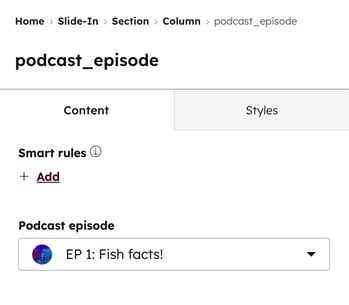
- 왼쪽 패널에서 ‘팟캐스트 에피소드’ 드롭다운 메뉴를 클릭하고 팟캐스트 에피소드를 선택합니다.
- CTA에 스마트 콘텐츠를 추가하려면 ‘스마트 규칙’ 섹션에서 ‘+ 추가’를 클릭하세요. CTA와 함께 스마트 콘텐츠를 사용하는 방법에 대해 자세히 알아보세요.
- CTA 설정을 계속 진행하세요.
 .
.
외부 플랫폼에서 팟캐스트 공유하기
팟캐스트를 외부에서 공유하려면 팟캐스트의 RSS 피드를 복사하여 붙여넣으세요. RSS 피드를 가져온 후, Apple 팟캐스트에 프로그램을 제출하는 방법을 알아보세요.
팟캐스트의 RSS 피드를 가져오려면:
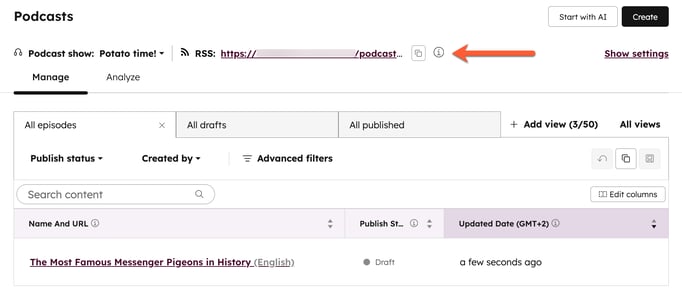
- HubSpot 계정에서 더 보기를 클릭한 다음 콘텐츠 > 팟캐스트로 이동하세요. 더 보기가 계정에 표시되지 않으면 바로 콘텐츠 > 팟캐스트로 이동하세요.
- 왼쪽 상단의 ‘팟캐스트 쇼 ’ 드롭다운 메뉴를 클릭하고 팟캐스트를 선택하세요.
- 왼쪽 상단의 ‘RSS’ 섹션에서 ‘ ’ 복사 아이콘을 클릭하세요.