
Laatst bijgewerkt: 16 september 2026
Beschikbaar met elk van de volgende abonnementen, behalve waar vermeld:
-
 Marketing Hub
Professional, Enterprise
Marketing Hub
Professional, Enterprise
-
 Content Hub
Professional, Enterprise
Content Hub
Professional, Enterprise
Maak en beheer gepersonaliseerde varianten en gerichte pagina’s in de personalisatietool. Maak gepersonaliseerde varianten om op maat gemaakte versies van een webpagina, landingspagina of CTA aan verschillende doelgroepen te tonen, of maak gerichte pagina’s om individuele landingspagina’s te genereren met unieke URL-links voor specifieke contactpersonen of bedrijven.
Let op: je kunt toegang tot AI-functies beheren in je AI-instellingen en configureren welke gegevens worden gedeeld. Bekijk HubSpot's AI Trust FAQ's en AI Model Cards voor gedetailleerde informatie over AI-beveiligingscontroles, gegevensgebruik en compliance.
Let op: als u een superbeheerder bent, kunt u uw account aanmelden voor de bètaversie van ‘Gepersonaliseerde varianten ’ en ‘Gerichte pagina’s ’.
Abonnement vereist Een Professional- of Enterprise-abonnement op Marketing Hub en Content Hub is vereist om gepersonaliseerde varianten en gerichte pagina's te maken.
Machtigingen vereist Afhankelijk van het type inhoud dat u bewerkt of publiceert, zijn aanvullende machtigingen vereist:
- De machtiging 'Bewerken en publiceren' is vereist om pagina's te bewerken en te publiceren.
- De machtiging ‘Bewerken en publiceren’ is vereist om CTA’s te bewerken en te publiceren.
Gepersonaliseerde varianten aanmaken en beheren
Maak gepersonaliseerde varianten aan en beheer deze via het tabblad 'Beheren '. Elke variant blijft gekoppeld aan het bijbehorende standaardbestand, zodat alle versies van een pagina of CTA op één plek worden aangemaakt, beheerd en gemeten.
Als u varianten rechtstreeks in de pagina- of CTA-editor wilt maken, lees dan meer over het maken van gepersonaliseerde varianten in asset-editors.
Gepersonaliseerde varianten maken
- Klik in je HubSpot-account op Meer en navigeer vervolgens naar Marketing > Personalisatie. Als Meer niet in je account verschijnt, navigeer dan direct naar Marketing > Personalisatie.
- Klik op het tabblad Beheren op het vervolgkeuzemenu Maken en selecteer Gepersonaliseerde variant.
- Selecteer in het rechterpaneel het inhoudstype (bijv. CTA).
- Klik op 'Volgende'.
- Klik op 'Handmatig aanmaken ' of 'Aanmaken met AI'.
- Voer een naam in voor de gepersonaliseerde inhoud.
- Klik op het vervolgkeuzemenu 'Bestaand [inhoudstype] ' en selecteer een bestaand bestand.
- Klik op het vervolgkeuzemenu Doelgroeptype en selecteer een optie:
- Contactpersoon: personaliseer inhoud voor een specifieke contactpersoon.
- Bedrijf: personaliseer de inhoud voor een specifiek bedrijf.
- Segment: personaliseer de inhoud voor een specifiek segment van contactpersonen of websitebezoekers.
- Als u 'Segment' hebt geselecteerd, klikt u op het vervolgkeuzemenu 'Segmenttype' (bijv. 'Contactlijst') en selecteert u een bestaand segment.
- Als u hebt gekozen voor ‘Maken met AI’, zijn er extra verplichte velden:
- Voer in het veld 'Prompt' een prompt in om de inhoudswijzigingen te beschrijven die u in de gegenereerde variant wilt opnemen.
- Klik op het vervolgkeuzemenu 'Afbeeldingen genereren ' en selecteer 'Afbeeldingen genereren met AI ' of'Afbeeldingen uit de standaardbibliotheek gebruiken'.
- Klik vervolgens op 'Aanmaken ' of 'Genereren'.
Varianten toevoegen aan bestaande gepersonaliseerde inhoud
Voeg extra varianten toe om vanuit hetzelfde basisbestand meerdere doelgroepen aan te spreken. Maak bijvoorbeeld voor elk segment een andere variant voor dezelfde pagina of call-to-action (CTA).
Let op: er kunnen maximaal 10 gepersonaliseerde varianten worden gemaakt op basis van een bestaand marketingmateriaal.
-
Klik in je HubSpot-account op Meer en navigeer vervolgens naar Marketing > Personalisatie. Als Meer niet in je account verschijnt, navigeer dan direct naar Marketing > Personalisatie.
-
Klik op het tabblad 'Beheren' in het menu aan de linkerkant op het inhoudstype (bijv. 'Webpagina's').
-
Klik op de naam van de gepersonaliseerde inhoud.
-
Klik rechtsboven op 'Variant toevoegen'.
- Herhaal deze stappen totdat u het gewenste aantal varianten hebt of de limiet bereikt.
Gepersonaliseerde varianten bewerken
Bewerk gepersonaliseerde varianten om de prioriteit, doelgroepcriteria of inhoud bij te werken. Inhoudswijzigingen worden aangebracht in de editor voor het betreffende asset-type.
- Klik in je HubSpot-account op Meer en navigeer vervolgens naar Marketing > Personalisatie. Als Meer niet in je account verschijnt, navigeer dan direct naar Marketing > Personalisatie.
- Klik op de naam van de gepersonaliseerde inhoud.
- Om de prioriteit van een variant te wijzigen, klikt u rechtsboven op Prioriteit instellen. Sleep de variant in het rechterpaneel naar de gewenste positie en klik vervolgens op Opslaan.
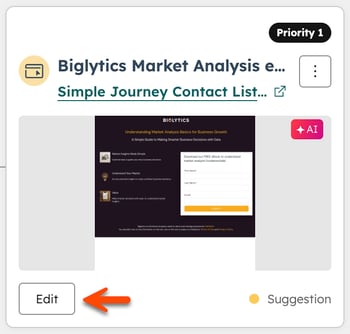
- Om de inhoud van een variant te bewerken, klik je op ‘Bewerken’ op de variantkaart.
-
- Om de doelgroepcriteria te wijzigen, klik je op het pictogram met de drie verticale puntjes en selecteer je 'Segment wijzigen'. Pas in het dialoogvenster het segmenttype en het segment aan en klik vervolgens op 'Opslaan'.
- Om een variant te verwijderen, klik je op het pictogram met drie verticale stippen en selecteer je 'Verwijderen'. Klik in het dialoogvenster op 'Verwijderen' om te bevestigen. Als dit de enige variant voor de pagina of CTA is, worden alle variantinstellingen verwijderd.
Gepersonaliseerde varianten publiceren
- Klik in je HubSpot-account op Meer en navigeer vervolgens naar Marketing > Personalisatie. Als Meer niet in je account verschijnt, navigeer dan direct naar Marketing > Personalisatie.
- Klik op het tabblad ‘Beheren’ in het linkermenu op het inhoudstype (bijv. Landingspagina’s).
- Klik op de naam van de gepersonaliseerde inhoud.
- Klik op 'Bewerken ' op de variantkaart.
- Klik in de asset-editor linksboven op het vervolgkeuzemenu voor variantbeheer om tussen de verschillende varianten te schakelen.
- Klik rechtsboven op ‘Publiceren’ wanneer u klaar bent.
Gerichte pagina's maken
Gerichte pagina's genereren individuele landingspagina's met unieke URL-links voor specifieke contactpersonen of bedrijven. Op basis van een herbruikbare sjabloon gebruikt de AI van HubSpot je HubSpot-gegevens om één of meerdere pagina's te maken, die je via e-mail, sequenties of advertenties kunt delen.
Maak een sjabloon
Sjablonen bepalen de structuur en instructies die de AI van HubSpot gebruikt bij het genereren van gerichte pagina’s. Er zijn standaardsjablonen beschikbaar, maar u kunt ook een aangepast sjabloon maken voor meer controle over het resultaat.
-
Klik in je HubSpot-account op Meer en navigeer vervolgens naar Marketing > Personalisatie. Als Meer niet in je account verschijnt, navigeer dan direct naar Marketing > Personalisatie.
-
Klik op het tabblad Sjablonen.
-
Klik rechtsboven op ‘Sjabloon toevoegen’.
-
Selecteer in het gedeelte 'Kies doelgroeptype ' de optie 'Bedrijf ' of 'Contactpersoon'.
-
Selecteer in het gedeelte 'Bronpagina kiezen' een bron:
-
HubSpot-landingspagina: gebruik de structuur en het ontwerp van een bestaande landingspagina als referentie voor de sjabloon.
-
HubSpot-webpagina: gebruik de structuur en het ontwerp van een bestaande webpagina als referentie voor de sjabloon.
-
Externe URL: voer de URL van een externe pagina in die de AI van HubSpot kan gebruiken als referentie voor de stijl en lay-out.
-
-
Voer in het gedeelte 'Instructies toevoegen ' instructies in over hoe de AI van HubSpot de pagina moet personaliseren. Om te beginnen met een voorinstelling:
-
Als je ‘Bedrijf’ als doelgroepstype hebt geselecteerd, kies dan ‘Een account aanmaken’, ‘Een bestaand account uitbreiden’ of ‘Een inkoopcommissie benaderen’ en pas vervolgens de instructies aan je behoeften aan.
-
Als je 'Contact' als doelgroep hebt geselecteerd, selecteer dan 'Opvolgen na een gesprek' en pas vervolgens de instructies aan je behoeften aan.
-
-
Klik in het voorbeeldvenster op het vervolgkeuzemenu 'Kies een [contactpersoon of bedrijf] ' en selecteer een contactpersoon of bedrijf. Klik op 'Testen' om een voorbeeld van de uitvoer voor een specifiek bedrijf of een specifieke contactpersoon te bekijken. Verfijn je instructies indien nodig.
- Klik op 'Sjabloon opslaan' wanneer u klaar bent.
Maak gerichte pagina's
Maak gerichte pagina's aan via het tabblad 'Beheren' in de personalisatietool, of door een prompt rechtstreeks in Breeze Assistant in te voeren.
Voer bijvoorbeeld in Breeze Assistant het volgende in: ‘Maak gepersonaliseerde pagina’s voor mijn doelaccounts’.
Om gerichte pagina's te maken met behulp van de personalisatietool:
-
Klik in je HubSpot-account op Meer en navigeer vervolgens naar Marketing > Personalisatie. Als Meer niet in je account verschijnt, navigeer dan direct naar Marketing > Personalisatie.
-
Klik rechtsboven op het vervolgkeuzemenu 'Maken ' en selecteer 'Gerichte pagina's'.
-
Selecteer in Breeze Assistant de sjabloon die u wilt gebruiken.
-
Voer in het chatvenster @mention in, gevolgd door de specifieke doelbedrijven of contactpersonen afzonderlijk, of de bedrijfs- of contactsegmenten waarvoor u de inhoud wilt personaliseren.
-
Klik op het verzend pictogram .
-
Klik op 'Ja, begin met genereren' om de pagina's te genereren.
-
Breeze Assistant geeft een schatting van de tijd die nodig is om de pagina's te genereren. Er verschijnt een bericht in de chat zodra de pagina klaar is.
- Zodra de pagina is gegenereerd, klikt u op 'Bewerk de landingspagina' om door te gaan met het aanpassen van de pagina.
Gerichte pagina’s publiceren
- Klik in de inhoudseditor rechtsboven op ‘Publiceren’. Om meerdere pagina's tegelijk te publiceren, klik je op het vervolgkeuzemenu ‘Publiceren’ en selecteer je ‘Alles publiceren’.
- Kopieer de unieke URL van elke gepubliceerde pagina om deze via e-mail, sequenties of advertenties te delen.
