Laatst bijgewerkt: 3 augustus 2026
Beschikbaar met elk van de volgende abonnementen, behalve waar vermeld:
-
 Marketing Hub
Professional, Enterprise
Marketing Hub
Professional, Enterprise
Gebruik campagnedoelen om doelen voor je campagnes in HubSpot vast te stellen, bij te houden en te beheren. Je kunt bijvoorbeeld een doel instellen om dit jaar 50 nieuwe leads per maand te genereren. Controleer vervolgens elke maand of het doel is gehaald.
Machtigingen vereist Je hebt Super Admin- of Campagne-rechten nodig om de campagnetool te kunnen gebruiken.
Meer informatie over campagnedoelen
Nadat je een campagne hebt aangemaakt, kun je een campagnedoel selecteren. Je kunt bijvoorbeeld doelen selecteren die gericht zijn op het genereren van leads of SQL's, het verbeteren van de kosten per klant, het verhogen van het websiteverkeer, het verhogen van de totale omzet en meer.
Nadat je een campagnedoel hebt toegevoegd, kun je het doel bewerken, inclusief details zoals de naam van het doel, eventuele streefcijfers en de begin- en einddatums voor doelen met eenmalige frequentie. Nadat je je doelen hebt aangemaakt, kun je de voortgang van het doel bijhouden via de pagina met campagnegegevens.
Een campagnedoel aanmaken
Een campagnedoel aanmaken:
- Klik in je HubSpot-account op Meer en navigeer vervolgens naar Marketing > Campagnes. Als Meer niet in je account verschijnt, navigeer dan direct naar Marketing > Campagnes.
- Klik op de campagnenaam.
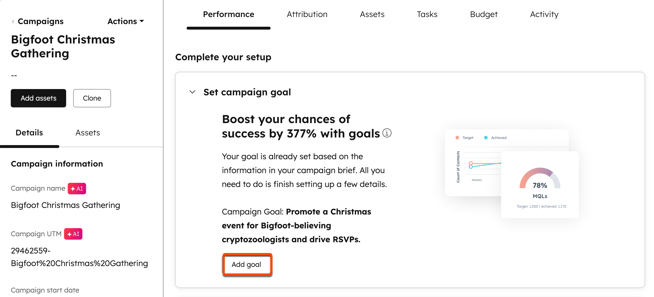
- Klik op het tabblad 'Prestaties ' op 'Doel toevoegen'.
 .
.
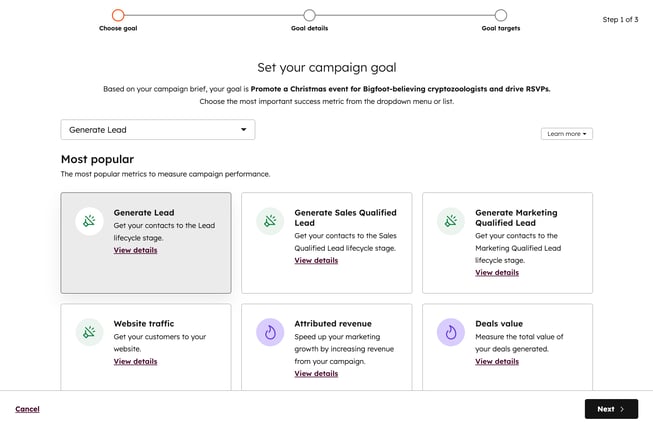
- Selecteer op de pagina 'Stel uw campagnedoel in ' een type campagnedoel.
- Klik op 'Details bekijken' om meer informatie over elk doel te bekijken.
- Nadat u uw doel hebt geselecteerd, klikt u rechtsonder op 'Volgende'.
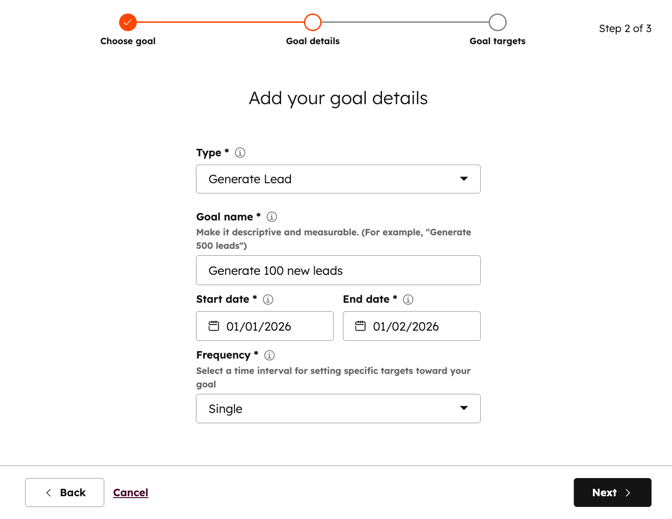
- Configureer de details van uw campagnedoel:
- Type: dit wordt automatisch ingesteld op basis van het geselecteerde doel. Als u het type doel wilt wijzigen, klikt u op het vervolgkeuzemenu 'Type' en selecteert u een ander doel.
- Doelnaam: voer een unieke en beschrijvende naam voor uw doel in. U kunt bijvoorbeeld '50 nieuwe MQL's per maand genereren' gebruiken.
- Startdatum: voer een startdatum voor uw doelin .
- Einddatum: voer een einddatum voor uw doelin .
- Frequentie: stel de frequentie van uw campagnedoelen in . U kunt eenmalige, maandelijkse, driemaandelijkse of jaarlijkse doelen instellen.
- Over het algemeen kunt u doelen tot 4 jaar van tevoren instellen. Voor op omzet en deals gebaseerde doelen in Marketing Hub Professional kunt u doelen tot 3 jaar van tevoren instellen.
- Als u de optie 'Eenmalig ' hebt geselecteerd, is het veld 'Einddatum' verplicht.
-
-
- Als de einddatums van je campagne niet overeenkomen met de opties voor maandelijkse, driemaandelijkse of jaarlijkse frequentie, worden deze opties grijs weergegeven.
-
- Klik rechtsonder op 'Volgende'.
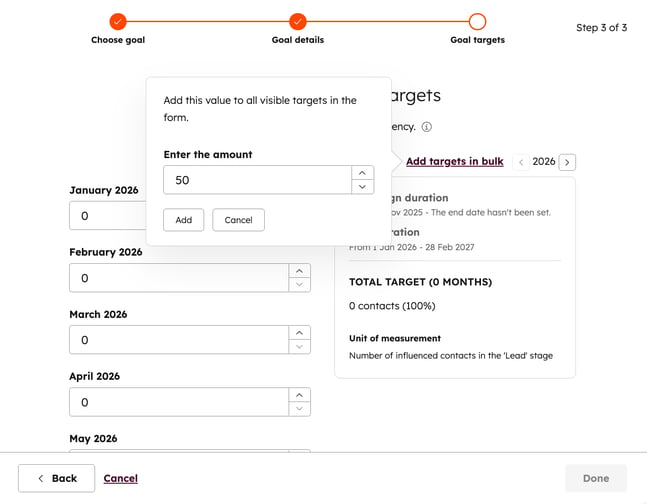
- Voer je doelstellingen in. Het aantal doelstellingen wordt weergegeven op basis van de gekozen frequentie en de ingestelde begin- en einddatum.
- Als u een maandelijkse of driemaandelijkse frequentie hebt gekozen, kunt u meerdere doelen tegelijk toevoegen:
- Klik rechtsboven op 'Doelstellingen in bulk toevoegen'.
- Voer in het dialoogvenster uw streefwaarde in.
- Klik onderaan op 'Toevoegen'. Hiermee wordt de doelstelling toegepast op alle frequenties die op de pagina worden weergegeven.
- Klik rechtsonder op 'Gereed'.
Bekijk de voortgang van de doelstellingen van uw campagne
Nadat u uw campagnedoelen hebt ingesteld, kunt u de voortgang van uw doelen bekijken in de campagneprestaties:
- Klik in je HubSpot-account op Meer en navigeer vervolgens naar Marketing > Campagnes. Als Meer niet in je account verschijnt, navigeer dan direct naar Marketing > Campagnes.
- Klik op de campagnenaam.
- Om de periode voor uw gegevens in de doelrapporten aan te passen, klikt u linksboven op het vervolgkeuzemenu 'Datumbereik' en selecteert u een datumbereik.
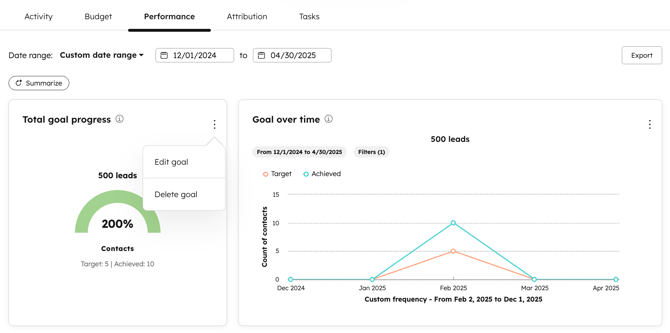
- Bekijk op het tabblad 'Prestaties ' de volgende doelrapporten:
- Totale voortgang van het doel: de algehele voortgang van uw doel, inclusief het aantal in de huidige status en het streefcijfer van het doel.
- Doel in de loop van de tijd: bekijk de voortgang van het doel in de loop van de tijd. De rapportstatistieken zijn afhankelijk van het geselecteerde doeltype en de frequentie. Beweeg de muisaanwijzer over een gegevenspunt in het rapport om een uitsplitsing van de statistieken te bekijken.
Let op: als u een Marketing Professional -abonnement hebt, worden bij doelen met meerdere doelstellingen en doelsommen van het type 'omzet' en 'deals' gegevens die ouder zijn dan drie jaar niet weergegeven in de doelrapporten.
Een bestaand doel van een campagne bewerken
Houd bij het bewerken van een campagnedoel rekening met het volgende:
- U kunt het doeltype of de doelfrequentie niet bewerken. Als u het doeltype of de frequentie wilt bijwerken, wordt aanbevolen om het doel te verwijderen en in plaats daarvan een nieuw doel aan te maken.
- U kunt de doelnaam en eventuele doelspecificaties bewerken. Voor doelen met een enkele frequentie kunt u ook de start- en einddatum van het doel bewerken.
- Als u wekelijkse, maandelijkse, driemaandelijkse of jaarlijkse campagnedoelen gebruikt:
- U kunt meer streefwaarden toevoegen, zelfs als een campagne een vaste einddatum heeft.
- Over het algemeen kunt u streefwaarden tot 4 jaar van tevoren toevoegen. Voor op omzet en deals gebaseerde doelen in Marketing Hub Professional kunt u doelen tot 3 jaar van tevoren instellen.
- Je kunt geen streefcijfers toevoegen voor datums vóór de oorspronkelijke startdatum van de doelstelling.
- Bij het bijwerken van de datums voor afzonderlijke doelen:
- De startdatum mag niet vóór de aanmaakdatum van de campagne liggen
- Over het algemeen mag de einddatum niet meer dan 4 jaar na de startdatum van de campagne liggen. Voor op omzet en deals gebaseerde doelen in Marketing Hub Professional mag de einddatum niet meer dan 3 jaar na de startdatum van de campagne liggen.
Een campagnedoel bewerken:
- Klik in je HubSpot-account op Meer en navigeer vervolgens naar Marketing > Campagnes. Als Meer niet in je account verschijnt, navigeer dan direct naar Marketing > Campagnes.
- Klik op de naam van de campagne.
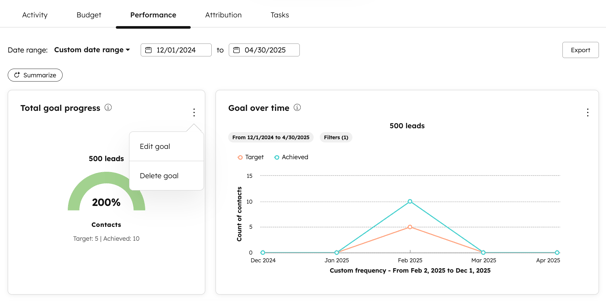
- Klik in het rapport 'Totale voortgang van de doelstelling ' of 'Doelstelling in de loop van de tijd ' op het verticale menupictogram rechtsboven. Selecteer vervolgens 'Bewerken'.
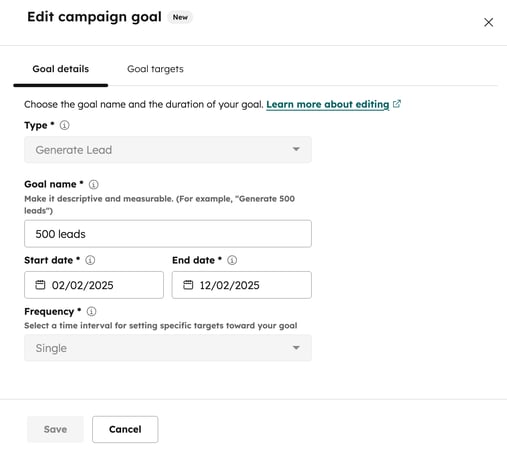
- Pas in het rechterpaneel de gegevens van je doel aan.
- Je kunt het doeltype of de doelfrequentie niet bewerken. Je kunt echter wel de doelnaam bewerken.
- Als je de frequentie 'Eenmalig' hebt ingesteld, kun je ook de startdatum en einddatum van het doel bewerken.
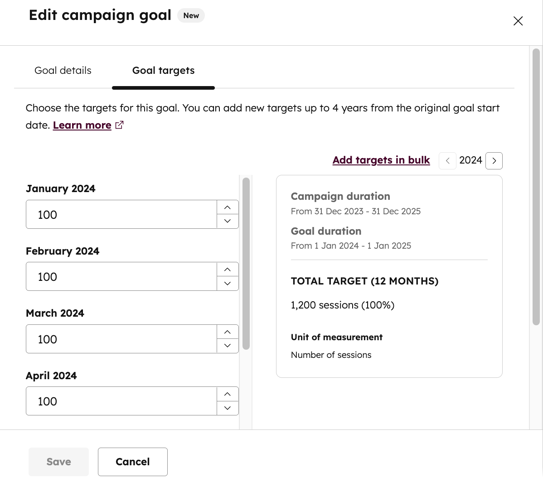
- Om je streefcijfers te bewerken, klik je bovenaan op het tabblad 'Streefcijfers '. Je kunt individuele streefcijfers bewerken of streefcijfers in bulk bewerken.
- Klik onderaan op 'Opslaan' nadat u uw doelen hebt bewerkt.
Een doel van een campagne verwijderen
Houd bij het verwijderen van een campagnedoel rekening met het volgende:
- Alleen het doel en de bijbehorende doelstellingen worden verwijderd.
- De voortgang van het doel in de prestatiegegevens van de campagne wordt niet verwijderd.
Stel dat u een doel hebt verwijderd met als streefcijfer het genereren van 600 leads, waarvan er al 150 zijn gegenereerd. Als er een nieuw doel wordt aangemaakt om 300 leads per kwartaal te genereren, worden de eerste 150 leads meegeteld in de voortgang, mits de looptijd van de campagne gelijk blijft of langer is.
- Klik in je HubSpot-account op Meer en navigeer vervolgens naar Marketing > Campagnes. Als Meer niet in je account verschijnt, navigeer dan direct naar Marketing > Campagnes.
- Klik op de naam van de campagne.
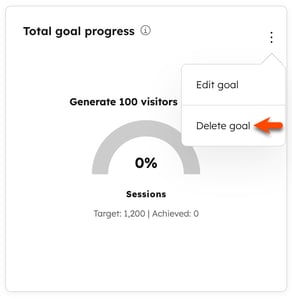
- Klik in het rapport ‘Totale voortgang van het doel ’ of ‘Doel in de loop van de tijd ’ op het pictogram van het verticale menu. Selecteer vervolgens ‘Doel verwijderen’.
- Klik in het dialoogvenster op 'Doel verwijderen'.