
Laatst bijgewerkt: 3 augustus 2026
Beschikbaar met elk van de volgende abonnementen, behalve waar vermeld:
-
 Marketing Hub
Starter, Professional, Enterprise
Marketing Hub
Starter, Professional, Enterprise
-
 Content Hub
Starter, Professional, Enterprise
Content Hub
Starter, Professional, Enterprise
Nadat je je call-to-action (CTA) hebt aangemaakt, kun je de CTA zowel aan HubSpot-pagina’s als aan externe pagina’s toevoegen. Bij het configureren van je CTA voor externe pagina’s moet de HubSpot-trackingcode zijn geïnstalleerd. Je kunt ook CTA’s toevoegen aan je marketing-e-mails die je met slepen en neerzetten kunt opstellen.
Als je een CTA aan je content hebt toegevoegd en je hebt eenProfessional- of Enterprise-abonnement, kun je een workflow maken om acties te automatiseren nadat een bezoeker op je CTA heeft gereageerd. Nadat een bezoeker bijvoorbeeld een formulier via een CTA heeft ingediend, kun je een reeks marketing-e-mails activeren om je nieuwe contact te koesteren.
Meer informatie over het toevoegen van CTA's aan je content
Machtigingen vereist Om de CTA-tool te kunnen gebruiken, zijn Super Admin- of bewerkingsrechten voor CTA's vereist.
Hoe je een CTA aan een pagina toevoegt, hangt af van het type CTA dat je hebt aangemaakt:
- Als je ingebedde CTA’s gebruikt, kun je maximaal 100 ingebedde CTA’s per pagina toevoegen. Ingebedde CTA’s kunnen op de volgende manieren worden gebruikt:
- De standaardmodule voor call-to-actions in HubSpot-pagina's
- De standaardknopmodule in een marketing-e-mail
- Een codefragment op je externe website
- Als je een sticky banner, pop-upvenster of slide-in call-to-action gebruikt, kun je:
- De CTA laten verschijnen wanneer een bezoeker op een knop klikt.
-
- Selecteer een of meer activeringstriggers en stel vervolgens doelen in aan de hand van de URL van de website of bezoekersinformatie. Zodra aan de eerste trigger is voldaan, verschijnt de CTA op de beoogde pagina’s en voor de opgegeven bezoekers:
- Activeren bij het scrollen op de pagina
- Trigger bij intentie om de pagina te verlaten
- Trigger na verstreken tijd
- Trigger na inactiviteit
- Selecteer een of meer activeringstriggers en stel vervolgens doelen in aan de hand van de URL van de website of bezoekersinformatie. Zodra aan de eerste trigger is voldaan, verschijnt de CTA op de beoogde pagina’s en voor de opgegeven bezoekers:
Voeg een CTA toe aan uw HubSpot-content
Op uw HubSpot-pagina's wordt de trackingcode automatisch geïnstalleerd. Voor de meeste activeringstriggers verschijnt de CTA automatisch zodra aan de eerste trigger is voldaan.
Als u echter een ingebedde CTA wilt gebruiken of een CTA die wordt geactiveerd wanneer een bezoeker op een knop klikt, moet u de CTA handmatig toevoegen.
Een CTA toevoegen aan een HubSpot-pagina
Je kunt CTA's insluiten op pagina's die op HubSpot worden gehost met behulp van de Call-to-action-module.
-
Ga naar je content:
- Webpagina’s: Klik in je HubSpot-account op Meer en navigeer vervolgens naar Content > Websitepagina's. Als Meer niet in je account verschijnt, navigeer dan direct naar Content > Websitepagina's.
- Landingspagina's: Klik in je HubSpot-account op Meer en navigeer vervolgens naar Content > Landingspagina's. Als Meer niet in je account verschijnt, navigeer dan direct naar Content > Landingspagina's.
- Klik op denaam vanje content.
- Klik in de inhoudseditor op de knop + Toevoegenin de linkerzijbalk.
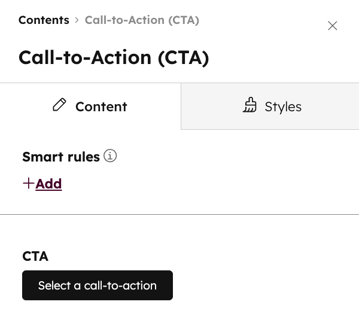
- Zoek in de zijbalk-editor naar de Call-to-action-module, klik erop en sleep deze vervolgens naar de gewenste positieopde pagina.
- Klik in hetgedeelte 'CTA' op'Selecteer een call-to-action'.
Een CTA toevoegen aan een HubSpot-blogbericht
- Klik in je HubSpot-account op Meer en navigeer vervolgens naar Content > Blog. Als Meer niet in je account verschijnt, navigeer dan direct naar Content > Blog.
- Klik op denaam vanje bericht.
- Klik in de inhoudseditor op de rich text-module om de inhoud ervan aan te passen.
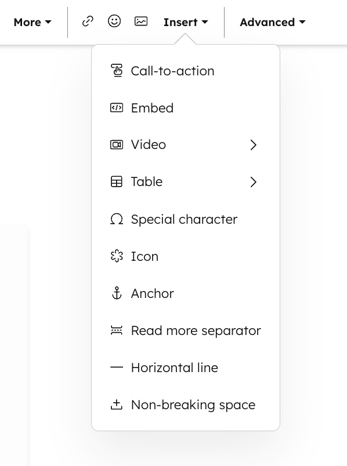
- Klik in de werkbalk voor opgemaakte tekst op Invoegen>Call-to-action.
- Klik in het rechterpaneel op het tabblad 'CTA's '.
- Selecteer eenCTAdie u wilt invoegen en klik vervolgens opInvoegen.
- Klik in het linkerpaneel op Wijzigingen toepassen. De geselecteerde CTA wordt nu weergegeven in je rich text-editor en in je voorbeeldweergave.
Uw CTA activeren bij het klikken op een knop in HubSpot U
kunt uw sticky banner, pop-upvenster of slide-in CTA activeren wanneer bezoekers op een knop op een pagina klikken. Om deze trigger in te stellen met behulp van een standaardknopmodule op een HubSpot-pagina:-
Ga naar je content:
- Webpagina’s: Klik in je HubSpot-account op Meer en navigeer vervolgens naar Content > Websitepagina's. Als Meer niet in je account verschijnt, navigeer dan direct naar Content > Websitepagina's.
- Landingspagina's: Klik in je HubSpot-account op Meer en navigeer vervolgens naar Content > Landingspagina's. Als Meer niet in je account verschijnt, navigeer dan direct naar Content > Landingspagina's.
- Klik op denaam
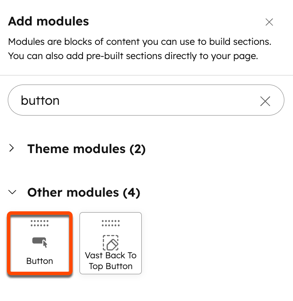
- Zoek in het linkerpaneel, op het tabblad Toevoegen , naar de standaardknopmodule en selecteer deze. Klik op de knopmodule en sleep deze naar je pagina.
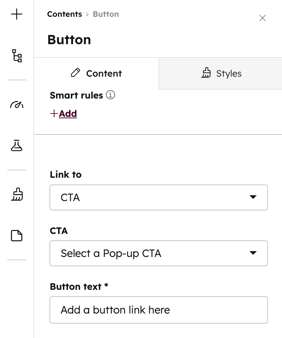
- Klik in het linkerpaneel op het vervolgkeuzemenu 'Link naar ' en selecteer 'CTA'.
- Klik op het vervolgkeuzemenu 'CTA' en selecteer een bestaande CTA.
- Ga verder met het instellen van uw knopmodule.
Voeg een ingebedde CTA toe aan uw 'drag-and-drop'-marketingmails
Voeg ingebedde CTA's toe aan uw 'drag-and-drop'-marketingmails en houd de effectiviteit van uw CTA-aanbieding bij via meerdere contactpunten.
Let op: bij het maken of selecteren van een CTA voor uw e-mail wordt slechts één knop of afbeelding ondersteund. CTA's met meerdere elementen, zoals een knop en een afbeelding, kunnen niet worden gebruikt.
Om een CTA toe te voegen in de drag-and-drop-e-maileditor:
- Klik in je HubSpot-account op Meer en navigeer vervolgens naar Marketing > E-mail. Als Meer niet in je account verschijnt, navigeer dan direct naar Marketing > E-mail.
- Beweeg de muis over de e-mail waaraan u de CTA wilt toevoegen en klik vervolgens op Bewerken. Of maak een nieuwe e-mail aan.
- Klik in het linkerpaneel op de module 'Knop' en sleep deze naar de e-maileditor.
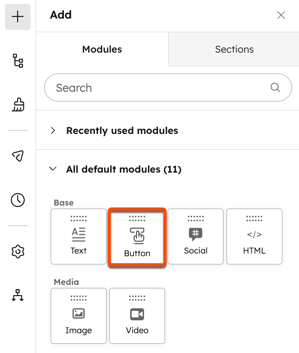
- Klik in het linkerpaneel op het vervolgkeuzemenu 'Link naar '. Selecteer vervolgens 'CTA'.
- Klik onder het veld 'CTA' op 'Selecteren'.
- Selecteer in het rechterpaneel een CTAdie je wilt invoegen en klik vervolgens op'Invoegen'.
Pas de knoppen van een thema aan om je CTA te activeren wanneer er op de knop wordt geklikt
Als je een aangepast thema in HubSpot gebruikt, moet je mogelijk de knopmodule van het thema aanpassen om een CTA te activeren.
Als je een standaardthema bewerkt, moet je dit eerst klonen. Thema’s die zijn aangeschaft via de Asset Marketplacekunnen niet worden gekloond; het wordt aanbevolen om in plaats daarvaneen child-thema te maken.
Om de knoppenmodule van je thema aan te passen:
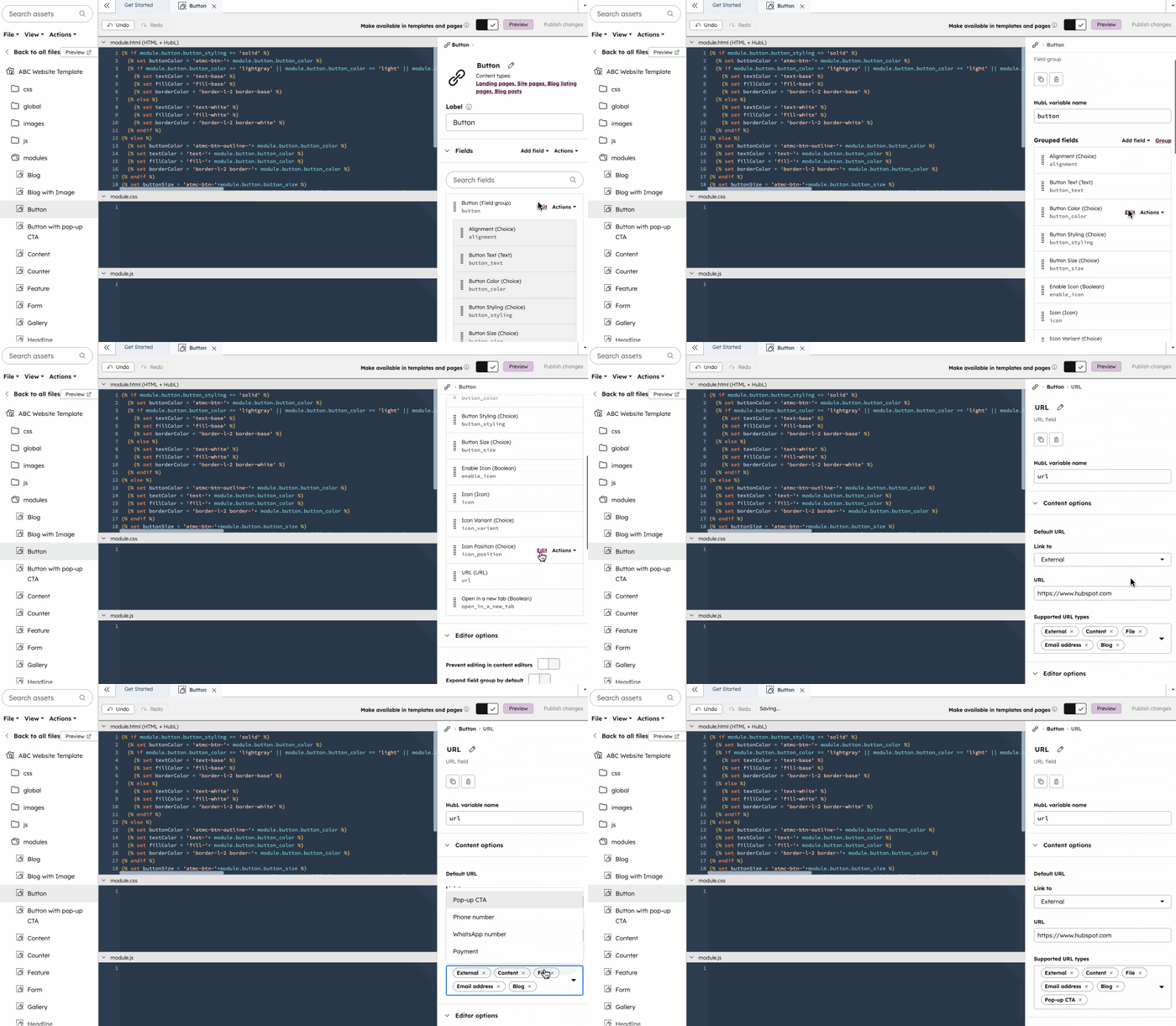
- Klik in je HubSpot-account op Meer en navigeer vervolgens naar Content > Ontwerpmanager. Als Meer niet in je account verschijnt, navigeer dan direct naar Content > Ontwerpmanager.
- Zoek linksboven naar je knopmodule.
- Beweeg in het rechterpaneel de muisaanwijzer over Knop (Veldgroep) en klik op Bewerken.
- Ga onder 'Gegroepeerde velden' met de muis naar 'URL (URL)' en klik op 'Bewerken'.
- Klik op het vervolgkeuzemenu 'Ondersteunde URL-typen '. Vink vervolgens het selectievakje 'CTA ' aan.
- Klik rechtsboven op Wijzigingen publiceren. Nadat je de wijzigingen hebt gepubliceerd, zou de CTA-optie moeten verschijnen wanneer je de themaknopmodule op je pagina's gebruikt.
Een CTA toevoegen aan je externe content
Om een CTA toe te voegen aan je externe pagina's, moet je de HubSpot-trackingcode installeren. Voor WordPress-websites wordt de trackingcode automatisch toegevoegd als je de HubSpot WordPress-plug-in hebt geïnstalleerd.
Voor sticky banners, pop-ups of slide-in-CTA's zorgt het installeren van de trackingcode ervoor dat de CTA verschijnt zodra aan de eersteactiveringsvoorwaardeis voldaan. Je hoeft de CTA niet in je pagina in te sluiten, en de optie voor insluiten wordt niet weergegeven wanneer je de CTA bekijkt.
Specifiek voor ingesloten CTA’s of CTA’s die worden geactiveerd wanneer een bezoeker op een knop klikt, moet je de CTA echter handmatig toevoegen.
Een CTA insluiten op je externe website
Om een ingesloten CTA toe te voegen aan je externe pagina’s:
- Klik in je HubSpot-account op Meer en navigeer vervolgens naar Marketing > CTA's. Als Meer niet in je account verschijnt, navigeer dan direct naar Marketing > CTA's.
- Klik linksboven op het vervolgkeuzemenu en selecteerCTA's.
- Beweeg de muis over een CTA, klik op ‘Acties’ en selecteer‘Insluiten’.
- Klik op 'Naar klembord kopiëren ' om de CTA-code naar uw klembord te kopiëren.
- Ga naar het contentmanagementsysteem (CMS) van je externe website.
- Plak de CTA-insluitcode in de HTML van je niet-HubSpot-pagina, op de plek waar je de CTA wilt weergeven.
- Bekijk een voorbeeld van je CTA op de webpagina om te controleren hoe deze eruitziet wanneer deze live is. Als de CTA niet correct wordt weergegeven, controleer dan of je externe CMS de code niet heeft gewijzigd.
- Publiceer je pagina als je klaar bent.
Over het algemeen heeft het bewerken van de CTA geen invloed op de insluitcode. Als je bijvoorbeeld de optie 'Link in nieuw tabblad openen' bewerkt, verandert het attribuut target="_blank" in de insluitcode niet.
Het fragment van de insluitcode fungeert als een tijdelijke plaatshouder totdat de iframe-versie van de CTA wordt weergegeven. Deze weergegeven versie van de CTA zal de juiste waarde voor 'Openen in nieuw tabblad' weergeven die in de editor is ingesteld.
Om een link in de plaatshouder in hetzelfde venster te openen, kunnen gebruikers de tag van het target-attribuut handmatig wijzigen in target="_self".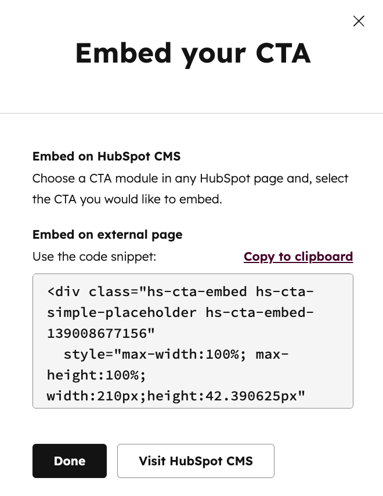
Een CTA activeren bij het klikken op een knop op uw externe website
Voordat u een CTA op uw externe website kunt gebruiken, moet u de HubSpot-trackingcode installeren. Om uw trigger op een externe pagina in te stellen:
- Klik in je HubSpot-account op Meer en navigeer vervolgens naar Marketing > CTA's. Als Meer niet in je account verschijnt, navigeer dan direct naar Marketing > CTA's.
- Klik linksboven op het vervolgkeuzemenu en selecteerCTA's.
- Beweeg de muisaanwijzer over een CTA en klik op Bewerken.
- Klik bovenaan op het tabblad Targeting .
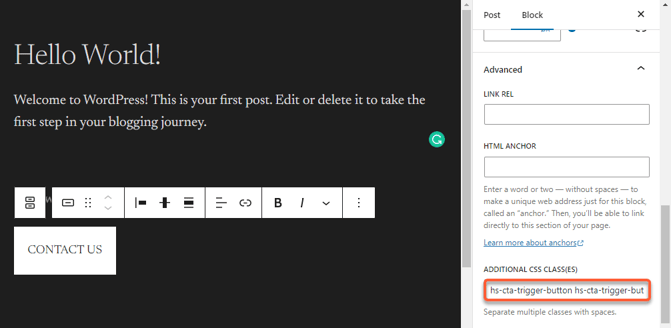
- Klik onder het gedeelte 'Trigger bij klik op knop ' op 'Codefragment'.
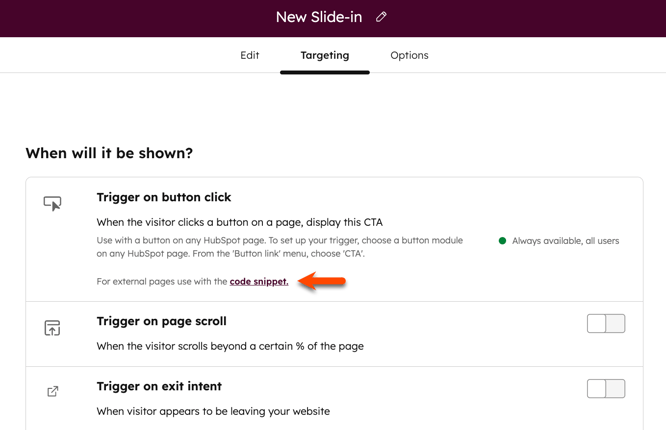
- Klik in het dialoogvenster op 'Kopiëren'.
- Plak de insluitklassen in de knop op uw externe website. Als u niet zeker weet hoe u CSS-klassen aan de knoppen op uw site moet toevoegen, moet u wellicht contact opnemen met uw webmaster, IT-afdeling of ontwikkelaar.
Problemen oplossen wanneer de CTA niet wordt weergegeven
Als uw CTA niet wordt weergegeven nadat u uw sticky banner, pop-upvenster of slide-in call-to-action aan een pagina hebt toegevoegd, kan dit de volgende oorzaken hebben:
- Eerdere interactie met de CTA: de bezoeker heeft de CTA al eens gesloten. Dezelfde CTA verschijnt pas weer nadat de ingestelde tijdsduur is verstreken.
- Als een bezoeker een CTA op een pagina wegklikt, worden ook alle andere CTA's op die pagina verborgen. Andere CTA's verschijnen echter wel weer tijdens de volgende sessie.
-
Als een bezoeker eerder een formulier via een CTA heeft verzonden en vervolgens dezelfde pagina in dezelfde browser bekijkt zonder zijn cookies te wissen, zal dezelfde CTA niet opnieuw verschijnen.
- Targetingregels voor CTA’s: de bezoeker voldoet niet aan de targetingvereisten die zijn geconfigureerd in de instellingen ‘Aan wie wordt deze getoond ?’ van de CTA.
- Weergave-instellingen van de CTA of browserinstellingen: defrequentie-instellingen van de CTA's, de instellingen voor schermgrootte of de browserinstellingen van de bezoeker kunnen ervoor zorgen dat de CTA niet wordt weergegeven. Controleer tijdens het testen of:
- De frequentie-instellingen van de CTA's het mogelijk maken dat deze opnieuw wordt weergegeven. Lees meer over de frequentie-instellingen van CTA's.
- De CTA is ingeschakeld voor de schermgrootte van het apparaat waarop u test. Lees meer over het toestaan van kleine schermen in CTA's.
- Adblockers of privacy-extensies zijn uitgeschakeld.
- Meer dan één CTA op dezelfde locatie: als er twee CTA's zijn ingesteld om op dezelfde pagina te worden weergegeven, kunnen de CTA's met elkaar conflicteren en pas verschijnen nadat er één is verwijderd, zelfs als ze verschillende triggers hebben.
- Als bijvoorbeeld één CTA is ingesteld om op alle pagina’s te worden geladen en wordt geactiveerd wanneer de pagina voor 50% is gescrolld, en een tweede CTA is ingesteld om op alle pagina’s te worden geladen en wordt geactiveerd bij exit-intent, worden mogelijk geen van beide of beide CTA’s geladen, zelfs niet wanneer ze respectievelijk worden geactiveerd.
- Als bijvoorbeeld één CTA is ingesteld om op alle pagina’s te worden geladen en wordt geactiveerd wanneer de pagina voor 50% is gescrolld, en een tweede CTA is ingesteld om op alle pagina’s te worden geladen en wordt geactiveerd bij exit-intent, worden mogelijk geen van beide of beide CTA’s geladen, zelfs niet wanneer ze respectievelijk worden geactiveerd.
