Laatst bijgewerkt: 28 juli 2026
Beschikbaar met elk van de volgende abonnementen, behalve waar vermeld:

Pas de indeling van je formuliervelden aan om te bepalen hoe je formulier er voor bezoekers uitziet en werkt. Je kunt de plaatsing van velden aanpassen en verwante velden groeperen om een overzichtelijkere formulierervaring te creëren. Je kunt bijvoorbeeld contactgegevens bij elkaar groeperen of velden herschikken zodat ze aansluiten bij de opbouw van je conversieproces.
In dit artikel wordt uitgelegd hoe u de indeling van formuliervelden kunt aanpassen met behulp van de vernieuwde formuliereditor. Als u de oude formuliereditor gebruikt, lees dan hier hoe u de indeling van uw formuliervelden kunt aanpassen bij oude formulieren.
Machtigingen vereist Je hebt bewerkingsrechten voor formulieren nodig om een formulier aan te maken of te bewerken.
Inhoud toevoegen tussen formuliervelden
Formuliervelden en aanvullende formulierelementen kunnen boven, onder of naast andere velden worden geplaatst.
- Klik in je HubSpot-account op Meer en navigeer vervolgens naar Marketing > Formulier. Als Meer niet in je account verschijnt, navigeer dan direct naar Marketing > Formulier.
- Beweeg de muis over uw formulier en klik op 'Bewerken', of maak een nieuw formulier aan.
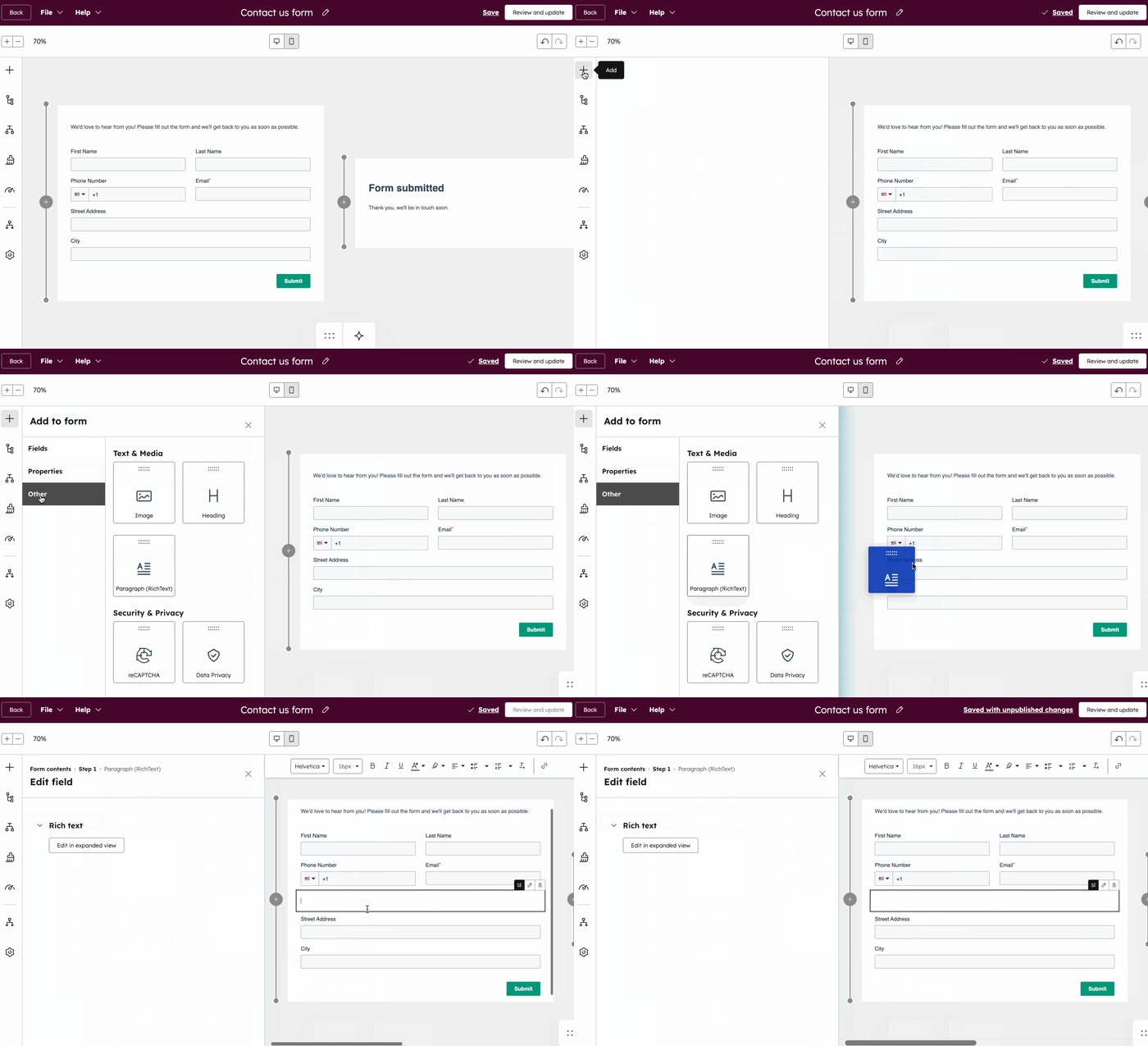
- Klik linksboven op het pictogram ' ' om iets toe te voegen.
- Klik in het linkerpaneel op 'Velden', 'Eigenschappen ' of 'Overig'.
- Klik op het veld en sleep het naar het voorbeeld van het formulier aan de rechterkant om het aan je formulier toe te voegen.
De volgorde van opties in een formulierveld wijzigen
Als u een formulierveld met meerdere opties gebruikt, zoals een keuzelijst, kunt u de volgorde van de opties wijzigen. Lees meer over de beschikbare keuzemogelijkheden.
- Klik in je HubSpot-account op Meer en navigeer vervolgens naar Marketing > Formulier. Als Meer niet in je account verschijnt, navigeer dan direct naar Marketing > Formulier.
- Beweeg de muis over uw formulier en klik op Bewerken, of maak een nieuw formulier aan.
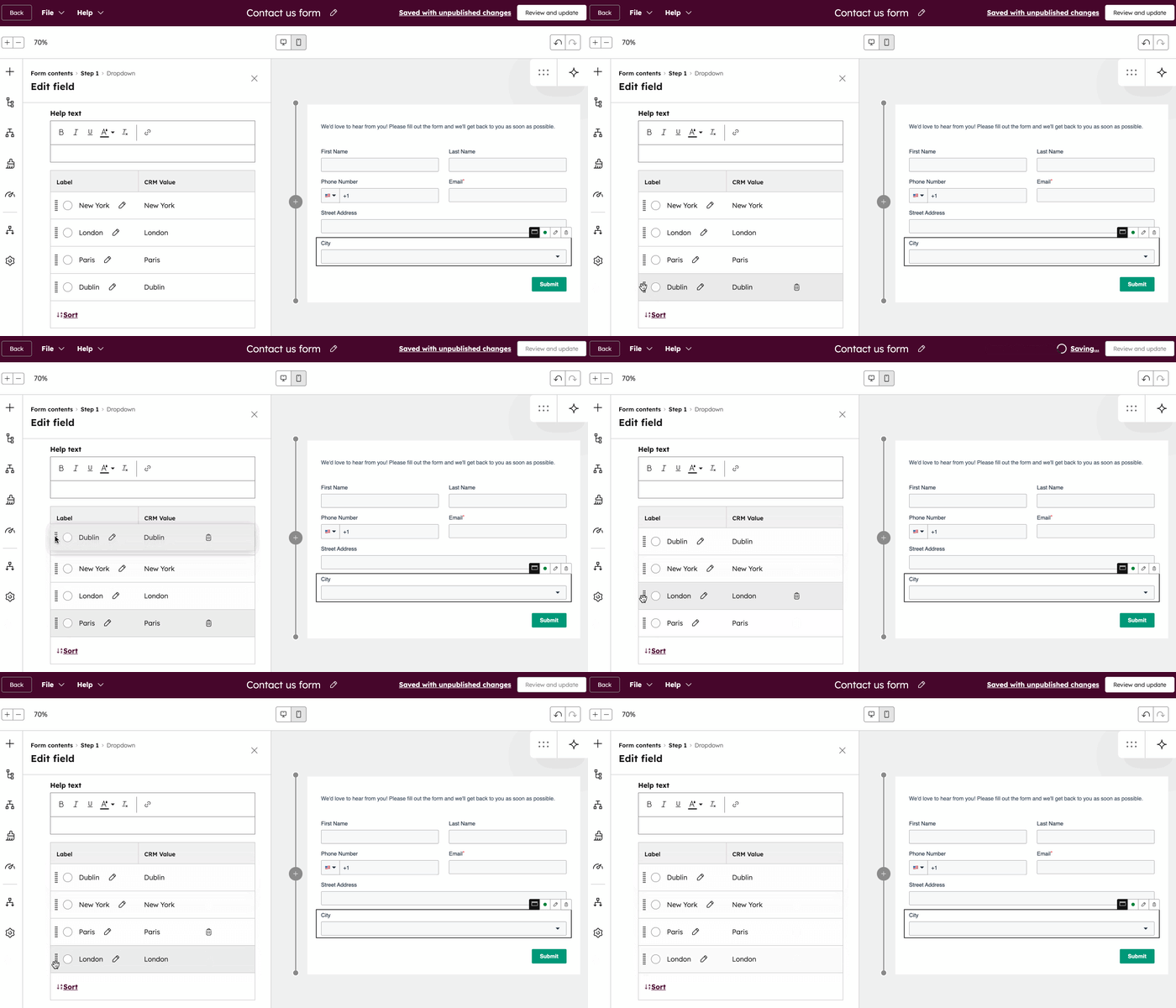
- Klik in het rechterpaneel op het veld om de volgorde van de opties te wijzigen.
- Klik in het linkerpaneel, onder het gedeelte 'Veldopties', op de gestippelde lijnen links van een veldoptie en sleep de optie vervolgens naar de gewenste positie.
- Om de opties alfabetisch te sorteren, klikt u op ' ' en vervolgens op 'Sorteren'.
- Klik rechtsboven op ‘Review and update’ om de wijzigingen in je formulier te publiceren.
Formuliervelden naast elkaar plaatsen
U kunt maximaal drie velden naast elkaar in een formulier plaatsen.
- Klik in je HubSpot-account op Meer en navigeer vervolgens naar Marketing > Formulier. Als Meer niet in je account verschijnt, navigeer dan direct naar Marketing > Formulier.
- Beweeg de muis over je formulier en klik op Bewerken, of maak een nieuw formulier aan.
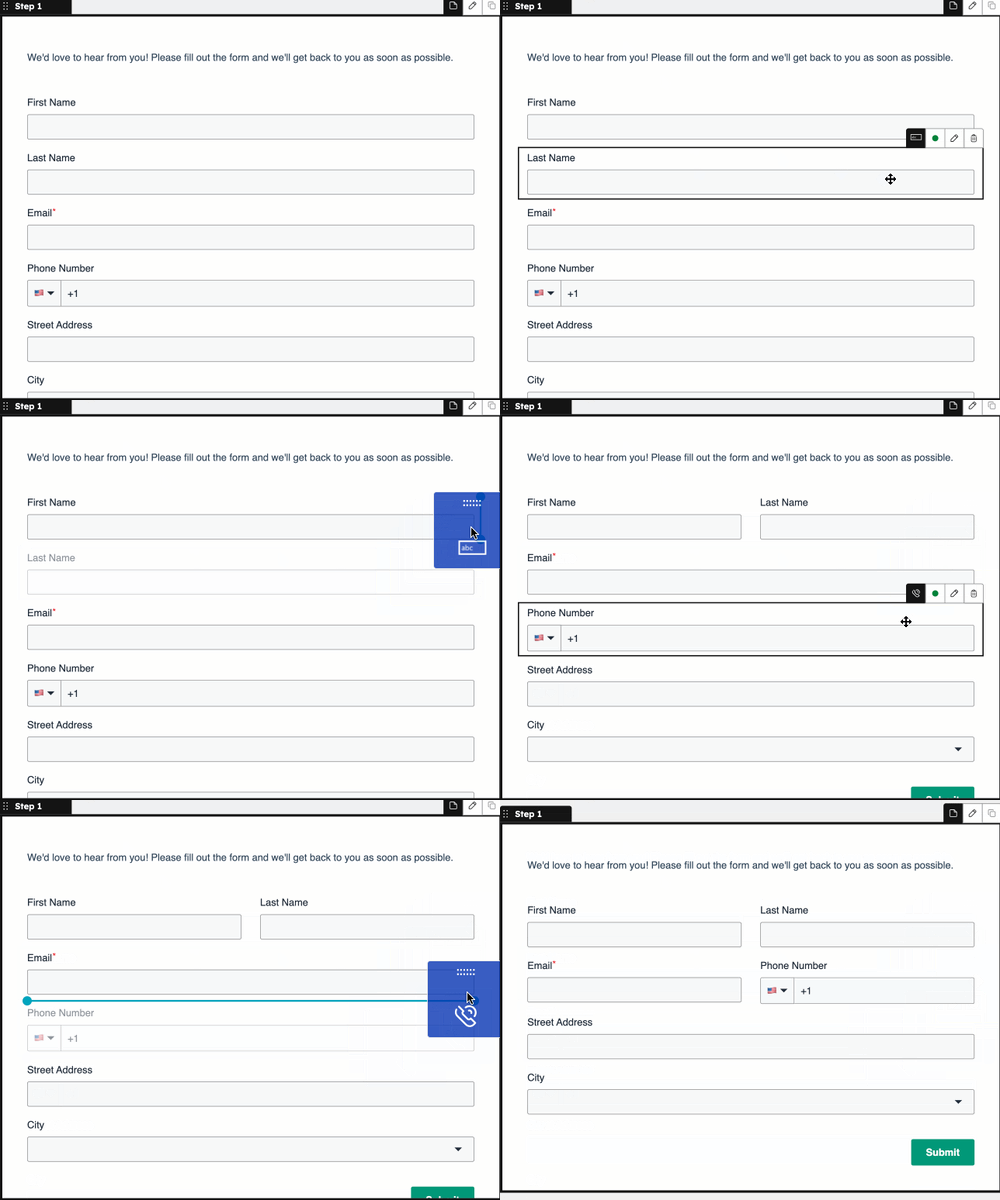
- Klik op het formulierveld en sleep het om de plaatsingsopties te bekijken.
- Om het naast een veld op een regel te plaatsen, sleep je het naar een van de beschikbare plekken op die regel.
- Klik rechtsboven op 'Controleren en bijwerken' om de wijzigingen in je formulier te publiceren.