Laatst bijgewerkt: 28 juli 2026
Beschikbaar met elk van de volgende abonnementen, behalve waar vermeld:
-
 Marketing Hub
Professional, Enterprise
Marketing Hub
Professional, Enterprise
-
 Service Hub
Professional, Enterprise
Service Hub
Professional, Enterprise
-
 Content Hub
Professional, Enterprise
Content Hub
Professional, Enterprise
Met afhankelijke velden kun je extra velden weergeven op basis van de antwoorden van bezoekers op een eerder veld. Als je bijvoorbeeld een bakkerij hebt, kun je bezoekers vragen of ze van taart houden en, zo ja, welke smaak taart ze lekker vinden.
Let op: dit artikel heeft alleen betrekking op formulieren die met de oude editor zijn gemaakt . Het wordt aanbevolen om de vernieuwde formuliereditor te gebruiken voor het maken en beheren van nieuwe formulieren. Lees meer over het toevoegen van voorwaardelijke logica in de vernieuwde formuliereditor.
Machtigingen vereist Je hebt bewerkingsrechten voor formulieren nodig om een formulier te maken of te bewerken.
Voordat je aan de slag gaat
- Alleen bestaande velden kunnen worden gebruikt als afhankelijke formuliervelden. Als je een nieuw veld als afhankelijk veld wilt gebruiken, moet je dit nieuwe veld eerst aanmaken voordat je begint.
- U kunt alleen afhankelijke formuliervelden toevoegen aan een standaard formulierveld. U kunt geen extra niveau of laag toevoegen aan een afhankelijk formulierveld. U kunt bijvoorbeeld geen extra afhankelijk formulierveld toevoegen aan een bestaand afhankelijk formulierveld.
Afhankelijke velden toevoegen aan een oud formulier
- Klik in je HubSpot-account op Meer en navigeer vervolgens naar Marketing > Formulier. Als Meer niet in je account verschijnt, navigeer dan direct naar Marketing > Formulier.
- Beweeg de muisaanwijzer over een bestaand oud formulier en klik op Bewerken.
- Beweeg in het formuliervoorbeeld aan de rechterkant de muisaanwijzer over het veld waaraan je afhankelijke velden wilt toevoegen en klik vervolgens op het bewerkingspictogram.
- Klik in de editor in de linkerzijbalk op het tabblad Logica en scroll naar het gedeelte Afhankelijke velden.
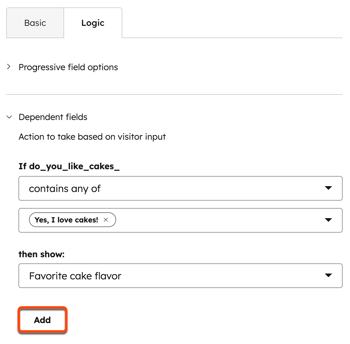
- Klik op het vervolgkeuzemenu 'Als [eigenschap] ' en selecteer de toewijzingsregel voor uw afhankelijke veld. De opties in dit vervolgkeuzemenu variëren afhankelijk van het veldtype.
- Klik op het tweede vervolgkeuzemenu en selecteer de waarden die het afhankelijke veld moeten activeren.
- Klik op hetvervolgkeuzemenu ‘Vervolgens weergeven’ en selecteer het afhankelijke veld dat moet verschijnen als aan de criteria is voldaan.
- Klik onderaan op ‘Toevoegen’.
-
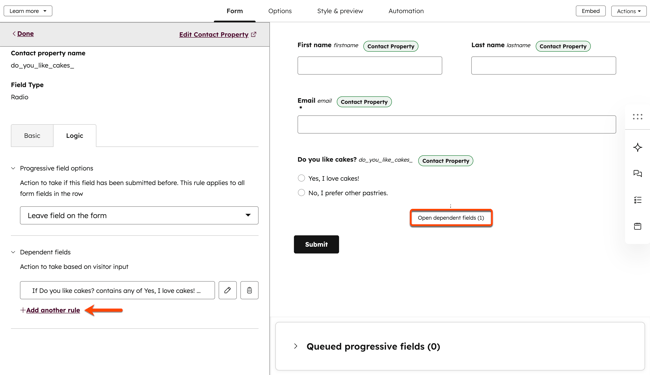
Om extra afhankelijke velden aan dit veld toe te voegen, klikt u op '+ Nog een regel toevoegen'. Hiermee kunt u verschillende velden weergeven voor verschillende antwoorden.
- Afhankelijke velden worden in het voorbeeld van het formulier weergegeven met een stippellijn naar het veld waarvan ze afhankelijk zijn. Klik op 'Afhankelijke velden openen' om het veld te bekijken.