
Laatst bijgewerkt: 30 april 2026
Beschikbaar met elk van de volgende abonnementen, behalve waar vermeld:
-
 Sales Hub
Starter, Professional, Enterprise
Sales Hub
Starter, Professional, Enterprise
-
 HubSpot-credits vereist
Gebruik de prospecting-agent om bedrijven te vinden die goed bij u passen op basis van praktijkgerichte criteria, en om de juiste contactpersonen bij die bedrijven te vinden voor uw benadering. Stel specifieke scenario’s op om het onderzoek van de prospecting-agent te sturen en de benaderingsstrategieën aan te scherpen op basis van het beoogde segment en de persona.
De prospecting agent helpt u een efficiëntere pijplijn op te bouwen door:
-
Bedrijven opsporen die voldoen aan de aankoopsignalen die voor u het belangrijkst zijn.
-
De relevante contactpersonen bij die bedrijven identificeren.
-
Het genereren van gepersonaliseerde outreach op basis van CRM-gegevens en recente signalen van sterke koopintentie.
Let op: als u een Super Admin bent, kunt u uw account aanmelden voor de Prospecting Agent wordt slimmer: aankoopsignalen en het vinden van contactpersonen .
Voordat u aan de slag gaat
Zorg ervoor dat u, voordat u met deze functie aan de slag gaat, volledig begrijpt welke stappen u vooraf moet nemen, evenals de beperkingen van de functie en de mogelijke gevolgen van het gebruik ervan.
HubSpot-credits vereist HubSpot-credits worden verbruikt wanneer de agent een contactpersoon aanbeveelt voor outreach. Bekijk hoe Breeze Agents HubSpot-credits gebruiken
Zorg dat u de vereisten begrijpt
- Eensuperbeheerdermoet uw account aanmelden voor de bètaversie.
- In de AI-instellingen moeten de volgende schakelaars zijn ingeschakeld:
- Geef gebruikers toegang tot het genereren van AI-tools en -functies
- CRM-gegevens
- Gegevens over klantgesprekken
- Bestandsgegevens
- Om de prospecting-agent in te stellen en te gebruiken, moeten gebruikers Superbeheerder zijn of de machtigingen voor de prospecting-agent hebben.
Begrijp de beperkingen en overwegingen
- De prospecting-agent houdt rekening met recente interacties tot het afgelopen jaar die zijn gekoppeld aan contactrecords, waaronder:
- Ingevulde formulieren
- Paginaweergaven
- Gesprekken
- Vergaderingen
- Notities
- Geopende e-mails
- Acties van prospecting-agenten waarvoor HubSpot-credits nodig zijn, kunnen niet worden uitgevoerd in sandbox-accounts.
- Gebruikers met de machtigingen 'Facturering wijzigen' en 'Naam op contract wijzigen' kunnen het gebruik van credits door de prospecting agent tijdelijk pauzeren door de instructies voor het bijhouden van creditgebruik te volgen.
- Je kunt leads blijven bewerken zonder de prospecting agent. Lees hoe je leads handmatig beheert.
Begrijp intentiesignalen
Om te bepalen welke prospects mogelijk geschikt zijn voor outreach, let de prospecting agent op 'intentiesignalen', zoals nieuws over bedrijven (bijv. het ontvangen van financiering, de lancering van een nieuw product) of aanwijzingen dat bedrijven onderzoek doen naar onderwerpen die voor u van belang zijn. Wanneer u een play aanmaakt, kunt u kiezen op welke signalen de prospecting agent voor die specifieke play moet letten.
Lees meer over de verschillende soorten intentiesignalen.
Plannen maken
De prospecting-agent vertrouwt op door de gebruiker gedefinieerde 'plays', sets met instructies voor hoe de agent zijn onderzoek en outreach uitvoert. U kunt meerdere plays maken die aansluiten bij uw doelmarkten en de specifieke waardeproposities die u voor elke markt aanbiedt.
Een nieuwe play aanmaken:
- Ga in je HubSpot-account naar Verkoop > Agent voor prospectwerving.
- Klik rechtsboven op 'Play maken'.
- Volg in de play-editor de onderstaande instructies om de volgende zaken van de play te definiëren:
- Terwijl u de play bewerkt, kunt u rechtsboven op de knopPreview play klikken om een overzicht te krijgen van hoe de prospecting agent zal werken op basis van uw huidige selecties.
- Als u klaar bent met het aanpassen van de play, klikt u rechtsboven op 'Review and turn on'. Klik vervolgens in het dialoogvenster op'Publish'.
Doelgroep
Gebruik het tabbladDoelgroep om uw doelgroep te definiëren.
- Klik bovenaan op het tabbladDoelgroep.
- Kies onder Doelbedrijven de bedrijfssegmenten die u in deze play wilt opnemen. De segmenten die u selecteert, bepalen welke bedrijven de agent controleert op signalen.
- Klik op Segmenten toevoegen.
- Gebruik in de rechterzijbalk de zoekbalk om segmenten te vinden en vink de selectievakjes aan naast de segmenten die u wilt opnemen.
- Klik op deX rechtsboven in de zijbalk om terug te keren naar de play-editor.
- Kies onderSignalen de intentiesignalen die de prospecting-agent zal gebruiken bij het monitoren van bedrijven.
- Klik opSignalen bewerken.
- Gebruik in de rechterzijbalk dezoekbalk om signalen te vinden en vink deselectievakjes aan naast de signalen die u wilt opnemen.
- Om de onderwerpen te bewerken die zijn opgenomen in het signaal'Onderzoek ':
- Klik in de rechterzijbalk opBewerken naast het signaal Onderzoek.
- Klik links in de zijbalk op'Trefwoord' en gebruik dezoekbalk om naar gerelateerde onderwerpen te zoeken. U kunt ook op'Bedrijfs-URL' klikken en dezoekbalk gebruiken om uw bedrijfsdomein in te voeren.
- Klik opToevoegen naast de onderwerpen die u wilt toevoegen.
- Klik rechts op hetverwijderpictogram om een onderwerp uit hetResearch-signaal te verwijderen.
- Als u klaar bent met het bewerken van uw onderwerpen, klikt u onderaan op'Opslaan'.
- Lees hoe u de criteria voor het signaal 'Bezoekersintentie' kunt bewerken.
- Klik op deX rechtsboven in de zijbalk om terug te keren naar de afspeel-editor.
- Selecteer onder'Doelgroepen' de doelgroepen waaraan u in deze campagne wilt verkopen. De agent zoekt per bedrijf dat aan de campagne deelneemt maximaal drie contactpersonen die aan uw doelgroepen voldoen.
- Klik op 'Persona's toevoegen'.
- Gebruik in de rechterzijbalk de zoekbalk om persona's te vinden en vink de selectievakjes aan naast de persona's die u wilt opnemen.
- Klik op deX rechtsboven in de zijbalk om terug te keren naar de campagne-editor.
- Stel onder'Limiet dagelijkse suggesties voor nieuwe contacten' het maximale aantal contacten in dat de agent per dag voor deze play kan voorstellen.
- Voer eenaantal nieuwe contacten in dat de play per dag mag aanbevelen.
- Suggesties zijn gebaseerd op bedrijven die signalen vertonen, dus het kan zijn dat u minder contactaanbevelingen ziet dan de limiet die u hebt ingesteld.
Verkoopcontext
Gebruik het tabblad Verkoopcontext om de verkoopinformatie over uw bedrijf te definiëren.
- Klik bovenaan op het tabblad Verkoopcontext.
- Om verkoopcontextgegevens te genereren op basis van uw website, voert u in het veld 'Analyseren vanaf website ' eenURLin en klikt u op'Website analyseren'. Pas vervolgens detekst naar wens aan.
- Om details over de verkoopcontext handmatig toe te voegen, voert utekst in de volgende velden in:
- Wat verkoopt uw bedrijf?
- Wat is uw waardepropositie?
- Welke pijnpunten lost uw bedrijf op?
- Klik op het vervolgkeuzemenu Welke producten en diensten wilt u verkopen? om deproducten en diensten te selecteren die de agent moet verkopen. Lees hoe u producten en diensten toevoegt.
Outreach
Gebruik het tabblad Outreach om de outreach-methode van de agent te kiezen, een voorbeeld te bekijken van hoe die outreach eruit zal zien en (optioneel) aangepaste instructies aan de agent te geven.
-
Klik bovenaan op het tabblad Outreach.
- Klik op het vervolgkeuzemenu'Selecteer methode' om het type outreach te kiezen dat de agent moet uitvoeren:
- Sequentie: verstuurt gepersonaliseerde, multichannel-outreach met een AI-sequentie.
- Adaptief: verstuurt gepersonaliseerde e-mails die zich aanpassen op basis van de acties, betrokkenheid en signalen van de geregistreerde prospect.
- Als u'Sequentie' selecteert:
- Klik op het pictogram'Toevoegen' om stappen aan de reeks toe te voegen.
- Klik op het pictogram'bewerken' om de inhoud van een geautomatiseerde e-mailstap te bewerken.
- Om de onderwerpregel te personaliseren met inhoud die door Breeze is gegenereerd, klikt u in de onderwerpregel opSlim onderwerp. Klik vervolgensop Een dynamisch onderwerp gebruiken.
- Om de e-mailtekst te personaliseren met door Breeze gegenereerde inhoud, klikt u rechtsonder op 'Een slim blok toevoegen' en selecteert u een optie voor een slim blok. U kunt ook op'Aangepaste prompt'klikken en in het pop-upvenster eennaam voor het slimme blok eninstructies voor de prompt invoeren, en vervolgens op'Invoegen' klikken.
- Om de instructies van een smart block te bewerken, klikt u opde naam van het smart block in uw onderwerpregel of e-mailtekst. Bewerk vervolgens de naam van het smart block en/ofde promptinstructies en klik op'Opslaan'.
- Als u klaar bent met het bewerken van uw e-mailstap, klikt u linksonder op'Opslaan'.
-
- Om een stap te verwijderen, klikt u opActies rechtsboven de stap en vervolgens opVerwijderen.
- Om de timing van stappen aan te passen, klikt u opVertraging tussen twee stappen, selecteert u hetaantal werkdagen dat u wilt uitstellen en klikt u vervolgens opOpslaan.
- Als u'Adaptief' selecteert:
- Klik onder'Outreach-frequentie' op de vervolgkeuzemenu's om het'Minimum aantal dagen tussen e-mails' en het'Maximum aantal e-mails per inschrijving' in te stellen. De agent volgt deze frequentierichtlijnen, ongeacht de aangepaste instructies die u opgeeft.
- Bekijk onder'Adaptieve outreach' hoe de outreach-strategie eruit zal zien voor geregistreerde contacten.
- Voer onder'Geavanceerde instructies'tekst in om de agent te begeleiden met aanvullende instructies. Bijvoorbeeld: "Focus op het opbouwen van relaties en het bieden van toegevoegde waarde aan prospects. Benadruk ons bewezen vermogen om ons aan te passen aan veranderingen in de markt."
Veiligheidsmaatregelen
Gebruik het tabbladVeiligheidsmaatregelen om de details van de e-mails zelf te configureren, zoals het e-mailadres van de afzender, de schrijfstijl en het tijdstip waarop de e-mails moeten worden verzonden.
- Klik bovenaan op het tabblad'Richtlijnen '.
- Kies onder'Verzenden namens' de gebruiker wiens gekoppelde e-mailadres de agent zal gebruiken voor het verzenden van e-mails:
- Verzenden namens contacteigenaar: de agent gebruikt het gekoppelde e-mailadres van de contacteigenaar.
- Klik op het vervolgkeuzemenu'Gebruik deze contact-eigenschap ' om de contact-eigenschap te selecteren waarin de juiste eigenaar is opgeslagen. U kunt bijvoorbeeld een aangepaste eigenaarseigenschap selecteren in plaats van de standaardeigenschap'Contact-eigenaar '.
- Klik op het vervolgkeuzemenu'Reserveafzender' en selecteer eengebruiker die als afzender moet fungeren als de contactpersooneigenaar geen gekoppelde inbox heeft.
- Als de reserveafzender meer dan één gekoppelde inbox heeft, selecteer dan eeninbox.
- Verzenden vanuit één gebruiker: de agent gebruikt altijd dezelfde gekoppelde inbox voor elk contact.
- Klik op het vervolgkeuzemenuSelecteer een gebruiker en selecteer eengebruiker.
- Als de gebruiker meer dan één gekoppelde inbox heeft, selecteer dan eeninbox.
- Verzenden namens contacteigenaar: de agent gebruikt het gekoppelde e-mailadres van de contacteigenaar.
- Selecteer onderToon eenoptie voor de schrijfstijl die de agent zal gebruiken:
- Een vooraf ingestelde toon gebruiken: de medewerker schrijft e-mails in een algemene toon (bijv. Professioneel, Behulpzaam, enz.). Klik op het vervolgkeuzemenuSelecteer een toon en selecteer een toon.
- Gebruik de merkstem: de agent past zich aan de merkstem en toon van de verkoopmails van uw bedrijf aan. Lees hoe u uw merkstem instelt.
- Als u de outreach-methode 'Adaptief' hebt geselecteerd, kiest u onder'Taal' of de agent zich moet aanpassen aan de voorkeurstaal van de contactpersoon.
- Zet de schakelaar Meertalig contact inschakelen aan om de agent toe te staan de voorkeurstaal van de contactpersoon te gebruiken (indien gedefinieerd).
- Klik op het vervolgkeuzemenu 'Valtaal' om detaal te selecteren die de agent zal gebruiken als de contactpersoon geen voorkeurstaal heeft.
- Als u de outreach-methode 'Adaptief' hebt geselecteerd, kiest u onder'Oproep tot actie' wat de agent in zijn outreach kan opnemen. De agent beslist op basis van de context wanneer elk item wordt gebruikt.
- Vraag de contactpersoon om een vergadering te boeken: selecteer een vergaderlink die de agent kan delen om de contactpersoon te helpen bij het boeken van een vergadering.
- Als je'Niet-HubSpot-vergaderlink' selecteert, voer je eenURL in het veld URL in.
- Als je'HubSpot-vergaderlink' selecteert, gebruik je devervolgkeuzemenu's om eengebruiker en eenvergaderlink te selecteren.
- Een HubSpot-document bijvoegen: voeg een document toe dat de agent in het contactbericht kan opnemen.
- Klik opEen document bijvoegen.
- Beweeg in het dialoogvenster de muisaanwijzer over een document en klik opSelecteren.
- Voer in het veldBeschrijvingtekst in om het bijgevoegde document te beschrijven (bijv. "productbeschrijving").
- Om het bijgevoegde document te verwijderen, klik je op hetverwijderpictogram.
- Een URL toevoegen: voeg een link toe die de prospectingagent moet delen.
- Klik opEen link toevoegen.
- Voer in het veldURL eenURL in.
- Voer in het veldBeschrijvingtekst in om de bestemming van de URL te beschrijven (bijv. "aankooppagina").
- Om de link te verwijderen, klikt u op hetverwijderpictogram.
- Vraag de contactpersoon om een vergadering te boeken: selecteer een vergaderlink die de agent kan delen om de contactpersoon te helpen bij het boeken van een vergadering.
- OnderWerkdagen en verzendvenster kunt u kiezen op welke dagen en tijden de agent e-mails mag verzenden.
- Zet de schakelaar'Uitvoeren op werkdagen' aan om de agent te instrueren e-mails alleen voor werkdagen in te plannen.
- Klik op de vervolgkeuzemenu's vanhet venster 'Venster voor geautomatiseerde e-mailverzending' en selecteer de begin- en eindtijden waarop de agent overdag e-mails kan verzenden. De agent kiest binnen dit venster de tijdstippen met het hoogste openingspercentage.
- Klik op het vervolgkeuzemenu'Standaardtijdzone' en selecteer een tijdzone die moet worden gebruikt wanneer de tijdzone van de contactpersoon niet beschikbaar is.
Automatisering
Gebruik het tabbladAutomatisering om te selecteren of de agent autonoom handelt.
- Klik bovenaan op het tabblad 'Automatisering '.
- Selecteer onder'Autonome modus' een van de volgende opties:
- Controleren voor verzending: u controleert en keurt elk bericht goed voordat het wordt verzonden.
- Automatisch verzenden: de agent verstuurt e-mails zonder ze te controleren, op basis van je outreach-instellingen.
Play's beheren
Om bestaande plays van prospecting-agenten te beheren:
- Ga in je HubSpot-account naar Verkoop > Agent voor prospectwerving.
- Klik bovenaan opBeheren.
- Om een script te bewerken, beweeg je de muis over het script in de tabel en klik je opBewerken. Als je klaar bent met het aanbrengen van wijzigingen, klik je rechtsboven op Wijzigingen controleren. Klik vervolgens in het dialoogvensterop X wijzigingen goedkeuren.
- Om een play als uw standaardplay in te stellen, beweegt u de muis over de play in de tabel en klikt u opActies>Als standaard instellen.
- Om een play te klonen, beweeg je de muis over de play in de tabel en klik je opActies>Klonen.
- Om een play te verwijderen, beweeg je de muis over de play in de tabel en klik je opActies>Verwijderen. Klik in het dialoogvenster opVerwijderen.
Registreer contacten en bedrijven vanuit HubSpot
Nadat je je plays hebt gedefinieerd, controleert de prospecting-agent bedrijven op signalen en beveelt hij bedrijven aan om bij de agent te worden geregistreerd. Je kunt de registratie van contacten ook automatiseren op basis van bepaalde criteria, of contacten en bedrijven handmatig registreren.
Bedrijven monitoren op signalen
Als je een doelgroep hebt toegevoegd in decontextinformatie van de play, zal de prospecting agent de bedrijven in die doelgroep monitoren op aankoopsignalen.
- Ga in je HubSpot-account naar Verkoop > Agent voor prospectwerving.
- Klik bovenaan opInschrijvingen.
- Klik op het tabbladAanbevolen om bedrijven te bekijken die de agent aanbeveelt voor inschrijving.
- Klik op het tabbladAlle gevolgde bedrijven om alle bedrijven te bekijken die deel uitmaken van doelgroepen die door de agent worden gevolgd.
- In de tabel kunt u voor elk bedrijf het volgende bekijken:
- Voorgestelde contactpersonen voor inschrijving bij de prospecting agent.
- De intentiesignalen die voor dat bedrijf zijn gedetecteerd.
- Redenen om contact op te nemen met dat bedrijf.
- Wanneer er voor het laatst contact is geweest met een contactpersoon bij dat bedrijf.
- De plays waaraan het bedrijf is gekoppeld.
- Om contact op te nemen met een contactpersoon:
- Klik in de tabel op debedrijfsnaam.
- Klik op het vervolgkeuzemenu'contactpersonen' aan de linkerkant om te filteren op voorgestelde contactpersonen, actieve contactpersonen of alle contactpersonen.
- Klik links op denaam van de contactpersoon.
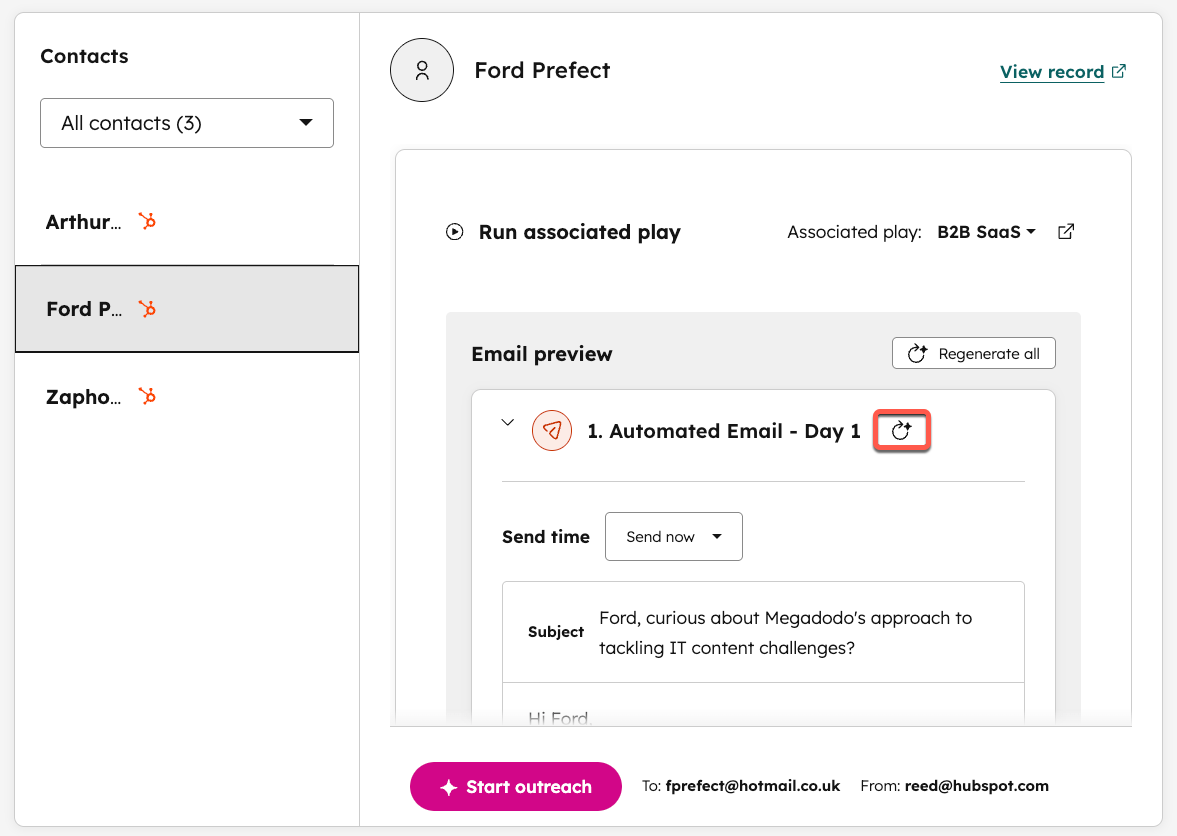
- Klik rechts op het vervolgkeuzemenu'Bijbehorende play ' en selecteer eenplay.
- Bekijk de gegenereerde e-mails. Klik op de knop'E-mail opnieuw genereren'naast een e-mail om nieuwe inhoud te genereren. U kunt ook op'Alles opnieuw genereren ' klikken om een nieuwe set e-mails te genereren.
-
- Klik op een van dee-mails om de inhoud ervan te bewerken en klik vervolgens opE-mailupdates opslaan.
- Wanneer u klaar bent met het bewerken van uw outreach-e-mails, klikt u onderaan op Outreach starten.
Geautomatiseerde registraties
Je kunt het registreren van contacten automatiseren met behulp van bepaalde triggers en criteria.
- Ga in je HubSpot-account naar Verkoop > Agent voor prospectwerving.
- Klik rechtsboven op de knop'Instellingen'.
- Klik bovenaan op het tabblad'Geautomatiseerde inschrijvingen '.
- De beschikbare methoden voor inschrijving zijn:
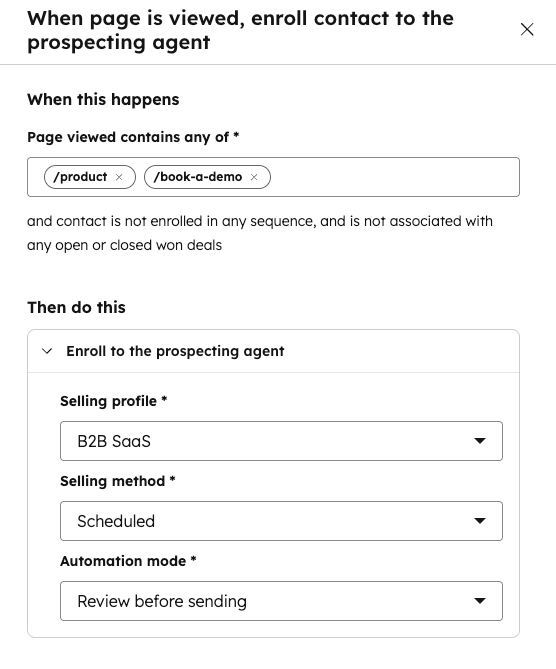
- Wanneer pagina wordt bekeken: wanneer bekeken pagina's een van de geselecteerde pagina's bevatten.
- Wanneer een formulier wordt verzonden: wanneer geselecteerde formulieren worden verzonden.
- Wanneer het aantal dagen sinds de laatste interactie meer dan x bedraagt: wanneer er een geselecteerd aantal dagen is verstreken sinds de laatste interactie.
- Wanneer toegevoegd aan een lijst: wanneer de contactpersoon wordt toegevoegd aan een van de geselecteerde lijsten.
- Klik op de knop‘Bewerken’ naast een inschrijvingsmethode om:
- De specifieke criteria voor de gekozen methode te definiëren (bekeken pagina's, ingediende formulieren, aantal dagen sinds laatste interactie, lijsten waaraan de contactpersoon is toegevoegd).
- Kies de specifieke strategie.
- Kies de verkoopmethode (Adaptief of Gepland).
- Kies de automatiseringsmodus (Automatisch verzenden of Controleren voor verzending).
- Klik onderaan op'Opslaan'.
- Zet voor elke inschrijvingsmethode die u wilt gebruiken deschakelaar voor die methode aan. Klik vervolgens in het dialoogvenster op Inschakelen.
Handmatige registratie
- Ga in je HubSpot-account naar Verkoop > Agent voor prospectwerving.
- Klik rechtsboven opRegistrerenen selecteer een van deopties:
- Contacten handmatig inschrijven
- Bedrijven handmatig registreren
- Gebruik dezoekbalk enfilters om de records te vinden die u wilt registreren.
- Klik op deselectievakjes naast de records.
- Klik onderaan opVolgende.
- Klik op het vervolgkeuzemenu'Play' en selecteer deplay waarin u de records wilt registreren.
- Klik rechtsboven opVoorbeeld weergeven om de timing van de outreach van de agent voor die play te bekijken.
- Klik rechtsonder opRegistreren starten.
Contacten uit andere bronnen registreren
Naast het registreren van bestaande HubSpot-contacten in de prospecting agent, kunt u een gegevensbron koppelen om nieuwe contacten te vinden die de agent in een play kan registreren.
Let op: er kan slechts één externe gegevensbron tegelijk worden gekoppeld.
- Ga in je HubSpot-account naar Verkoop > Agent voor prospectwerving.
- Klik links, onderBeheren, opIntegraties.
- Klik op het vervolgkeuzemenu'Gegevensbron' en selecteer eengegevensbron.
- Als uApollo hebt geselecteerd:
- Klik opVerbinden.
- Klik in het dialoogvenster opVerbinden met Apollo.
- Als uSurfe hebt geselecteerd:
- Voer in het veldAPI-sleutel uwAPI-sleutel in.
- Klik opVerbinden.
- Als uZoomInfo hebt geselecteerd:
- Klik opVerbinden.
- Klik in het dialoogvenster opVerbinden met ZoomInfo.
Ontvang een dagelijks overzicht van outreach om te beoordelen
U kunt dagelijks een e-mail ontvangen met een overzicht van de contacten waarvoor de prospecting agent outreach-berichten heeft opgesteld die wachten op uw beoordeling. De e-mail met het overzicht bevat een directe link naar de opgestelde inhoud, zodat u elk concept kunt beoordelen en er actie op kunt ondernemen.
Om de dagelijkse samenvatting te ontvangen, moet u:
- Zorg ervoor dat prospecting agent is geactiveerd in uw account.
- Zorg ervoor dat er op het moment dat de e-mail wordt gegenereerd ten minste één door de prospecting agent opgestelde outreach in afwachting van beoordeling is.
Het overzicht wordt om 9.00 uur verzonden in de tijdzone van uw account.
Om actie te ondernemen op uitstaande outreach:
- Klik in de e-mail opBeoordelen voor de specifieke contactpersoon. U wordt doorgestuurd naar het tabbladKlaar voor beoordeling in de prospecting agent, waarbij de betreffende contactpersoon is geselecteerd en het concept is geopend.
- Als er drie of meer concepten in afwachting van beoordeling zijn, klikt u opAlle e-mails beoordelen. U wordt doorgestuurd naar het tabblad Klaar voor beoordeling in de prospecting agent, waar u de contacten kunt selecteren en per concept actie kunt ondernemen.
U kunt zich afmelden voor het dagelijkse overzicht door uw gebruikersmeldingen aan te passen en de e-mail 'Prospecting Agent Daily Digest ' uit te schakelen.
Prestaties analyseren
Bekijk de resultaten die door uw prospecting agent zijn gegenereerd en zie hoeveel e-mails
- Ga in je HubSpot-account naar Verkoop > Agent voor prospectwerving.
- Klik bovenaan op het tabbladPrestaties.
- Bekijk onder'Resultaten' het volgende:
- Totaal aantal inschrijvingen
- Verzonden e-mails
- Geopende e-mails
- Aangeklikte e-mails
- Beantwoorde e-mails en geboekte afspraken
- Gebruik defilters bovenaan om de gegevens in het rapport'Resultaten' te verfijnen.
- Onder'E-mails die vandaag worden verzonden' kunt u zien welke e-mails zijn gepland, welke al zijn verzonden en welke aanmeldingen momenteel moeten worden beoordeeld (d.w.z. de e-mails zijn opgesteld en moeten worden goedgekeurd).
