
Laatst bijgewerkt: 8 september 2026

Om de prestaties van uw algehele segmentstrategie te beoordelen, kunt u de rapporten over segmentanalyses bekijken. Zo kunt u bijvoorbeeld segmenten identificeren die veelvuldig in workflows worden gebruikt, maar waarvan het aantal leden afneemt, of u kunt nagaan in hoeverre segmenten elkaar overlappen voordat u een campagne opzet.
Segmentanalyserapporten laten zien:
-
Hoe segmenten binnen uw HubSpot-account worden gebruikt.
-
Hoe contactpersonen zich door klanttrajecten bewegen.
-
Hoe doelgroepen elkaar overlappen.
-
Welke segmenten uw aandacht nodig hebben.
Als je de prestatiestatistieken voor één specifiek segment wilt bekijken, lees dan hoe je individuele segmenten analyseert.
Machtigingen vereist Toegang tot segmenten en de bijbehorende segmenten is vereist om segmentanalyserapporten te kunnen bekijken.
Bekijk waar segmenten worden gebruikt
U kunt segmenten als gegevensbronnen gebruiken in andere HubSpot-tools. Gebruik segmenten bijvoorbeeld om acties in workflows te automatiseren of om marketing-e-mails te versturen naar een segment van contactpersonen.
- Klik in je HubSpot-account op Meer en navigeer vervolgens naar CRM > Segmenten. Als Meer niet in je account verschijnt, navigeer dan direct naar CRM > Segmenten.
- Ga naar het tabblad 'Analyseren '.
- Klik op het vervolgkeuzemenu 'Segmenttype' en selecteer het object waarvoor je segmenten wilt analyseren.
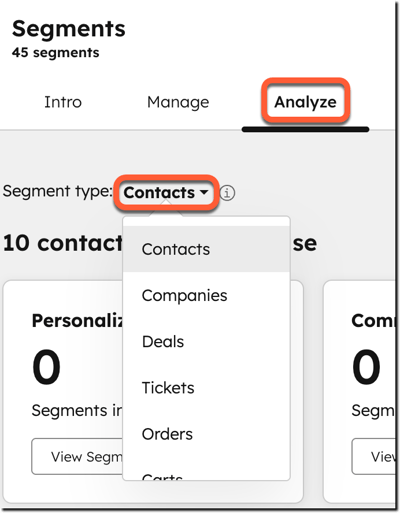
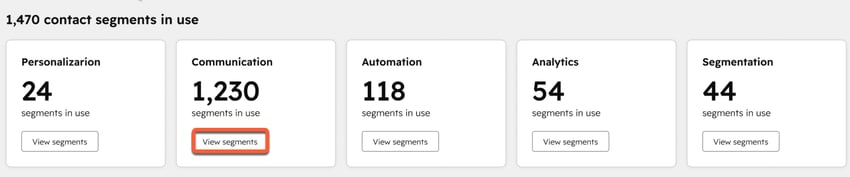
- In het gedeelte [object] segmenten in gebruik staan kaarten voor elk segmentactiveringsdoel en het aantal segmenten dat wordt gebruikt in tools die verband houden met het doel. De doelen en de relevante tools zijn:
Doel Doelbeschrijving Relevante tools waarin segmenten kunnen worden gebruikt Personalisatie (alleen contacten) Maak varianten van marketingmaterialen op maat voor specifieke segmenten. Advertenties, blogs, chatflows, CTA's, slimme content, social streams. Communicatie (alleen contacten) Bereik contacten (bijv. prospects, klanten) via e-mail en sms. Marketingmails of sms'jes. Automatisering Automatiseer repetitieve taken en processen. Bots, health scoring, journeys, lead scoring, Salesforce-inclusielijsten, workflows. Analytics Gebruik segmentgegevens om weergaven aan te passen, rapporten te maken, datasets samen te stellen of campagnes te plannen. Campagnes, datasets, marketingevenementen, rapporten, paginaweergaven op de indexpagina. Segmentatie Organiseer en richt je op specifieke records. Maak voor lookalike-segmenten segmenten die lijken op een bestaande doelgroep. Segmenten (inclusief lookalike-segmenten en gesplitste segmenten). - Om de segmenten te bekijken die in die tools worden gebruikt, klik je op 'Segmenten bekijken ' op een kaart. Je wordt dan doorgestuurd naar een segmentenoverzicht dat vooraf is gefilterd op het criterium 'Gebruikt in '. Lees meer over het filteren van segmenten.
Lees meer over het activeren van segmenten in HubSpot-tools.
Klanttrajecten analyseren
Om bij te houden hoe contacten in segmenten de stappen in je klanttraject doorlopen, bekijk je het rapport 'Segmenttraject '. Dit rapport is alleen beschikbaar voor contactsegmenten.
Abonnement vereist Voor het gebruik van het rapport 'Segmenttraject' is een Marketing Hub- of Content Hub-abonnement van het type Professional of Enterprise vereist.
Fasen van het klanttraject
Het trajectrapport bevat tellingen voor de volgende fasen van het klanttraject:
| Fase van het klanttraject (in volgorde) | Beschrijving |
| Bezochte website | Het aantal contacten uit segmenten dat een webpagina heeft bezocht. |
| Formulier ingediend | Het aantal contacten uit segmenten dat een formulier heeft ingediend. |
| Marketing Qualified Lead | Het aantal contacten uit segmenten dat is overgegaan naar de levenscyclusfase 'Marketing Qualified Lead'. |
| Sales Qualified Lead | Het aantal contacten uit segmenten dat is overgegaan naar de levenscyclusfase 'Sales Qualified Lead'. |
| Aangemaakte dealrecords | Het aantal deals dat is aangemaakt en gekoppeld is aan records in segmenten. |
| Afgesloten en gewonnen deal | Het aantal afgesloten en gewonnen deals dat is gekoppeld aan records in segmenten. |
Conversiestatistieken voor het klanttraject
Voor het volledige traject bevat het rapport de volgende conversiegegevens:
| Conversatiestatistiek | Beschrijving |
| Totale conversie | Het percentage contacten dat het einde van het traject heeft bereikt, inclusief degenen die stappen hebben overgeslagen. |
| Cumulatieve conversie | Het percentage contacten dat de volledige customer journey heeft doorlopen zonder stappen over te slaan. |
| Gemiddelde tijd om het traject te voltooien | De gemiddelde tijd die een contactpersoon nodig had om van het begin tot het einde van het traject te komen. |
| Gemiddelde tijd tussen stappen | De gemiddelde tijd die een contactpersoon nodig had om van de ene fase naar de volgende te gaan. |
Klanttrajecten per segment analyseren
- Klik in je HubSpot-account op Meer en navigeer vervolgens naar CRM > Segmenten. Als Meer niet in je account verschijnt, navigeer dan direct naar CRM > Segmenten.
- Ga naar het tabblad Analyseren.
- Klik op het vervolgkeuzemenu 'Segmenttype ' en selecteer 'Contacten'. Het rapport 'Segmenttraject ' is alleen beschikbaar voor contacten.
- Standaard toont het rapport de trajectgegevens voor alle contactsegmenten. Om de trajectgegevens voor specifieke segmenten te bekijken, klikt u rechtsboven in het rapport op 'Segmenten selecteren '. Selecteer maximaal vijf segmenten om hun trajectgegevens te vergelijken.
- Om de contacten te bekijken die een fasegebeurtenis hebben voltooid (bijv. een formulier hebben ingediend), klikt u op het getal in de kolom ‘Fase’.
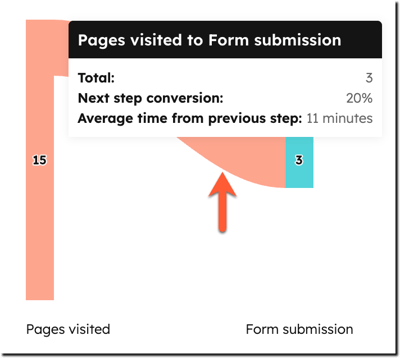
- Om gegevens te bekijken over contacten die van de ene fase naar de volgende zijn overgegaan, beweeg je de muisaanwijzer over de lijn tussen de fasen. Bekijk in het pop-upvenster het aantal en het percentage contacten dat tussen de fasen is overgegaan en de gemiddelde tijd die dit in beslag nam. Om de specifieke contacten te bekijken, klik je op de lijn.
Meer informatie over analyses van het klanttraject.
Segmentoverlap bekijken
Gebruik het rapport 'Segmentoverlap' om te bekijken welke contacten in meerdere segmenten zijn opgenomen. Dit rapport is alleen beschikbaar voor contactsegmenten.
Bekijk bijvoorbeeld de overlap van klanten die een hoog risico vormen en waarvan de contractverlenging binnenkort plaatsvindt.
- Klik in je HubSpot-account op Meer en navigeer vervolgens naar CRM > Segmenten. Als Meer niet in je account verschijnt, navigeer dan direct naar CRM > Segmenten.
- Ga naar het tabblad 'Analyseren '.
- Klik op het vervolgkeuzemenu 'Segmenttype ' en selecteer 'Contacten'. Het rapport 'Segmentoverlap ' is alleen beschikbaar voor contacten.
- Klik rechtsboven in het rapport op 'Segmenten selecteren' en selecteer vervolgens maximaal vijf segmenten om de overlappende records te bekijken.
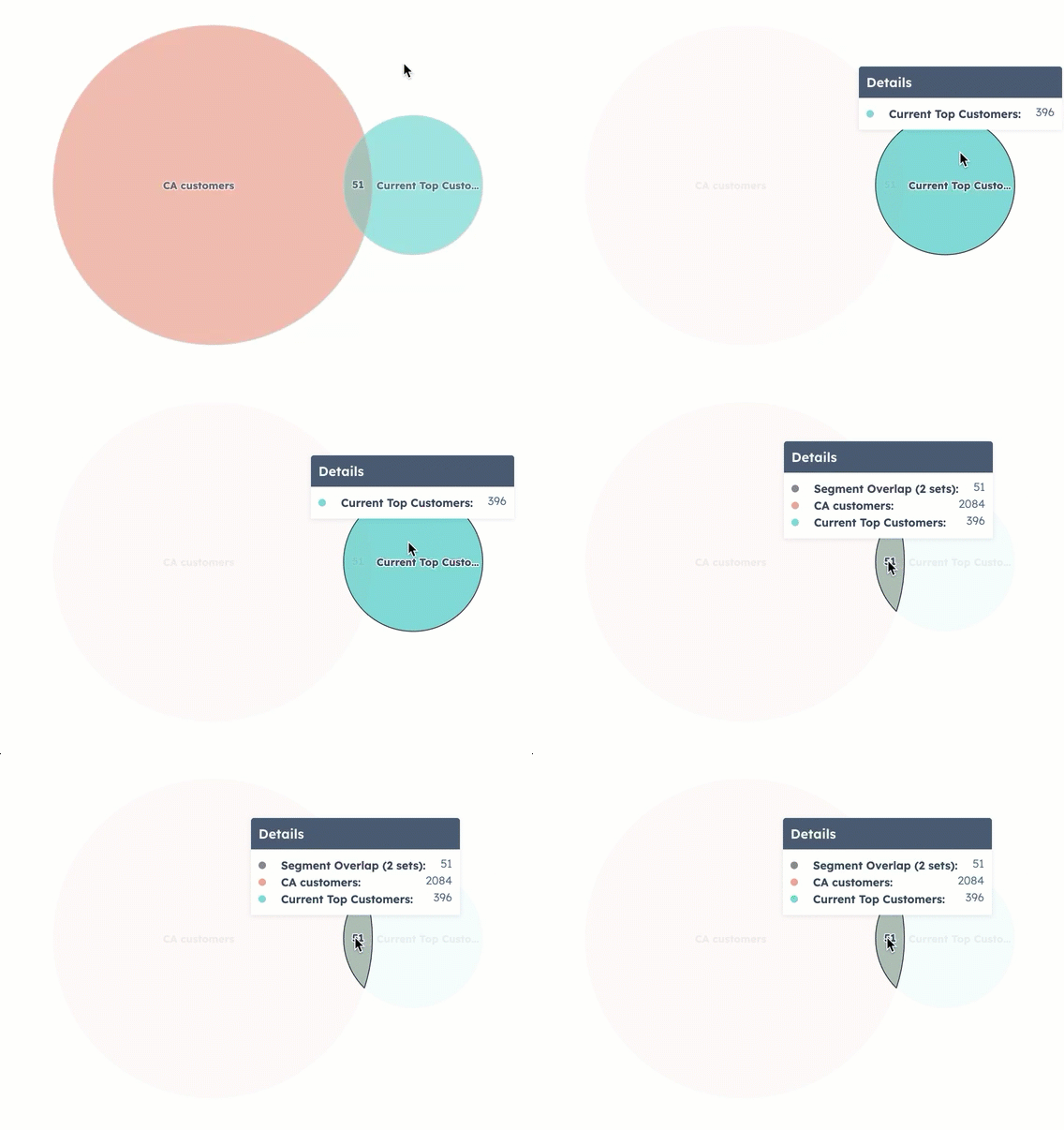
- Om het aantal records in een specifiek segment te bekijken, beweeg je de muis over een cirkel. Klik op de cirkel om de specifieke records te bekijken.
- Om het aantal records te bekijken dat in meerdere segmenten voorkomt, beweeg je de muisaanwijzer over een snijpunt tussen cirkels. Klik op het snijpunt om de specifieke overlappende records te bekijken.
Segmenten identificeren die aandacht vereisen
Het rapport ‘Segmenten die uw aandacht vereisen’ toont segmenten met onregelmatige veranderingen in omvang in de afgelopen zeven dagen.
Bijvoorbeeld een actief segment dat de afgelopen twee dagen in omvang is verdubbeld. Dit kan duiden op onverwachte filtercriteria in het segment of onjuiste gegevensinvoer voor de nieuwe records.
- Klik in je HubSpot-account op Meer en navigeer vervolgens naar CRM > Segmenten. Als Meer niet in je account verschijnt, navigeer dan direct naar CRM > Segmenten.
- Ga naar het tabblad 'Analyseren '.
- Klik op het vervolgkeuzemenu 'Segmenttype' en selecteer het object waarvoor u segmenten wilt analyseren.
- In de tabel worden de naam van het segment, de omvangverandering over 7 dagen, het type, het object en de datum van de laatste update weergegeven. U kunt ook zien welke gebruiker het segment als laatste heeft bijgewerkt.
- Klik op de segmentnaam om de details van het segment te bekijken.

