
Laatst bijgewerkt: 14 april 2026
Beschikbaar met elk van de volgende abonnementen, behalve waar vermeld:
-
 Marketing Hub
Professional, Enterprise
Marketing Hub
Professional, Enterprise
-
 Content Hub
Professional, Enterprise
Content Hub
Professional, Enterprise
In plaats van videoclips te maken vanuit de video-editor en vervolgens terug te navigeren naar de social tool, kunt u clips rechtstreeks vanuit de social tool genereren en gebruiken met behulp van AI.
Let op: je kunt toegang tot AI-functies beheren in je AI-instellingen en configureren welke gegevens worden gedeeld. Bekijk HubSpot's AI Trust FAQ's en AI Model Cards voor gedetailleerde informatie over AI-beveiligingscontroles, gegevensgebruik en compliance.
- Ga in je HubSpot-account naar Marketing > Sociale media.
- Klik rechtsboven op Sociale berichten maken.
- Klik in het gedeelte Media uploaden op Clip maken.
- Klik in het rechterpaneel op Video selecteren. De video moet ten minste 3 minuten lang zijn.
- Selecteer een video in de bestandskeuzelijst. Als u een nieuwe video wilt uploaden, klikt u onderaan op Video uploaden.
- Als u de geselecteerde video wilt wijzigen, klikt u op Video vervangen.
- Als u de video wilt verwijderen, klikt u op Verwijderen.
- Nadat u uw video hebt geselecteerd, klikt u onderaan op Volgende.
- Stel uw videofocus in:
- Als u een sjabloon wilt gebruiken, selecteert u bovenaan een sjabloonoptie. Er wordt dan automatisch een aanwijzing in het tekstveld ingevuld en bestaande inhoud wordt vervangen.
- Als u de focus van uw clip handmatig wilt instellen, voert u een prompt in het tekstveld in.
- Stel uw video-opties in:
- Netwerk: schakel de selectievakjes in naast de sociale netwerken waarvoor de clips worden gegenereerd.
- Aantal clips: u kunt kiezen om 3 of 5 videoclips te genereren.
- Duur: selecteer de duur van uw clips. Je kunt clips tot 90 seconden genereren.
- Bijschriften opnemen: kies of u bijschriften wilt opnemen in uw videoclips. Deze worden automatisch gegenereerd door AI. Als je ervoor hebt gekozen om bijschriften op te nemen, moet je ook een bijschriftstijl selecteren.
- Lay-out: selecteer de lay-out voor je video. Je kunt kiezen tussen het behouden van de originele lay-out, liggend, staand of een vierkante lay-out.
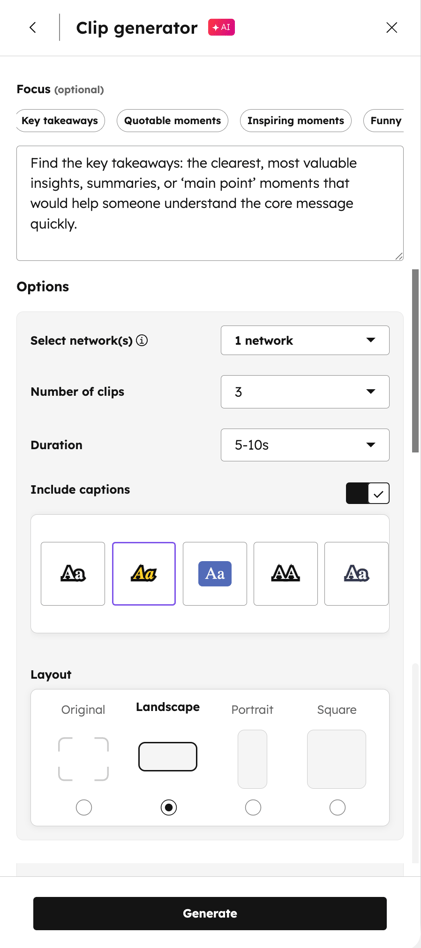
- Nadat je de focus en opties voor je video hebt ingesteld, klik je onderaan op Genereer.
- Als u een videoclip wilt gebruiken, gaat u met de muis over de clip en klikt u op Controleren.
- In het dialoogvenster kunt u de clip en het aanbevolen bijschrift bekijken. Om de clip in uw sociale bericht te gebruiken, klikt u onderaan op Accounts selecteren en invoegen.
- Klik in het dialoogvenster op het vervolgkeuzemenu en schakel de selectievakjes in naast de accounts waarop u wilt publiceren. Klik vervolgens op Invoegen.
- Ga verder met het instellen van je sociale bericht.
