
Laatst bijgewerkt: 15 december 2025
Beschikbaar met elk van de volgende abonnementen, behalve waar vermeld:
-
 Marketing Hub
Enterprise
Marketing Hub
Enterprise
-
 Content Hub
Professional, Enterprise
Content Hub
Professional, Enterprise
HubDB is een databasetool die wordt gebruikt om gestructureerde tabellen met gegevens te maken en te beheren. Je kunt HubDB-tabellen gebruiken om dynamische pagina's te maken en tabellen extern te doorzoeken via de HubDB API. HubDB slaat gestructureerde gegevens op (bijvoorbeeld productlijsten, teamoverzichten of evenementenkalenders), zodat de informatie op één centrale plek kan worden bijgewerkt in plaats van meerdere pagina's afzonderlijk. Lees meer over HubDB in de documentatie voor ontwikkelaars van HubSpot.
Voordat u begint
Voordat u met deze functie aan de slag gaat, moet u ervoor zorgen dat u volledig begrijpt welke stappen u vooraf moet nemen, wat de beperkingen van de functie zijn en wat de mogelijke gevolgen van het gebruik ervan zijn.
Abonnement vereist De volgende abonnementen zijn vereist:
- Content Hub Professional of Enterprise is vereist om HubDB voor dynamische pagina's te kunnen gebruiken.
- Marketing Hub Enterprise is vereist om HubDB te gebruiken voor programmeerbare e-mails.
Machtigingen vereist De volgende machtigingen zijn vereist:
- Je hebttoestemming voor HubDB-tabelinstellingen nodig om HubDB-tabellen te maken, te klonen of te verwijderen.
- HubDB-machtiging is vereist om HubDB-tabellen te bekijken, bewerken of publiceren.
Begrijp de beperkingen en overwegingen
- Alle nieuwe tabellen die worden aangemaakt, krijgen de status 'concept'. Tabellen kunnen pas worden gebruikt om gegevens uit te voeren metHubL of API nadat ze zijn gepubliceerd.
- Bekijk de technische beperkingen van HubDB.
Maak een tabel
- Ga in je HubSpot-account naar Inhoud > HubDB.
- Klik op Tabel maken.
- Voer in het dialoogvenster eentabelnaam entabelnaam in. Ukunt de naam van een tabelniet meer wijzigen nadat u deze hebt gepubliceerd.
- Klik opMaken.
Tabelgegevens toevoegen of importeren
Nadat u een tabel hebt gemaakt, kunt u nieuwe kolommen en rijen toevoegen om de gegevens te structureren die op uw webpagina's of via de HubDB API worden gebruikt. U kunt ook een CSV-bestand importeren om de gegevens ervan samen te voegen in een HubDB-tabel.
Tabelkolommen toevoegen
Kolommen bepalen het type gegevens dat in elk deel van de tabel wordt opgeslagen. Wanneer u een kolom toevoegt, selecteert u een kolomtype en configureert u instellingen die bepalen hoe gegevens worden ingevoerd en gebruikt.
- Ga in je HubSpot-account naar Inhoud > HubDB.
- Klik op de naam van een tabel.
- Klik rechtsboven op het vervolgkeuzemenu Actiesen selecteer Kolom toevoegen.
- Voer in het dialoogvenster een kolomlabel in.
- Voer een kolomnaam in. U kunt deze naam gebruiken om uw gegevens op te vragen met de HubDB API.
- Voer een Kolombeschrijving in. Deze beschrijving wordt weergegeven wanneer een gebruiker de muisaanwijzer op het info-pictogram naast de kolomnaam plaatst.
- Klik op het vervolgkeuzemenu Kolomtype en selecteer een kolomtype. Voor sommige kolomtypen worden extra opties weergegeven (bijvoorbeeld Selecteren of Meervoudig selecteren) die u kunt configureren.
- Klik op Kolom toevoegen wanneer u klaar bent.
Tabelrijen toevoegen
Rijen slaan afzonderlijke records op in de tabel. Voeg rijen toe om uw tabel te vullen met gestructureerde gegevens of werk bestaande rijen bij als uw gegevens veranderen.
- Ga in je HubSpot-account naar Inhoud > HubDB.
- Klik op de naam van een tabel.
- Klik rechtsboven op het vervolgkeuzemenu Actiesen selecteer Rij toevoegen.
- Er wordt een nieuwe rij gemaakt. Als er al rijen in de tabel staan, wordt de nieuwe rij onder de bestaande rijen toegevoegd. Voer een waarde in voor elke kolom die u voor de tabel hebt geconfigureerd.
Tabelgegevens importeren met een CSV-bestand
Importeer gegevens uit een CSV-bestand om meerdere rijen tegelijk aan uw HubDB-tabel toe te voegen. Dit is handig wanneer u met grote datasets werkt of bestaande informatie naar HubDB migreert.
- Ga in je HubSpot-account naar Inhoud > HubDB.
- Klik op de naamvan een tabel.
- Klik rechtsboven op het vervolgkeuzemenu Actiesen selecteer Importeren.
- Klik op de tegel Toevoegen of vervangen:
- Toevoegen: rijen uit uw spreadsheet worden toegevoegd aan uw bestaande gegevens.
- Vervangen: rijen uit uw spreadsheet overschrijven en vervangen alle bestaande gegevens in uw tabel. Als er rij-ID's in de spreadsheet zijn opgenomen, worden de rijen bijgewerkt in plaats van vervangen.
- Klik op Volgende.
- Klik op de pagina Bestand selecteren op Bestand kiezen.
- Zoek het CSV-bestand in uw bestandssysteem en klik vervolgens opOpenen.
- Standaard detecteert HubSpot de codering van de gegevens in uw CSV. Om de gegevenscodering handmatig op te geven:
- Klik op Geavanceerde opties.
- Klik op het vervolgkeuzemenu Gegevenscodering aanpassen en selecteer vervolgens een codering.
- Klik op Volgende.
- Geef op de pagina Kolommen toewijzen aan hoe u elk veld uit uw CSV-bestand wilt toewijzen aan de overeenkomstige kolom in de HubDB-tabel:
- Klik op het vervolgkeuzemenu HubDB-tabelkolom en selecteer eenkolom.
- Als u nog geen gekoppelde kolom voor het CSV-veld hebt geconfigureerd, klikt u op Kolom toevoegen. Voer in het dialoogvenster een label en naam in en selecteer een type. Als u klaar bent, klikt u op Kolom toevoegen.
- Klik op Importeren wanneer u klaar bent.
- Klik op 'Gereed' wanneer het importeren is voltooid.
Let op:
- Om een afbeelding in een HubDB-tabel te importeren, voegt u de URL van de afbeelding toe aan het CSV-bestand. Om de afmetingen voor de afbeelding in te stellen, voegt u de breedte en hoogte toe aan het einde van de URL, gescheiden door komma's (bijvoorbeeldhttp://www.hubspot.com/sample-image.jpg,100,300).
- Geïmporteerde datums moeten de indeling MM/DD/JJJJ hebben. Bijvoorbeeld: 6 november 2022 wordt 11/06/2022.
Tabelgegevens beheren
Beheer de structuur en inhoud van uw HubDB-tabel door kolommen of rijen te verwijderen en hun volgorde aan te passen. Deze acties helpen de tabel overzichtelijk te houden en zorgen ervoor dat de gegevens correct zijn gestructureerd voor gebruik op uw website of via de HubDB API.
Tabelkolommen verwijderen
- Ga in je HubSpot-account naar Inhoud > HubDB.
- Klik op de naam van een tabel.
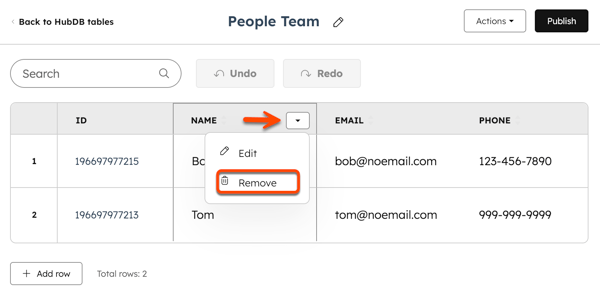
- Beweeg de muisaanwijzer over een kolomlabel en klik op het vervolgkeuzemenu. Selecteer vervolgens Verwijderen.
- Klik in het dialoogvenster op Verwijderen.
Tabelrijen verwijderen
- Ga in je HubSpot-account naar Inhoud > HubDB.
- Klik op de naam van een tabel.
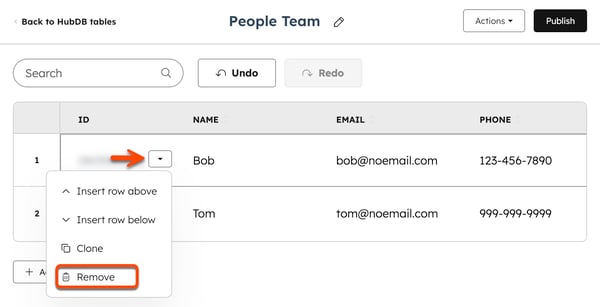
- Beweeg de muisaanwijzer over een rij-ID en klik op het vervolgkeuzemenu. Selecteer vervolgens Verwijderen.
Herschik tabelkolommen en -rijen
- Ga in je HubSpot-account naar Inhoud > HubDB.
- Klik op de naam van een tabel.
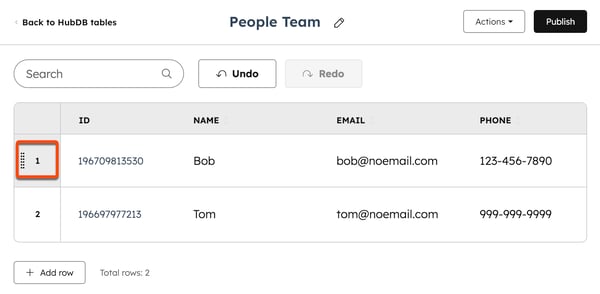
- Om de volgorde van een rij te wijzigen, plaatst u de muisaanwijzer op het rijnummer en klikt u op het pictogram voor slepen en neerzetten . Verplaats de rij vervolgens omhoog of omlaag naar een nieuwe positie.
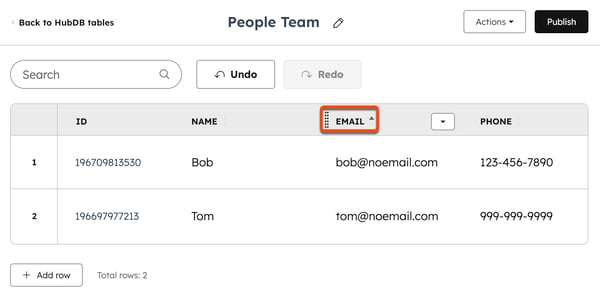
- Om de volgorde van een kolom te wijzigen, plaatst u de muisaanwijzer op de kolomen klikt u op het pictogram voor slepen en neerzetten. Verplaats de kolom vervolgens naar links of rechts naar een nieuwe positie.
Tabelinstellingen beheren
Beheer individuele HubDB-tabelinstellingen, waaronder opties voor openbare API-toegang en of de gegevens kunnen worden gebruikt om dynamische pagina's te maken.
- Ga in je HubSpot-account naar Inhoud > HubDB.
- Klik op denaam van een tabel.
- Klik rechtsboven op het vervolgkeuzemenu Acties en selecteer Instellingen beheren.
- Schakel in het rechterpaneel de schakelaar Openbare API-toegang toestaan in om niet-geverifieerde API-aanroepen in te schakelen om de gegevens van de tabel op te vragen.
- Standaard zijn de gegevens van de tabel alleen toegankelijk in HubSpot via HubL of geauthenticeerde API-aanroepen.
- Om de gegevens op te vragen, moet je de HubSpot-account-ID opnemen in een
portalId-queryparameter.
- Om dynamische pagina's te maken met behulp van de tabel, schakelt u de schakelaar 'Het maken van dynamische pagina's met behulp van rijgegevens inschakelen' in. Vervolgens kunt u de volgende aanvullende opties configureren:
- Klik in het gedeelte Metadata op devervolgkeuzemenu's en selecteer welke kolommen dynamische pagina's zullen vullen met metabeschrijvingen, uitgelichte afbeeldingen en canonieke URL-gegevens. Voor nieuwe tabellen moet je nieuwe kolommen maken om deze gegevens op te slaan.
- Metabeschrijving:moet een kolom van het type tekst zijn.
- Uitgelichte afbeelding:moet een kolom van het type afbeelding zijn.
- Canonieke URL:moet een kolom van het type URL zijn.
- Selecteer in het gedeelte Child tables (Onderliggende tabellen) het selectievakje Allow use of child tables (Gebruik van onderliggende tabellen toestaan) om verwijzingen naar andere HubDB-tabellen in deze tabel in te schakelen.
- Om automatisch tussenliggende lijstpagina's te maken, schakelt u het selectievakje Automatisch lijstpagina's voor onderliggende tabellen makenin. Meer informatie over het bouwen van dynamische pagina's met meerdere niveaus met HubDB.
- Klik in het gedeelte Metadata op devervolgkeuzemenu's en selecteer welke kolommen dynamische pagina's zullen vullen met metabeschrijvingen, uitgelichte afbeeldingen en canonieke URL-gegevens. Voor nieuwe tabellen moet je nieuwe kolommen maken om deze gegevens op te slaan.
- Klik op 'Opslaan' wanneer u klaar bent.
Let op: een bovenliggende tabel kan niet verwijzen naar een onderliggende tabel die ook naar de bovenliggende tabel verwijst. Dit zorgt voor een lus die een foutmelding geeft wanneer u de onderliggende tabel binnen de bovenliggende tabel probeert te selecteren.
Een tabel publiceren
Publiceer een HubDB-tabel om de nieuwste structuur en gegevens beschikbaar te maken voor gebruik op uw website of via de HubDB API. Nadat u een tabel hebt gemaakt of kolommen of rijen hebt bijgewerkt, publiceert u de tabel zodat de wijzigingen worden toegepast.
- Ga in je HubSpot-account naar Inhoud > HubDB.
- Klik op de naam van een tabel.
- Klik rechtsboven op Publiceren.
- Klik in het dialoogvenster op Publiceren om uw wijzigingen live te zetten.
Tabelgegevens exporteren
- Ga in je HubSpot-account naar Inhoud > HubDB.
- Klik op de naam van een tabel.
- Klik rechtsboven op het vervolgkeuzemenu Acties en selecteer Exporteren. Selecteer vervolgens een bestandsindeling (bijvoorbeeld CSV). De gegevens van de HubDB-tabel worden onmiddellijk gedownload.
Let op: afbeeldingen die uit een HubDB-tabel worden geëxporteerd, worden opgemaakt als afbeeldings-URL's. Als de afmetingen van de afbeelding zijn aangepast, worden deze aan het einde van de URL weergegeven.
Afhankelijke tabellen bekijken
Voordat u een HubDB-tabel bijwerkt of verwijdert, moet u bekijken welke assets ervan afhankelijk zijn. Door tabelafhankelijkheden te bekijken, krijgt u inzicht in het effect van wijzigingen op de inhoud van uw website of het gebruik van de API.
- Ga in je HubSpot-account naar Inhoud > HubDB.
- Klik op het vervolgkeuzemenu Acties en selecteer Afhankelijke items weergeven.
- Klik in het dialoogvenster op een activatype (bijvoorbeeld Blogberichten of Modules) om het gedeelte uit te vouwen en de afzonderlijke activa te bekijken.
