Laatst bijgewerkt: 8 oktober 2026
Beschikbaar met elk van de volgende abonnementen, behalve waar vermeld:
-
 Marketing Hub
Professional, Enterprise
Marketing Hub
Professional, Enterprise
-
 Sales Hub
Professional, Enterprise
Sales Hub
Professional, Enterprise
-
 Service Hub
Professional, Enterprise
Service Hub
Professional, Enterprise
-
 Data Hub
Professional, Enterprise
Data Hub
Professional, Enterprise
-
 Smart CRM
Professional, Enterprise
Smart CRM
Professional, Enterprise
-
 Revenue Hub
Professional, Enterprise
Revenue Hub
Professional, Enterprise
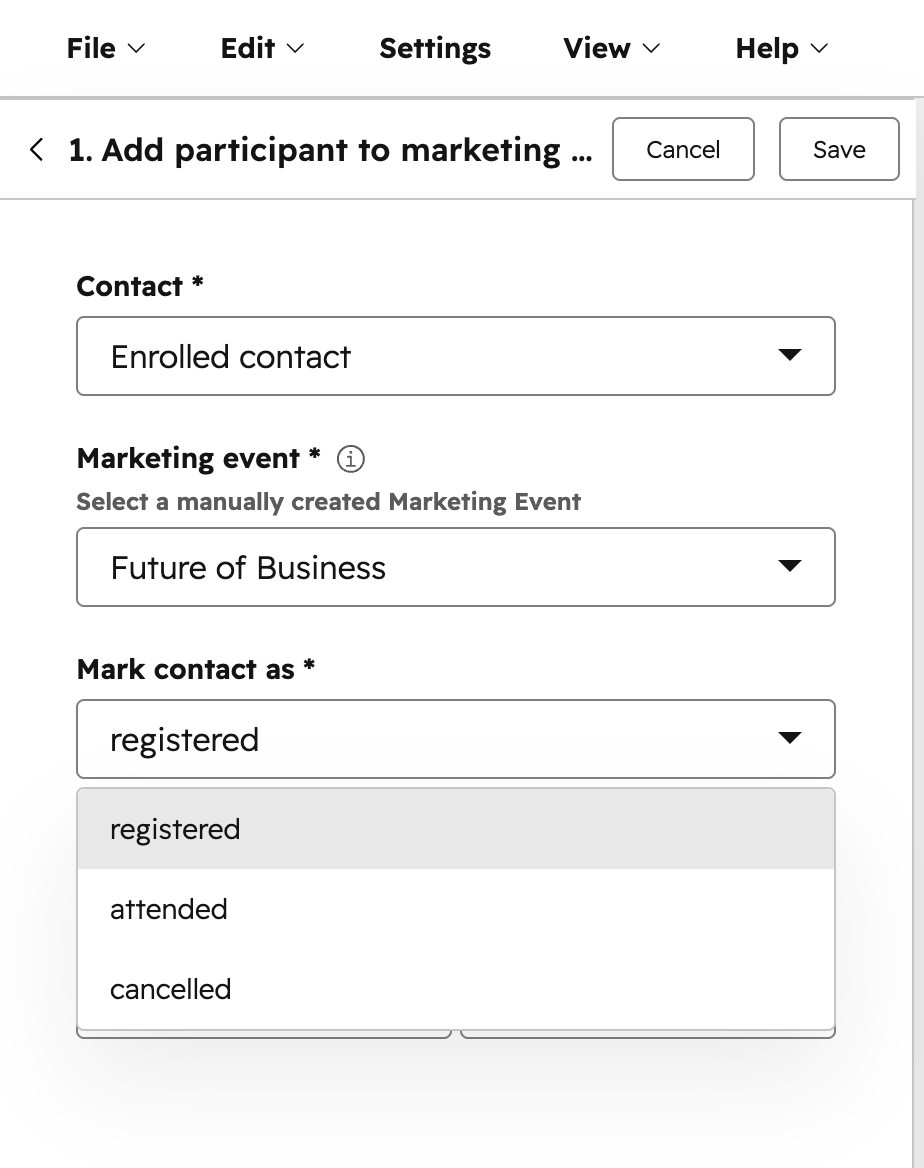
Gebruik de workflowactie ‘Deelnemer aan marketingevenement toevoegen’ om contactpersonen toe te voegen aan handmatig aangemaakte marketingevenementen en de deelnemersstatus van deze contactpersonen bij te werken.
Let op: deze actie werkt alleen voor marketingevenementen die rechtstreeks in HubSpot zijn aangemaakt, inclusief handmatig aangemaakte evenementen en evenementen die in andere tools of door Breeze zijn aangemaakt. De actie kan niet worden gebruikt voor evenementen die via integraties zijn gesynchroniseerd.
- Klik in je HubSpot-account op Meer en navigeer vervolgens naar Automatisering > Workflows. Als Meer niet in je account verschijnt, navigeer dan direct naar Automatisering > Workflows.
- Klik op de naam van een bestaande workflow of maak een nieuwe workflow aan.
- Klik op het pictogram + toevoegen om een workflowactie toe te voegen.
- Klik in het linkerpaneel op de sectie Marketing om deze uit te vouwen. Selecteer vervolgens 'Deelnemer toevoegen aan marketingevenement'.
- Configureer je workflowactie:
- Contactpersoon: dit wordt standaard ingesteld op de aangemelde contactpersoon.
- Marketingevenement: selecteer je marketingevenement. Dit geldt alleen voor marketingevenementen die rechtstreeks in HubSpot zijn aangemaakt. Marketingevenementen die via integraties van derden zijn aangemaakt, worden niet weergegeven.
- Contactpersoon markeren als: de deelnemerstatus van de contactpersoon. Je kunt kiezen uit 'Geregistreerd', 'Aanwezig' of 'Geannuleerd'.
- Deelname gestart op: de datum en tijd waarop de contactpersoon het evenement heeft bijgewoond. Dit is een optioneel veld.
- Eindigde deelname om: de datum en tijdwaarop het contact het evenement heeft afgerond. Dit is een optioneel veld.
- Nadat je je workflowactie hebt ingesteld, klik je bovenaan op 'Opslaan'.
- Ga verder met het instellen van je workflow.