Laatst bijgewerkt: 18 mei 2026
Beschikbaar met elk van de volgende abonnementen, behalve waar vermeld:
-
 Marketing Hub
Professional, Enterprise
Marketing Hub
Professional, Enterprise
-
 Sales Hub
Professional, Enterprise
Sales Hub
Professional, Enterprise
-
 Service Hub
Professional, Enterprise
Service Hub
Professional, Enterprise
-
 Data Hub
Professional, Enterprise
Data Hub
Professional, Enterprise
-
 Smart CRM
Professional, Enterprise
Smart CRM
Professional, Enterprise
-
 Commerce Hub
Professional, Enterprise
Commerce Hub
Professional, Enterprise
Gebruik de actie Deelnemer toevoegen aan marketingevenement workflow om contactpersonen toe te voegen aan en de deelnemerstatus bij te werken van deze contactpersonen in handmatig aangemaakte marketingevenementen.
Let op: deze actie werkt alleen voor marketingevenementen die handmatig zijn gemaakt in HubSpot. Het kan niet worden gebruikt voor evenementen die zijn gesynchroniseerd via integraties.
- Ga in je HubSpot-account naar Automatisering > Workflows.
- Klik op de naam van een bestaande workflow of maak een nieuwe workflow.
- Klik op het pictogram + toevoegen om een workflowactie toe te voegen.
- Klik in het linkerpaneel om de sectie Marketing uit te vouwen. Selecteer vervolgens Deelnemer toevoegen aan marketingevenement.
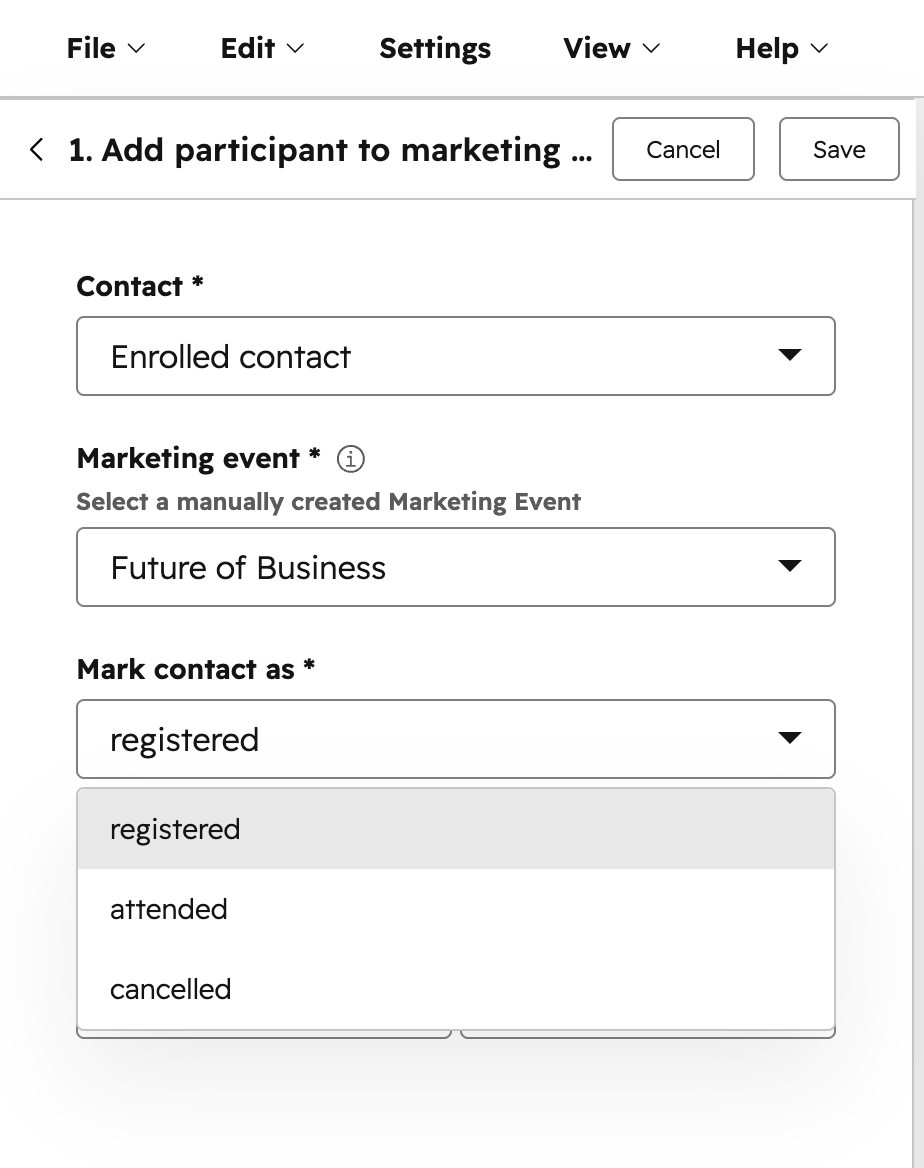
- Configureer uw workflowactie:
- Contactpersoon: deze wordt standaard ingesteld op de ingeschreven contactpersoon.
- Marketingevenement: selecteer uw marketingevenement. Dit is alleen van toepassing op handmatig aangemaakte marketingevenementen. Marketingevenementen die zijn gemaakt via integraties van derden worden niet weergegeven.
- Markeer contact als: het stadium van de contactdeelnemer. U kunt kiezen uit Geregistreerd, Aanwezig of Geannuleerd.
- Aanwezig begonnen op: de datum en tijd waarop de contactpersoon het evenement bijwoonde. Dit is een optioneel veld.
- Klaar met bijwonen op: de datum en tijd waarop de contactpersoon het evenement heeft voltooid. Dit is een optioneel veld.
- Nadat je je workflowactie hebt ingesteld, klik je bovenaan op Opslaan.
- Ga verder met het instellen van je workflow.