
Sist oppdatert: 13 april 2026
Tilgjengelig med et av følgende abonnementer, unntatt der det er angitt:

Få tilgang til Breeze Assistant mens du er på farten i HubSpots mobilapp for iOS og Android. Start eller gjenoppta chatter, og bruk stemmeinntasting.
Merk: Du kan administrere tilgang til AI-funksjoner i AI-innstillingene dine og konfigurere hvilke data som deles. Se HubSpots vanlige spørsmål om AI-tillit og AI-modellkort for detaljert informasjon om AI-sikkerhetskontroller, databruk og overholdelse.
Før du kommer i gang
Før du jobber med Breeze Assistant i HubSpot-mobilappen, bør du gå gjennom kravene nedenfor for å sikre at du får tilgang til alle tilgjengelige funksjoner.
Forstå kravene
- For å bruke Breeze Assistant i HubSpot-mobilappen må du slå på Gi brukere tilgang til Breeze Assistant i AI-innstillingene dine.
- Brukertillatelser avgjør hvilke handlinger som kan utføres med Breeze Assistant.
Forstå begrensninger og hensyn
- Det anbefales å holde HubSpot-mobilappen oppdatert for å sikre best mulig ytelse. Finn ut mer om oppdatering av apper på iOS og Android.
Bruk Breeze Assistant
Bruk Breeze Assistant fra HubSpot-mobilappen til å opprette nye chatter eller fortsette de du startet på skrivebordet. Du kan laste opp filer og bruke taleinnganger.
- Åpne Breeze Assistant-appen på enheten din.
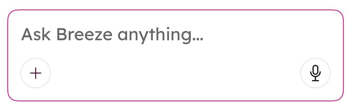
- For å starte en ny chat skriver du inn en ledetekst og trykker deretter på send-ikonet . Du kan også laste opp filer og bruke tale-til-tekst (STT).
-
- Hvis du vil laste opp filer (kun Android), trykker du på legg til-ikonet og velger et alternativ (f.eks. Kamera, Bilder, Filer eller HubSpot-filer).
-
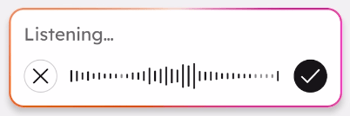
- Hvis du vil bruke tale-til-tekst (STT) til å diktere meldingen din, trykker du påmikrofonikonet på og begynner å snakke. Trykk deretter på avkrysningsikonet.
- Hvis du vil åpne en tidligere chat, trykker du på ikonet for tidligere chat og deretter på en tidligere chat.
- Hvis du vil gi nytt navn til en tidligere chat, trykker du på ikonet for tidligere chat og trykker deretter på og holder nede en tidligere chat.
- Trykk på Gi nytt navn i popup-boksen.
- Skriv inn et navn på chatten i dialogboksen, og trykk deretter på Gi nytt navn.
