
Sist oppdatert: 25 mars 2026
Tilgjengelig med et av følgende abonnementer, unntatt der det er angitt:
-
 Markedsføring Hub
Professional, Enterprise
Markedsføring Hub
Professional, Enterprise
-
 Content Hub
Professional, Enterprise
Content Hub
Professional, Enterprise
Generer lydversjoner av blogginnlegg ved hjelp av Breeze, HubSpots AI, for å forbedre tilgjengeligheten og engasjementet. Når modulen for innleggsfortelling er lagt til i en mal for et blogginnlegg, vises fortellingen som en innebygd lydavspiller i hvert innlegg.
Tillatelser påkrevd Markedsføringstilgang med redigerings- og publiseringstillatelser kreves for å opprette, redigere og publisere innhold i blogginnlegg.
Merk: Du kan administrere tilgang til AI-funksjoner i AI-innstillingene dine og konfigurere hvilke data som deles. Se HubSpots vanlige spørsmål om AI-tillit og AI-modellkort for detaljert informasjon om AI-sikkerhetskontroller, databruk og overholdelse.
Før du kommer i gang
Før du genererer ettersnakk, bør du gå gjennom kravene og begrensningene som påvirker hvordan modulen for ettersnakk fungerer
Forstå kravene
- For å kunne bruke denne funksjonenmå innstillingen Gi brukere tilgang til generative AI-verktøy og -funksjoner væreslått på i AI-innstillingene.
Forstå begrensninger og hensyn
- Noen blogginnleggsmaler inkluderer innleggsfortellingsmodulen automatisk, mens andre maler kan kreve at modulen legges til. Hvis blogginnleggsmalen ikke inneholder modulen, vises det et varsel om å legge til modulens HubL-snippet i bloggmalen.
Generer blogginnleggsfortelling
- Gå til Innhold > Blog i HubSpot-kontoen din.
- Klikk på navnet til et blogginnlegg.
- Klikk på Innstillinger øverst til høyre i innholdsredigeringsprogrammet.
- I dialogboksen velger du Innleggsfortelling i menyen til venstre.
- Klikk på Generer med AI.
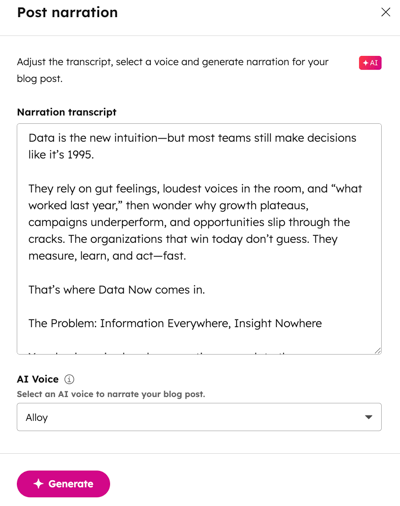
- I panelet til høyre tilpasser du teksten i blogginnlegget i feltet Narration transcript .
- Klikk på rullegardinmenyen AI-stemme , og velg en stemme for transkripsjonen.
- Klikk på Generer.
- Etter at innlegget er generert, vises en lydavspiller. Klikk på Play-ikonet i lydavspilleren for å forhåndsvise fortellingen.
- Klikk på Legg til i blogginnlegg for å fullføre fortellingen, eller klikk på ikonet Generer på nytt for å generere fortellingen på nytt.
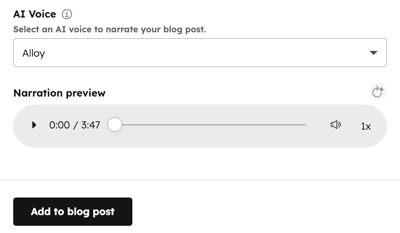
- Når du er ferdig, klikker du på Publiser eller Oppdater for å ta endringene i bruk.
Rediger blogginnleggets fortelling
- Gå til Innhold > Blog i HubSpot-kontoen din.
- Klikk på navnet til et blogginnlegg.
- I innholdsredigereren klikker du på modulen Innleggsfortelling .
- Skriv inn tekst i det høyre panelet for å oppdatere transkripsjonen av fortellingen.
- Klikk på rullegardinmenyen AI-stemme for å velge en stemme for transkripsjonen.
- Klikk på Ferdig.
- Når du er ferdig, klikker du på Publiser eller Oppdater for å ta endringene i bruk.
Legg til modulen for innleggsfortelling i en blogginnleggsmal
Et varsel vises iInnstillinger for et innlegg hvis innleggsfortellingsmodulen mangler i blogginnleggsmalen. Sett inn modulensHubL-snippet i bloggmalen for å generere blogginnleggsfortellinger.- Gå til Innhold > Blog i HubSpot-kontoen din.
- Klikk på navnet til et blogginnlegg.
- Klikk på Innstillinger øverst til høyre i innholdsredigeringsprogrammet.
- I dialogboksen velger du Innleggsfortelling i menyen til venstre.
- Klikk på Design Manager i varselbanneret. Du blir sendt videre til blogginnleggsmalen din i designbehandleren.
- I blogginnleggsmalen limer du inn følgende HubL-snippet der du vil at lydspilleren skal vises:
{% module "blog_post_audio" path="@hubspot/blog_audio", overrideable=False %}
- Hvis du vil endre fargen på avspilleren, kan du legge til parameteren styles . For eksempel
{% module "narration" path="@hubspot/blog_audio", overrideable=False, styles={ groupColors: { override: 'custom', background: { color: '#0091ae' }, text: { color: '#ffbcac' }, hover: { color: '#7fded2' }, }, } %}
- Klikk på Publiser endringer øverst til høyre.
- Når du er ferdig, kan du fortsette å generere blogginnleggets fortelling.
