
Sist oppdatert: 7 september 2026
Tilgjengelig med et av følgende abonnementer, unntatt der det er angitt:
-
 Markedsføring Hub
Professional, Enterprise
Markedsføring Hub
Professional, Enterprise
Analyser kampanjeresultatene dine for å måle den samlede effektiviteten til kampanjene dine. I stedet for å veksle mellom verktøy og ulike sider, kan du få en omfattende oversikt over dataene fra de ulike kampanjene dine i ett og samme verktøy.
Dette verktøyet erstatter det eksisterende verktøyet for kampanjeanalyse. For å få tilgang til den gamle kampanjeanalysen, søk etter «kampanjeanalyse» i det globale søkefeltet.
Du kan også analysere enkeltkampanjer i kampanjeverktøyet. Les mer om de ulike kampanjemetrikene som er tilgjengelige i HubSpot.
Analyser kampanjens resultater
- I HubSpot-kontoen din klikker du på Mer og navigerer deretter til Markedsføring > Kampanjer. Hvis Mer ikke vises i kontoen din, navigerer du direkte til Markedsføring > Kampanjer.
- Klikk på fanen «Analyser » øverst.
- Øverst kan du filtrere kampanjene dine. Disse filtrene vil gjelde selv etter at du har navigert til andre områder i fanen «Analyser», for eksempel når du går gjennom kampanjeressursene eller attribusjonsdataene dine.
- Kampanje: Velg kampanjene du vil inkludere i rapporten om kampanjens resultater.
- Datointervall: filtrer dataene til et bestemt tidsintervall. Dette vil filtrere dataene for alle faner som vises. Hvis du velger et glidende datointervall, vil datasettet ekskludere dagens dato.
-
- Attribusjonsmodell (kunMarketing Hub Enterprise): Velg attribusjonsmodellen for rapportene dine. Les mer om de ulike attribusjonsmodellene som er tilgjengelige.
- Attribusjonsmodell (kunMarketing Hub Enterprise): Velg attribusjonsmodellen for rapportene dine. Les mer om de ulike attribusjonsmodellene som er tilgjengelige.
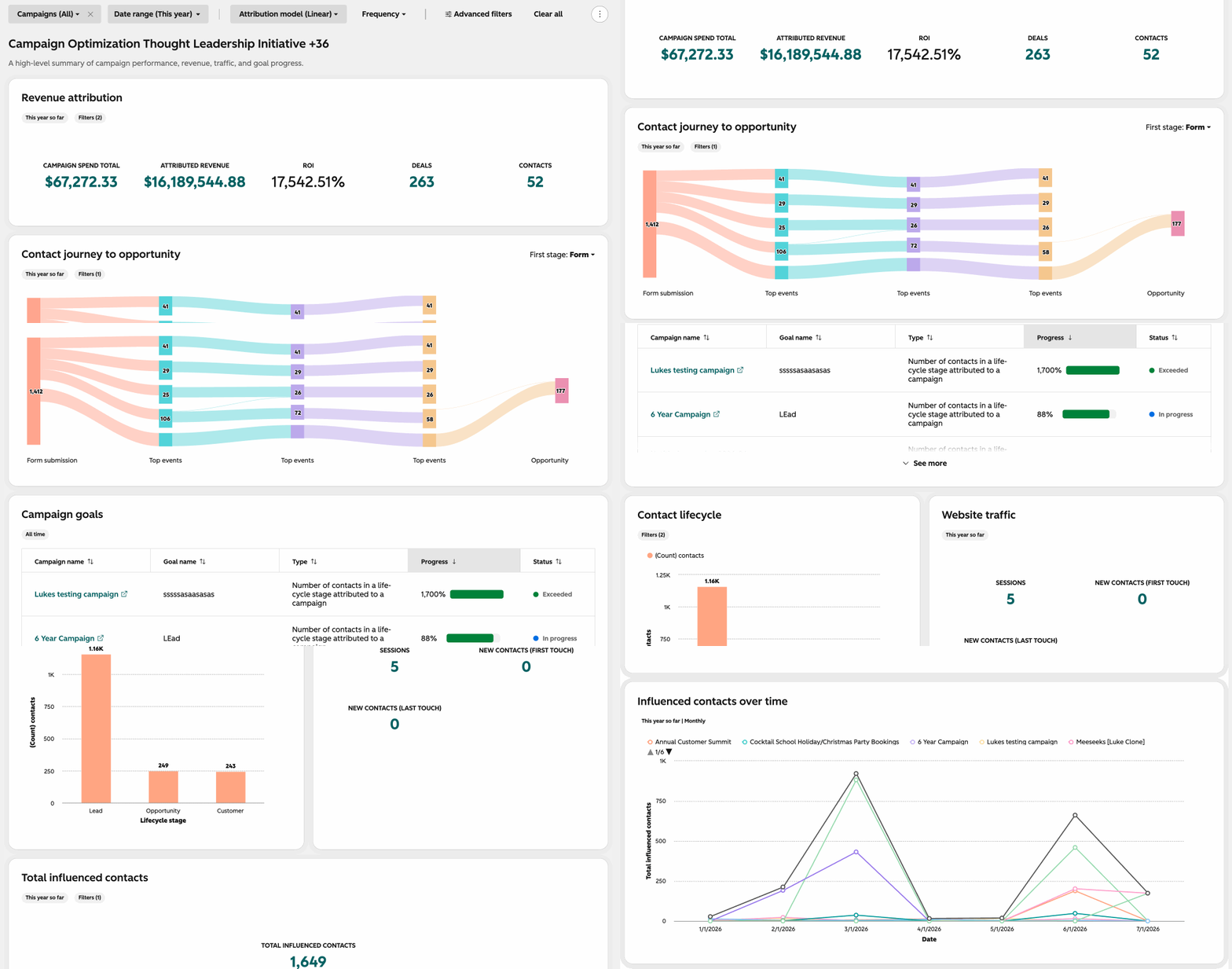
Oversikt
Fra Oversikt-delen kan du se gjennom følgende rapporter:
- Inntektsattribusjon: Gjennomgå de samlede dataene, for eksempel kampanjeutgifter, tilskrevet inntekt, ROI-prosent, avtaler og kontakter for de valgte kampanjene. Les mer om hvordan du angir kampanjens ROI.
- Kontaktlivssyklus: Hvis du har satt et mål for kampanjen din, kan du se antall kontakter i hvert livssyklusstadium per kampanje.
- Kontaktens vei til salgsmulighet: Gjennomgå alle berøringspunkter for å kartlegge veien potensielle kunder tar gjennom kampanjen din. Øverst til høyre velger du «Første fase» for rapporten din. Du kan velge mellom følgende: Kampanjeinnflytelse, E-post, Annonser og Skjemaer.
- Målrapporter: Gå gjennom rapportene «Total målfremgang» og «Mål over tid » for kampanjene dine. Lær mer om hvordan du bruker kampanjemålsporeren.
- Nettstedstrafikk: Gjennomgå målingene for økter, nye kontakter (første kontakt) og nye kontakter (siste kontakt) per kampanje.
- Totalt antall påvirkede kontakter: Gjennomgå antallet påvirkede kontakter generert av de valgte kampanjene.
- Påvirkede kontakter over tid: Gjennomgå antallet påvirkede kontakter generert av hver kampanje i den valgte tidsperioden.
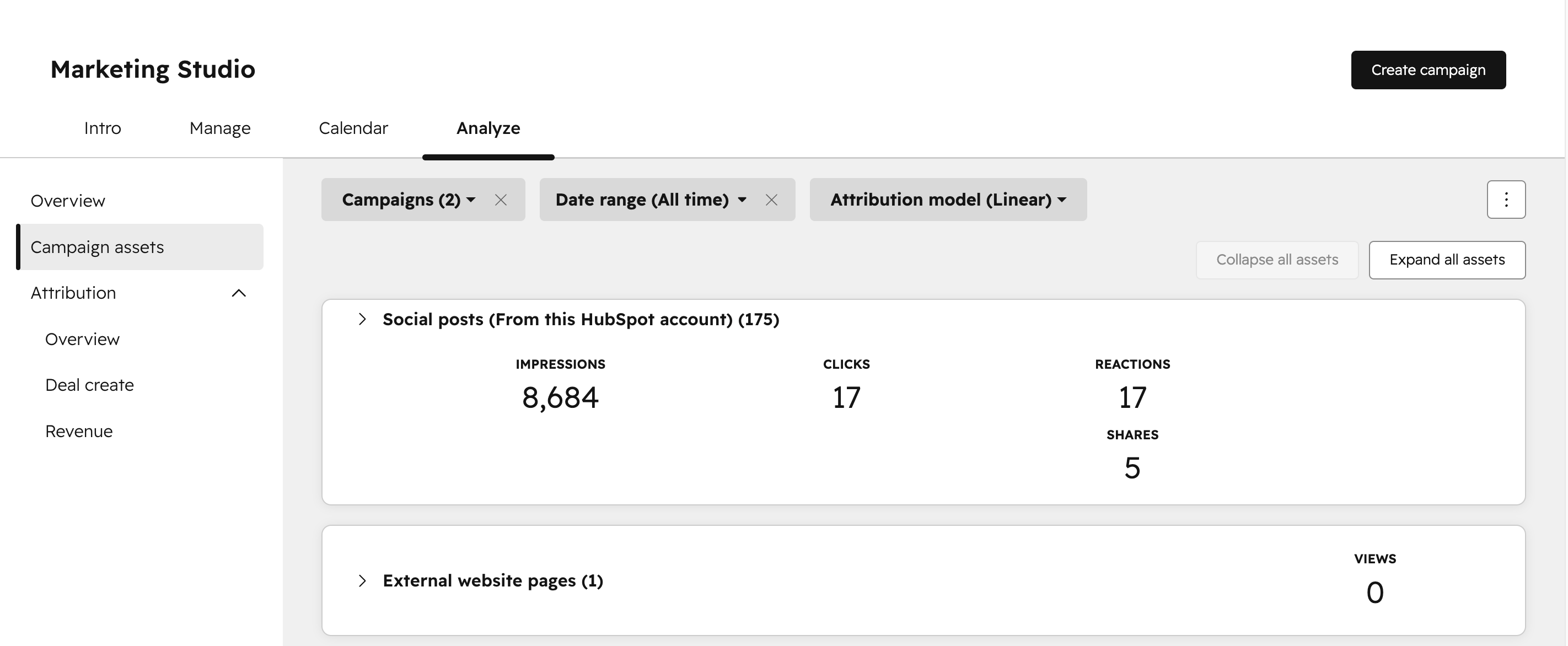
Kampanjeaktiva
I delen Kampanjeressurser kan du se resultatdataene for hver ressurs, sortert etter ressurstype.
- For å se flere detaljer om hver ressurstype, klikk på [ressursnavn] for å utvide seksjonen.
- For å se detaljer for alle ressurstyper, klikker du på Utvid alle ressurser øverst til høyre.
- For å minimere alle seksjoner klikker du på «Skjul alle ressurser» øverst til høyre.
Attribusjon
Abonnement påkrevd Du må ha et Marketing Hub Enterprise -abonnement for å se rapporter om opprettelse av avtaler og inntektsattribusjon.
Fra «Attribusjon »-delen kan du se attribusjonsrapportene for kampanjedataene dine.
- Klikk i menyen i venstre sidefelt for å utvide seksjonen «Tilskrivning ». Naviger deretter til følgende seksjoner:
- Oversikt: se på attribusjonsrapporter for kampanjene samlet sett og antall nye kontakter som er tilskrevet denne kampanjen.
- Opprettelse av avtaler ( kunMarketing Hub Enterprise ): Se rapporter for antall nye avtaler som tilskrives denne kampanjen.
- Inntekter ( kunMarketing Hub Enterprise ): Se rapporter om inntektene som tilskrives denne kampanjen.
AI-merkevaresynlighet
Bruk delen «AI-merkevaresynlighet» til å spore all innholdsutvikling knyttet til forbedring av merkevaresynlighet og sitater for AEO-søkeforslag, og spore resultatene av denne innholdsutviklingen opp mot AEO-måleparametere.
- AI-søkeprompter: analyser AI-merkevaresynligheten din basert på ytelsen til AI-søkepromptene dine i forhold til måleparametere som totalt antall omtaler, omtaler på nettstedene dine, omtaler av merkevarene dine og antall svar på AI-søkeprompter.
- Sitat fra spørsmål per kanal: Gjennomgå hvilke kanaler som genererer flest sitater for de sporte spørsmålene dine, for eksempel dine egne domener, konkurrenters domener, opptjente domener og mer.
- Siteringsfrekvens for kampanjeressurser sammenlignet med konkurrenter: Sammenlign hvor ofte svar-søkemotorer siterer innhold fra kampanjen din sammenlignet med konkurrenters domener på tvers av de sporede spørsmålene dine.
- Merkevaresynlighet: viser en prosentvis poengsum for hvor ofte merkevaren din vises i svar fra søkemotorer på tvers av sporingene.
- Merkevaresynlighet over tid: viser hvordan synlighetspoengsummen for merkevaren din endrer seg over tid.
- Merkevaresynlighet sammenlignet med konkurrentene: Sammenlign merkevaresynligheten din i AI-genererte svar over tid med konkurrentene dine.
- Siteringer med omtale av merkevaren sammenlignet med konkurrentene: sammenlign andelen av totale siteringer som nevner merkevaren din sammenlignet med konkurrentene på tvers av AI-svar over tid.

