
Sist oppdatert: 13 januar 2026
Tilgjengelig med et av følgende abonnementer, unntatt der det er angitt:

Tilpass språket de besøkende ser når de chatter med deg på nettstedet ditt.
Merk: Hvis du vil endre språket i samtaleverktøyet ditt, kan du lese mer om hvordan du endrer standardspråket på HubSpot-kontoen din.
Individuelle velkomstmeldinger
Når du redigerer hver live chat, kan både velkomstmeldingen og e-postmeldingen konfigureres og endres til hvilket som helst språk. Hvis du har forskjellige språkversjoner av nettstedet ditt, kan du derfor opprette separate velkomstmeldinger og målrette dem mot besøkende fra bestemte land eller regioner. Finn ut hvordan du legger til en chatflyt på et bestemt språk i innholdet på nettstedet ditt på flere språk.
Slik redigerer du velkomstmeldingen og e-postmeldingen for en individuell live chat:
- Gå til Service > Chatflyter i HubSpot-kontoen din.
- Hold musepekeren over en bestemt direktechat, og klikk på Rediger.
- I Chat-fanen , i Tilpass-delen:
- Klikk på Velkomstmelding for å utvide delen, og skriv deretter inn tekst på et hvilket som helst språk i tekstboksen Skriv en velkomstmelding .
- Klikk på E-postinnhenting for å utvide delen, klikk på rullegardinmenyen Be besøkende om e-postadressen deres, og velg et alternativ. Skriv deretter inn tekst på et hvilket som helst språk i tekstboksen E-postmelding .
- Klikk på Lagre.
Dataspråk for kontekstuell widget
Du kan konfigurere språket for de kontekstuelle widgetdataene i innstillingene for live chat. De kontekstuelle widgetdataene inkluderer:
- Dato- og tidsstempler
- Send-knappen
- ledeteksten for å skrive en melding
- E-postadressen, hjelpeteksten og bekreftelsesmeldingen
- Typisk svar i meldingen
- Vil returnere ved melding
Merk: Hvis chatflow-språket er satt til tysk eller japansk, vil brukerens fulle navn vises i live chat-widgeten.
Bot-støttede språk og tidssoner
Du kan velge et av HubSpots støttede språk i innstillingene for din regelbaserte chatbot. Finn ut mer om HubSpots språktilbud.
Språket du velger, vil være det språket bot-meldingen og handlingene dine vises på. For meldinger som sendes av besøkende på andre språk enn engelsk, kan ikke bot-verktøyet trekke ut alle dato-/tidsuttrykk, og kan ikke trekke ut navn, tallområder eller iterasjoner av ja eller nei.
Når en besøkende for eksempel sender en melding på engelsk og bruker et dato-/klokkeslettuttrykk som "tomorrow at three PM", kan robotverktøyet analysere dette til et format som "8/03/2018 at 3:00 PM". Men hvis en besøkende bruker et dato-/klokkeslettuttrykk på et annet språk enn engelsk, vil ikke robotverktøyet kunne trekke ut og oversette denne datoen og klokkeslettet fra den besøkendes melding.
E-post med oppfølging av transkripsjon
Oppfølgings-e-posten som inneholder chat-utskriften, sendes på det språket som er angitt i kontoinnstillingene.
Opprett en chatflyt for flerspråklige sider
Du kan legge til en chatflyt på de flerspråklige destinasjonssidene og nettsidene dine. Med målrettingsregler kan du kontrollere hvilke sider chatflyten skal vises på, slik at du kan sørge for at chatflyten på riktig språk bare vises på sidene som er hostet på det aktuelle språkdomenet. Det anbefales å målrette basert på nettadressen til nettstedet i stedet for å målrette basert på den besøkendes nettleserspråk eller land.
- Gå til Service > Chatflyter i HubSpot-kontoen din.
- Hold musepekeren over chatflyten du har opprettet for språkinnholdet ditt, og klikk på Rediger.
Merk: Hvis du endrer språket ikategorien Alternativer for en eksisterende chatflyt, oppdateres ikke standardtekstverdiene automatisk (f.eks. chatflytens velkomstmelding, søk i Knowledge Base osv.). Hvis du vil oppdatere standardtekstverdiene for en eksisterende chatflyt, må du oppdatere dem manuelt på fanen Bygg, eller opprette en ny bot eller live chat for et bestemt språk.
- Klikk på Mål-fanen.
- Rediger nettadressene du retter deg mot:
-
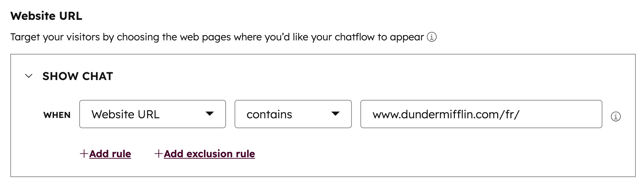
- Klikk på den første rullegardinmenyen , og velg Nettsteds-URL.
- Hvis du vil målrette mot alle sider på et bestemt domene, klikker du på den andre rullegardinmenyen og velger Inneholder.
- Skriv inn hele språkdomenet i tekstfeltet. Hvis du for eksempel har franskspråklig innhold på www.company.com/fr/, skriver du inn www.company.com/fr/. Chatflyten vises på alle sider der URL-adressen inneholder www.company.com/fr/. Alternativt kan du skrive inn sidens språkslug, /fr/.
- Klikk på Lagre.
