
Sist oppdatert: 14 april 2026
Tilgjengelig med et av følgende abonnementer, unntatt der det er angitt:
-
 Content Hub
Professional, Enterprise
Content Hub
Professional, Enterprise
Legg inn HubSpot-hostede videoer fra videoverktøyet på eksternt hostet nettsted, for eksempel WordPress, eller eksternt hostet e-post, for eksempel Gmail. Deretter kan du spore visninger, avspillinger og engasjementshendelser på tvers av alle plattformer direkte i HubSpot.
Forstå begrensninger og krav
- For å bygge inn en HubSpot-hostet video på en ekstern side eller e-post, må de avanserte funksjonene være slått på for den aktuelle videoen. Dette vil telle mot videogrensen for avanserte funksjoner.
-
Når du bygger inn videoer på sider som hostes eksternt:
-
For å spore videodataene dine må du installere HubSpot-sporingskoden på det eksternt hostede nettstedet.
-
-
-
Når du bygger inn videoen din, vil videoinnbyggingsskriptet som standard inkludere JSON-LD-injeksjon for SEO-fordeler, ved hjelp av en <script>-tag.
-
Kopier og bruk den innebygde koden din på eksterne nettsteder
- Gå til Innhold > Video i HubSpot-kontoen din.
- Søk etter og velg navnet på videofilen. Du blir sendt videre til siden med videodetaljer.
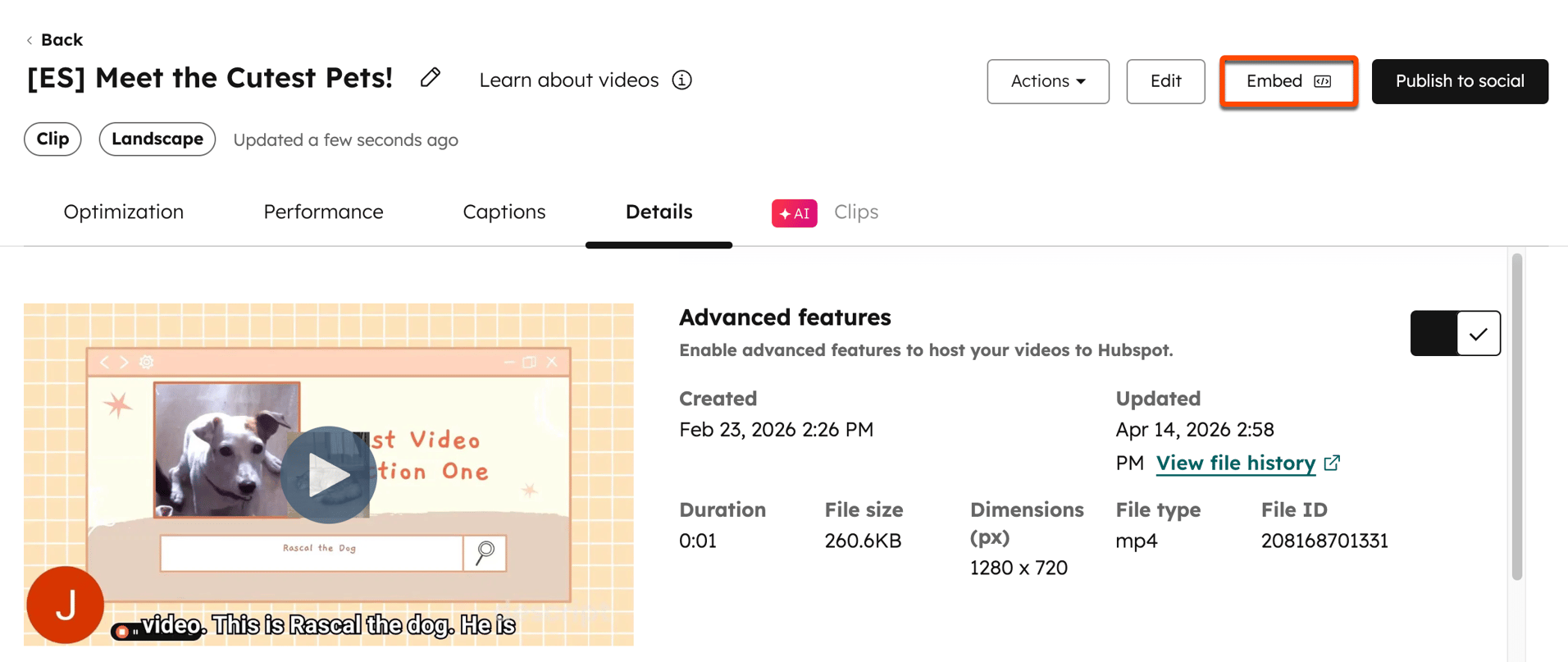
- Klikk på Embed øverst til høyre. Hvis innstillingen for avanserte funksjoner ikke er slått på for videoen, vises ikke dette.
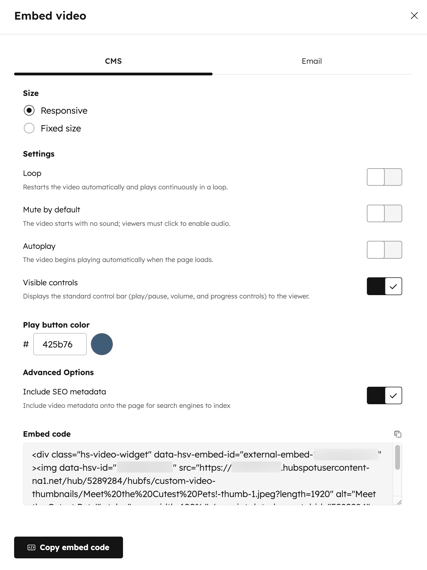
- I dialogboksen angir du delingsformatet:
- Størrelse: Velg om den innebygde videoen skal være responsiv eller ha en fast videostørrelse. Som standard er alternativet satt til Responsive, som automatisk justerer videostørrelsen basert på sidebredden.
- Loop: Start videoen automatisk på nytt og spill den kontinuerlig i en loop.
- Mute by default: Slå av lyden på videoen som standard. Besøkende må klikke for å slå på lyden.
- Autospilling: Spill av videoen automatisk når siden lastes inn.
- Synlige kontroller : Vis en kontrollinje for den besøkende. Dette alternativet er slått på som standard.
- Farge påavspillingsknapp : Bruk fargevelgeren til å angi en farge for videoens avspillingsknapp.
- Inkluder SEO-metadata: Slå pådette alternativet for å inkludere videometadata på siden slik at søkemotorer kan indeksere videoen.
- Når du har konfigurert videoinnstillingene, klikker du på Kopier innbyggingskode nederst til venstre. Videoens innbyggingskode kopieres automatisk til enhetens utklippstavle.
- Naviger til det eksterne nettstedets innholdsstyringssystem (CMS).
- Lim inn videoinnbyggingskoden i HTML-koden på siden som ikke er en HubSpot-side, der du vil at videoen skal vises. Ytterligere anbefalinger er tilgjengelige for følgende:
- WordPress: Det anbefales å bruke en egendefinert HTML-blokk for å legge til HubSpot-videoinnbyggingskoden på WordPress-sider og -blogginnlegg. Finn ut mer om hvordan du legger til innebygde videoer i WordPress-innhold.
- Shopify: Detanbefales å sette inn videoens innebyggingskode ved enten å velge alternativet Legg til videorik tekst eller endre sidens HTML direkte via den innebygde kodeditoren. Hvis du trenger et mer komplekst brukstilfelle, kan du legge til den innebygde HTML-koden i en egendefinert Liquid-mal som en del av Shopify-temaet ditt. Finn ut mer om hvordan du bruker maler i Shopify.
- Forhåndsvis videoen din på nettsiden for å sjekke hvordan den ser ut når den er live. Videoen bør vises med et responsivt oppsett som automatisk justeres til sidebredden. Hvis videoen ikke vises riktig, må du kontrollere at det eksterne CMS-et ditt ikke har endret koden du har kopiert.
- Når du er ferdig, publiserer du siden.
Kopier og bruk den innebygde koden på e-poster som er hostet eksternt
Video støttes vanligvis ikke av de fleste e-postklienter. Videoer som legges til i e-postene dine, vises som et miniatyrbilde med en videospillerknapp. Miniatyrbildet lenker til en side der mottakeren av e-posten kan se videoen.- Gå til Innhold > Video i HubSpot-kontoen din.
- Søk etter og velg navnet på videofilen. Du blir sendt videre til siden med videodetaljer.
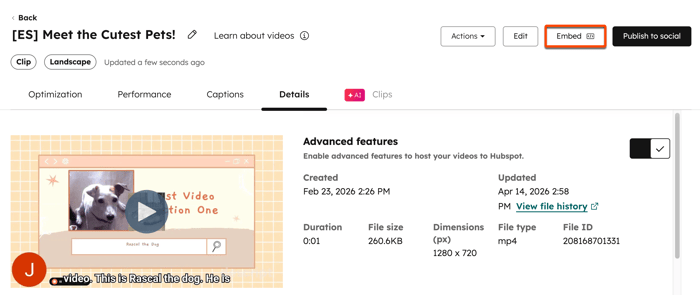
- Klikk på delingsikonet øverst til høyre. Hvis innstillingen for avanserte funksjoner ikke er slått på for videoen, vises ikke dette.
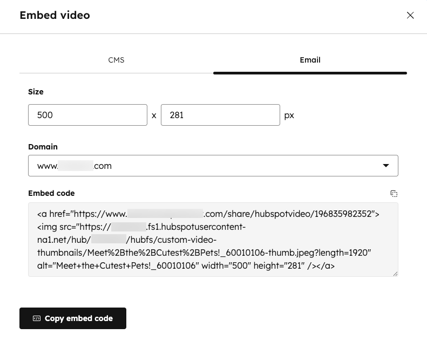
- I dialogboksen klikker du på E-post-fanen .
- Konfigurer videoinnstillingene dine:
- Størrelse : Angi størrelsen på forhåndsvisningsbildet for videoen.
- Domene: Velg et domene for URL-adressen til den lenkede videoen. Finn ut mer om hvordan du kobler domener til HubSpot-kontoen din.
- Når duhar konfigurert videoinnstillingene, klikker du på Kopier innbyggingskodenederst til venstre. Videoens innebyggingskode kopieres automatisk til enhetens utklippstavle.
- Naviger til den eksterne e-postverten din.
- Lim inn videoinnbyggingskoden i HTML-koden i e-posten din, der du vil at videoen skal vises. Dette kan variere avhengig av e-postleverandøren din.
