
Sist oppdatert: 24 juli 2026
Tilgjengelig med et av følgende abonnementer, unntatt der det er angitt:
-
 Markedsføring Hub
Professional, Enterprise
Markedsføring Hub
Professional, Enterprise
-
 Content Hub
Professional, Enterprise
Content Hub
Professional, Enterprise
Bruk HubSpots videoverktøy til å lage, ta opp og importere videoinnhold til kontoen din. Åpne et tomt prosjekt i redigeringsverktøyet for å starte helt fra bunnen av, eller importer opptak fra biblioteket ditt eller tilkoblede verktøy som Descript, HeyGen eller Google Drive.
Du kan for eksempel lage en profesjonell produktoversiktsvideo i redigeringsverktøyet, eller ta opp et klipp for å veilede en kunde gjennom feilsøkingstrinnene.
Når du tar opp, kan du bruke et manus for å holde deg på sporet. Etter at du har laget eller tatt opp videoen, kan du videre redigere videoene dine eller gå gjennom og oppdatere detaljene i videofilen.
Opprett et videoprosjekt fra bunnen av
Slik starter du et nytt videoprosjekt:
-
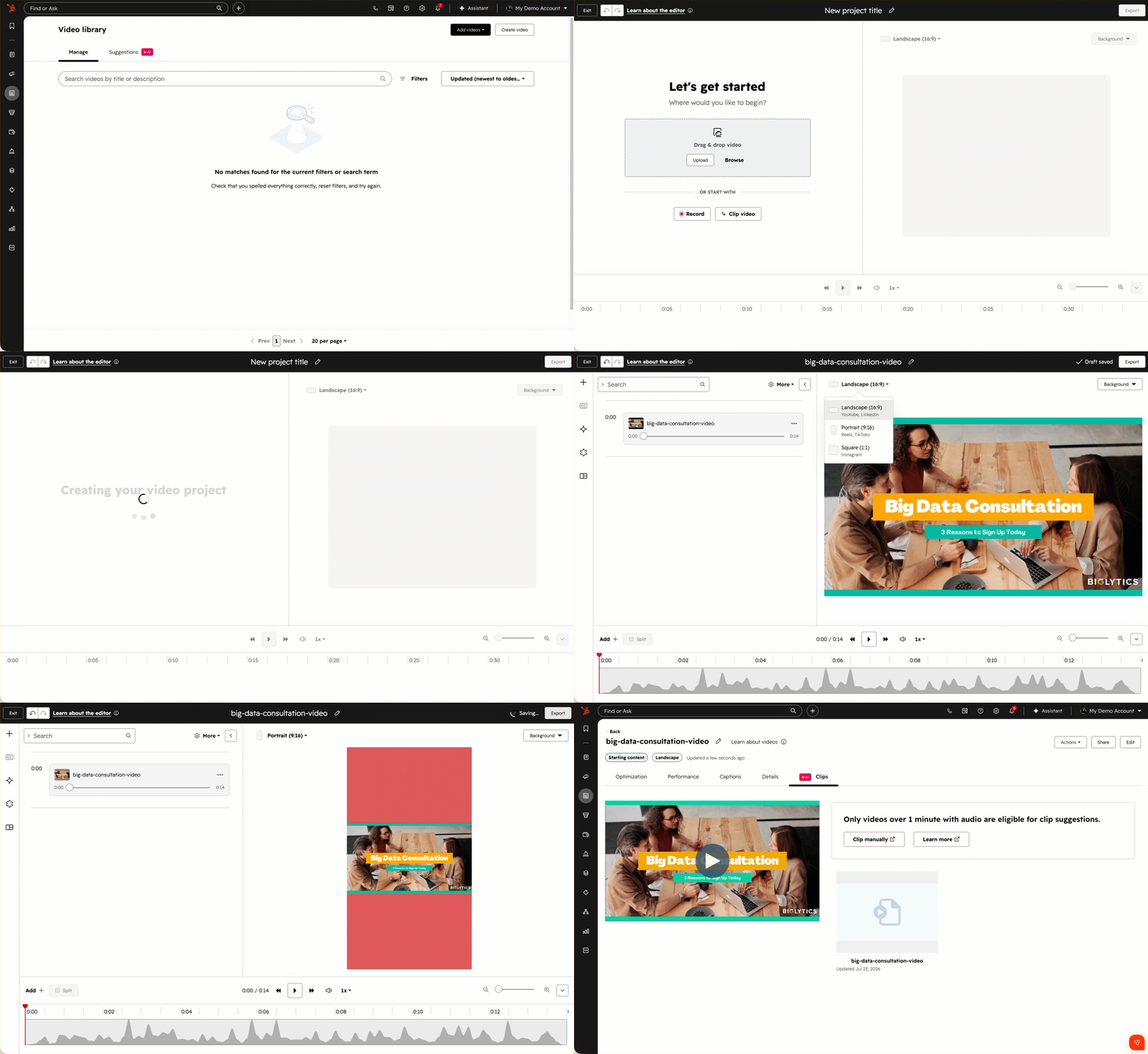
I HubSpot-kontoen din klikker du på Mer, og så navigerer du til Innhold > Video. Hvis Mer ikke vises i kontoen din, navigerer du direkte til Innhold > Video.
- Klikk på Opprett video øverst til høyre. En tom prosjektredigerer åpnes automatisk, og et nytt utkast til prosjekt opprettes med tittelen Ny prosjekttittel.
- For å legge til videofiler i prosjektet ditt, velg et alternativ under delen «La oss komme i gang ».
- Dra og slipp video: Dra en videofil fra filbehandleren på datamaskinen din inn i videofeltet i redigeringsverktøyet. Videoen lastes opp automatisk, og prosjektnavnet oppdateres til filnavnet.
- Last opp: Velg en videofilmanuelt fra filbehandleren på datamaskinen din. Velg filen og klikk på «Åpne». Videoen lastes opp, og prosjektnavnet oppdateres til filnavnet.
- Bla gjennom: Velg en eksisterende video fra filene dine eller videoverktøyet. I panelet til høyre velger du videofilen for å laste den opp til prosjektet.
- Ta opp: Ta opp en ny video ved hjelp av datamaskinen din. I dialogboksen kan du slå på eller av bryterne for Kamera, Mikrofon eller Skjerm.
- For skjermopptak kan du merke av eller fjerne merket i avmerkingsboksen «Ta opp systemlyd» for å inkludere eller ekskludere systemlyd.
- Hvis du vil forberede et manus før opptaket, klikker du på «Forbered et manus». Les mer om hvordan du tar opp klipp og bruker manus.
- Klipp video: Lag et klipp fra en video som tidligere er lastet opp til filene dine eller videoverktøyet ditt. Les mer om hvordan du bruker videoredigeringsverktøyet til å lage klipp.
- Fortsett å redigere videoene dine i HubSpot. Du kan også bruke transkripsjonen ellervideotidslinjen til å trimme eller redigere klipp.
Merk: For å motta varsler om videoklippstatus må varslingene for videoklippstatus være slått på. Les mer om hvordan du slår på e-postvarsler.
Legg til videoer i videobiblioteket ditt
Hvordan du legger til videoer i biblioteket ditt, avhenger av abonnementet ditt. Brukere med en Content Hub Professional- eller Enterprise-konto kan laste opp, ta opp og importere videoer direkte fra videoverktøyet. Brukere med en Marketing Hub Professional- eller Enterprise-konto kan opprette videoklipp fra sosiale medier-verktøyet.
Hvis du har et Content Hub Professional- eller Enterprise -abonnement:
- I HubSpot-kontoen din klikker du på Mer, og så navigerer du til Innhold > Video. Hvis Mer ikke vises i kontoen din, navigerer du direkte til Innhold > Video.
- Klikk på Legg til videoer øverst til høyre. Velg ett av følgende alternativer:
- Din datamaskin: last opp et nytt videoklipp fra enheten din.
-
- Ta opp video: Ta opp et nytt videoklipp direkte fra enheten din.
- Descript: Koble til Descript-kontoen din og eksporter videoer til videoverktøyet i HubSpot. Les mer om hvordan du legger til Descript-videoer i HubSpot.
- HeyGen: Koble til HeyGen-kontoen din og eksporter videoer til videoverktøyet i HubSpot.
- Google Drive: Koble til Google Drive-kontoen din og importer filer til HubSpot. Les mer om hvordan du legger til Google Drive-videoer i HubSpot.
Hvis du har et Marketing Hub Professional- eller Enterprise -abonnement:
- I HubSpot-kontoen din klikker du på Mer og navigerer deretter til Markedsføring > Sosial. Hvis Mer ikke vises i kontoen din, navigerer du direkte til Markedsføring > Sosial.
- Klikk på Opprett innlegg øverst til høyre .
- I delen «Last opp media » klikker du på rullegardinmenyen «Generer med AI » og velger «Klipp en video».Lær hvordan du lager klipp fra sosiale medier-verktøyet.
Når du har laget videoen, kan du lære hvordan du redigerer videoene dine i HubSpot.
Ta opp et videoklipp
- I HubSpot-kontoen din klikker du på Mer, og så navigerer du til Innhold > Video. Hvis Mer ikke vises i kontoen din, navigerer du direkte til Innhold > Video.
- Klikk på Legg til videoer øverst til høyre. Velg deretter Ta opp video.
- Alle innspilte videoer vises også automatisk i filverktøyet.
- Det kan hende du må gi HubSpot tillatelse til å bruke kamera og mikrofon i nettleseren din.
- I dialogboksen klikker du for å slå på eller av bryterne for å velge hva du vil ta opp:
- Kamera: Ta opp deg selv ved hjelp av datamaskinens webkamera. For å kombinere skjermen med et webkameraoverlegg, må du velge både «Kamera» og «Skjerm».
- Mikrofon: Ta opp deg selv ved hjelp av datamaskinens mikrofon.
- Skjerm: Du kan velge å ta opp den aktuelle fanen, vinduet eller skrivebordet. Du kan også merke av for «Ta opp systemlyd» for å ta opp lyd fra datamaskinen, for eksempel lyd fra videoen eller bakgrunnsmusikk.
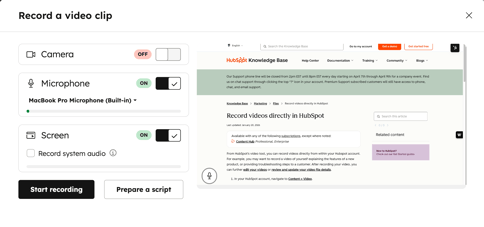
- Hvis du vil bruke et skript mens du tar opp en video, klikker du på «Forbered et skript».
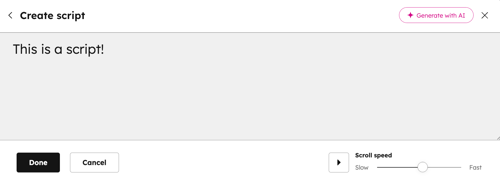
- For å opprette et skript manuelt, skriv inn innholdet i skriptet i dialogboksen.
- Slik oppretter du et manus med AI:
- Klikk på «Generer med AI».
- Skriv inn en prompt for manuset ditt.
- Klikk på rullegardinmenyen «Manuslengde» og velg en varighet for manuset.
- Klikk på «Generer».
- Nederst til høyre kan du stille inn rullehastigheten for skriptet ditt.
- Klikk på «Ferdig» nederst til venstre. Når skriptet er aktivert, vil det vises i dialogboksen og begynne å rulle automatisk når du tar opp en video.
- Når du har konfigurert skriptet ditt, kan du administrere det nederst til høyre:
- For å slette et skript, klikk på Slett.
- For å oppdatere et skript, klikk på «Rediger».
- For å slutte å bruke skriptet, klikk på «Skript på/av »-knappen.
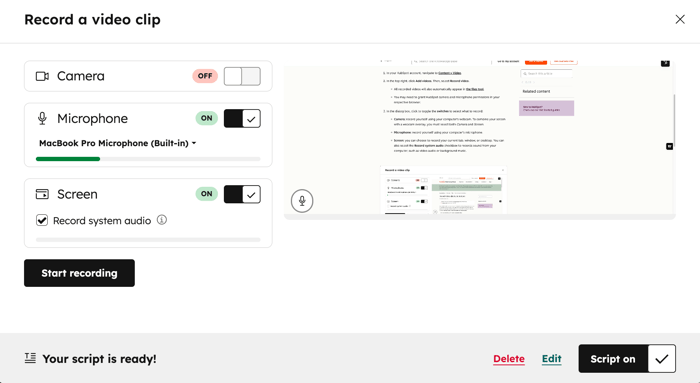
- For å starte opptaket, klikk på «Start opptak».
- I dialogboksen kan du velge å pause, starte på nytt eller avslutte opptaket.
- Når du er ferdig med opptaket, vises en forhåndsvisning av videoen. Etter å ha sett gjennom videoen, kan du velge mellom følgende:
- Lagre i filer: lagre videoen i filene dine. Videoen vises både i filbehandleren og i videoverktøyet.
- Start på nytt: Forkast den eksisterende videoen og begynn umiddelbart å ta opp en ny video. Den forrige videoen blir slettet permanent.
- Slett: Videoen blir slettet permanent, og du blir omdirigert til videoverktøyet. Det er ikke mulig å gjenopprette en video etter at den er slettet.
Etter at du har spilt inn videoen, kan du lære hvordan du redigere videoene dine i HubSpot.
