Sist oppdatert: 18 mai 2026
Tilgjengelig med et av følgende abonnementer, unntatt der det er angitt:
-
 Markedsføring Hub
Professional, Enterprise
Markedsføring Hub
Professional, Enterprise
-
 Content Hub
Professional, Enterprise
Content Hub
Professional, Enterprise
Legg til TikTok-trendlyd når du redigerer videofilene dine. På TikTok kan bruk av populære lyder øke synligheten og engasjementet ditt. Når brukere interagerer med en spesifikk lyd, viser TikToks algoritme innhold som bruker denne lyden i flere brukeres feeds.
I HubSpots videoredigeringsprogram kan du bla gjennom og legge til populære trendlyder direkte i videoene dine. Finn ut mer om hvordan du redigerer videoer i HubSpot.
Merk: populære TikTok-lydklipp kan bare brukes til videoer som deles direkte på TikTok. Hvis du prøver å legge til videoer med TikTok-lyd i annet innhold, for eksempel blogg- eller nettsidene dine, vil ikke lydsporet spilles av.
Slik oppretter du et nytt klipp fra en eksisterende videofil:
- Gå til Innhold > Video i HubSpot-kontoen din.
- Hold musepekeren over videoen i videobiblioteket. Klikk deretter på redigeringsikonet. Du blir automatisk omdirigert til videoredigeringsprogrammet.
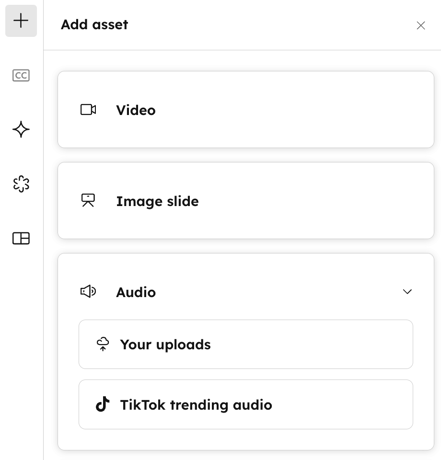
- Klikk på + legg til-ikonet i menyen til venstre.
- I panelet til venstre klikker du på for å utvide lyddelen. Klikk deretter på Tiktok trending audio.
- Hvis dette er første gang du bruker denne funksjonen, klikker du på Koble til nå.
- I dialogboksen følger du instruksjonene for å koble til TikTok-kontoen din.
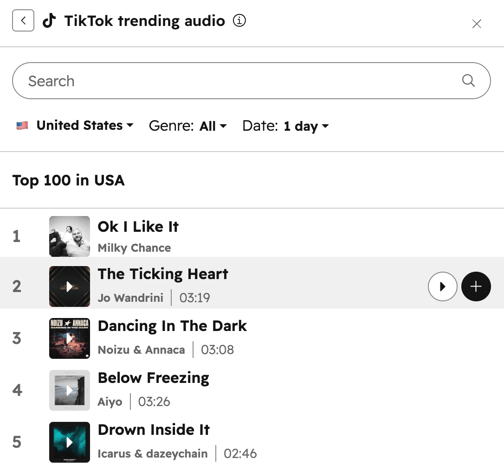
- Hvis du vil søke etter en bestemt trendlyd, skriver du inn et søkeord i søkefeltet øverst. Hvis lyden du søker etter, ikke finnes i TikToks liste over populære lydsignaler, vises den ikke.
- Du kan filtrere lydalternativene ved å klikke på rullegardinmenyene for å filtrere etter sted, sjanger og dato.
- Du kan forhåndsvise en lyd ved å holde musepekeren over sangnavnet og klikke på avspillingsikonet på .
- Klikk på ikonet + Legg til for å bruke en lyd. Lydfilen vises automatisk på tidslinjen i videoredigeringsprogrammet.