Sist oppdatert: 5 august 2026
Tilgjengelig med et av følgende abonnementer, unntatt der det er angitt:
-
 Markedsføring Hub
Professional, Enterprise
Markedsføring Hub
Professional, Enterprise
-
 Content Hub
Professional, Enterprise
Content Hub
Professional, Enterprise
Bruk smarte skjemaer til å tilpasse skjemaet som vises, avhengig av hvem som besøker nettstedet ditt. Du kan for eksempel vise forskjellige skjemaer eller skjemaalternativer, avhengig av hvilket land en besøkende kommer fra eller hvilken livssyklusfase vedkommende befinner seg i.
Les mer om bruk av smart innhold og regler for smart innhold.
Du kan bruke følgende kriterier for dine smarte regler:
- Land: vis innhold til besøkende basert på hvilket land de kommer fra. Landet bestemmes av besøkendes IP-adresse.
- Enhetstype: Angi hvilken enhet dette smarte innholdet er tilpasset, for eksempel mobil, nettbrett eller stasjonær PC. HubSpot bruker brukeragenten i besøkendes nettleser for å bestemme enhetstypen. Siden dette noen ganger kan endres på enheten, kan nøyaktig segmentering ikke alltid garanteres.
- Henvisningskilde: Vis besøkende smartinnhold basert på hvordan de fant nettstedet ditt.
- Foretrukket språk: Tilpass innholdet ditt basert på språket som er angitt i brukerens nettleser.
- Medlemskap i kontaktsegment (liste): Vis kontakter i HubSpot-databasen ditt bestemt innhold, avhengig av om de er medlem av et av HubSpot-segmentene dine eller ikke.
- Livssyklusfase: dette ser på egenskapen «livssyklusfase» for en kontakt i HubSpot-databasen din og viser relevant innhold basert på verdien i dette feltet.
Opprett et smart skjema på landingssiden eller nettsiden din
Tillatelser påkrevd Du må ha rettighetene «Rediger» og «Publiser» for å redigere og publisere sider.
Slik oppretter du et smart skjema på landingssiden eller nettsiden din:
-
Naviger til innholdet ditt:
- Nettstedsider: I HubSpot-kontoen din klikker du på Mer og navigerer deretter til Innhold > Nettstedsside. Hvis Mer ikke vises i kontoen din, navigerer du direkte til Innhold > Nettstedsside.
- Landingssider: I HubSpot-kontoen din klikker du på Mer og navigerer deretter til Innhold > Landingssider. Hvis Mer ikke vises i kontoen din, navigerer du direkte til Innhold > Landingssider.
- Klikk på navnet på siden din.
- I innholdsredigereren klikker du på skjema .
- I venstre panel, under «Smart rules», klikker du på « » + «Add».
- I det høyre panelet klikker du pårullegardinmenyen «Vis forskjellig innhold basert på »og velger kriteriene du vil basere de smarte innholdsreglene på.
- Idelen «Regler » klikker du på «+ Legg til».
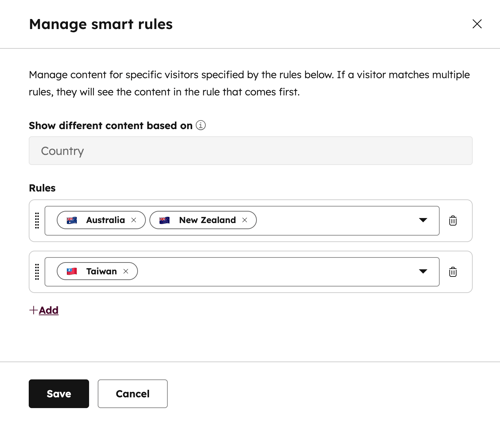
- Konfigurer de smarte reglene dine. Hvis du vil legge til en ny smart regel, klikker du på + Legg til.
- Klikk på «Lagre» nederst.
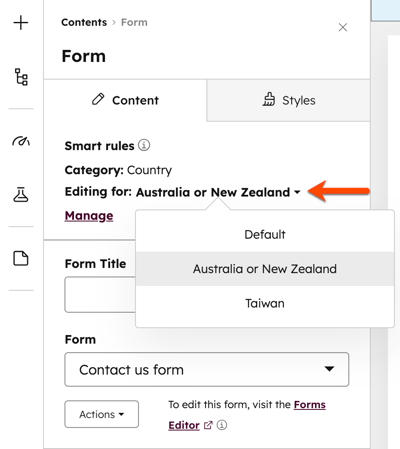
- For å redigere skjemaet som vises eller skjemaalternativene for hver smartregel, klikker du på rullegardinmenyen «Redigering for » og velger en smartregel.
- I venstre panel kan du redigere skjemaalternativene.
- Når du har redigert det smarte skjemaet, klikker du på «Publiser» øverst til høyre.
Opprett et smartskjema i malen din
Tillatelser påkrevd Du må ha tilgang til designverktøyene for å kunne opprette og redigere maler i designmanageren.
I tillegg til å opprette et smartskjema direkte på siden, kan du også legge til et smartskjema i HubSpot-malen din. Slik oppretter du et smartskjema i malen din:
- I HubSpot-kontoen din klikker du på Mer og navigerer deretter til Innhold > Design Manager. Hvis Mer ikke vises i kontoen din, navigerer du direkte til Innhold > Design Manager.
- I designmanageren klikker dupå navnetpå malen.
- Klikk påskjema-modulen eller legg til en ny skjema-modul.
- I panelet til høyre klikker du på rullegardinmenyen «Mer» og velger«Gjør modul smart».
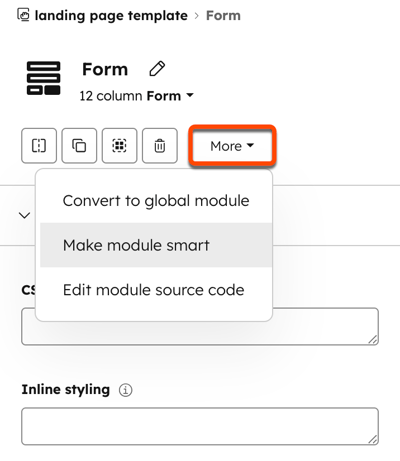
- I dialogboksen velger du kriteriene du vil basere reglene for smart innhold på.
- Klikk på Opprett.
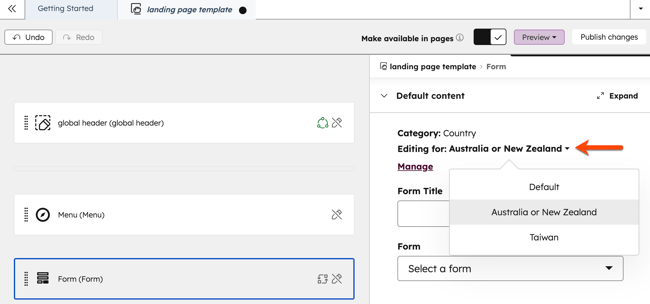
- Hvis du vil redigere standardskjemaet som vises eller skjemaalternativene for hver smartregel, klikker du på rullegardinmenyen «Redigering for » i delen «Standardinnhold» og velger en smartregel.
- Hvis du vil legge til en ny regel eller administrere reglene dine, klikker du på «Administrer».
- Når du har gjort endringene, klikker du på «Publiser endringer» øverst til høyre.