Sist oppdatert: 28 juli 2026
Tilgjengelig med et av følgende abonnementer, unntatt der det er angitt:

Lær hvordan du kan tilpasse utformingen og strukturen på skjemaene dine. Du kan legge til innhold mellom feltene og endre rekkefølgen på dem.
Merk: Denne artikkelen gjelder kun skjemaer som er laget med den gamle redigeringsfunksjonen. Det anbefales å bruke den oppdaterte skjemaeditoren til å opprette og administrere nye skjemaer. Les mer om hvordan du redigerer skjemafelt i den oppdaterte skjemaeditoren.
Tillatelser påkrevd Du må ha rettigheter til å redigere skjemaer for å kunne opprette eller redigere et skjema.
Legg til innhold mellom skjemafeltene
Du kan legge til tekst, lenker og bilder mellom feltene i HubSpot-skjemaet ditt ved å sette inn et element for rik tekst.
- I HubSpot-kontoen din klikker du på Mer og navigerer deretter til Markedsføring > Skjemaer. Hvis Mer ikke vises i kontoen din, navigerer du direkte til Markedsføring > Skjemaer.
- Hold musepekeren over skjemaet ditt og klikk på Rediger.
- Klikk på fanen Opprett nytt i venstre panel.
- Frafanen Opprett nytt i venstre panel klikker du på og drar elementet Avsnitt (RichText) mellom de ønskede skjemafeltene.
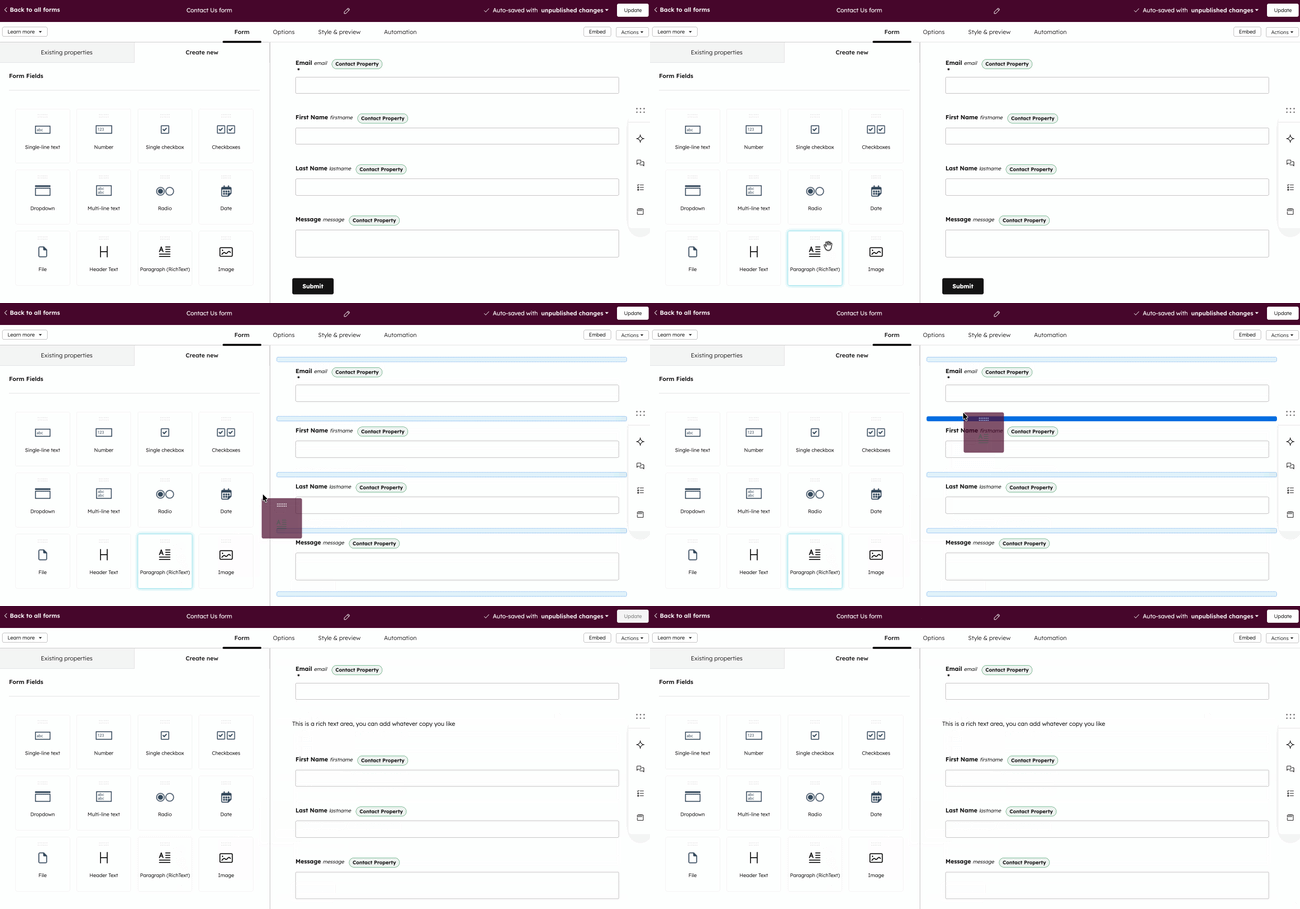
- I panelet til høyre klikker du på elementet «Rich text area ».
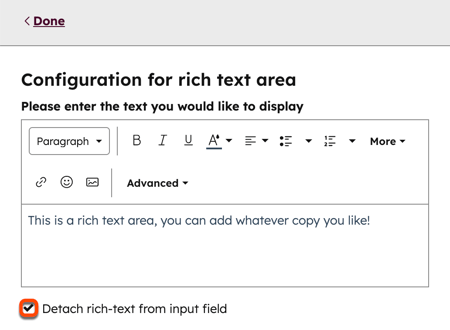
- I venstre panel redigerer du teksten:
- Bruk verktøylinjen til å tilpasse innholdet ved å formatere teksten eller legge til lenker og bilder.
- For å koble eller fjerne koblingen mellom riktekst og eksisterende felt, klikk på «Fjern riktekst fra inndatafelt».
- Klikk på «Publiser» øverst til høyrefor å oppdatere det aktive skjemaet.
Endre rekkefølgen på alternativene i et skjemafelt
- I HubSpot-kontoen din klikker du på Mer og navigerer deretter til Markedsføring > Skjemaer. Hvis Mer ikke vises i kontoen din, navigerer du direkte til Markedsføring > Skjemaer.
- Hold musepekeren over skjemaet og klikk på «Rediger».
- I panelet til høyre klikker du på feltet for å endre rekkefølgen på alternativene.
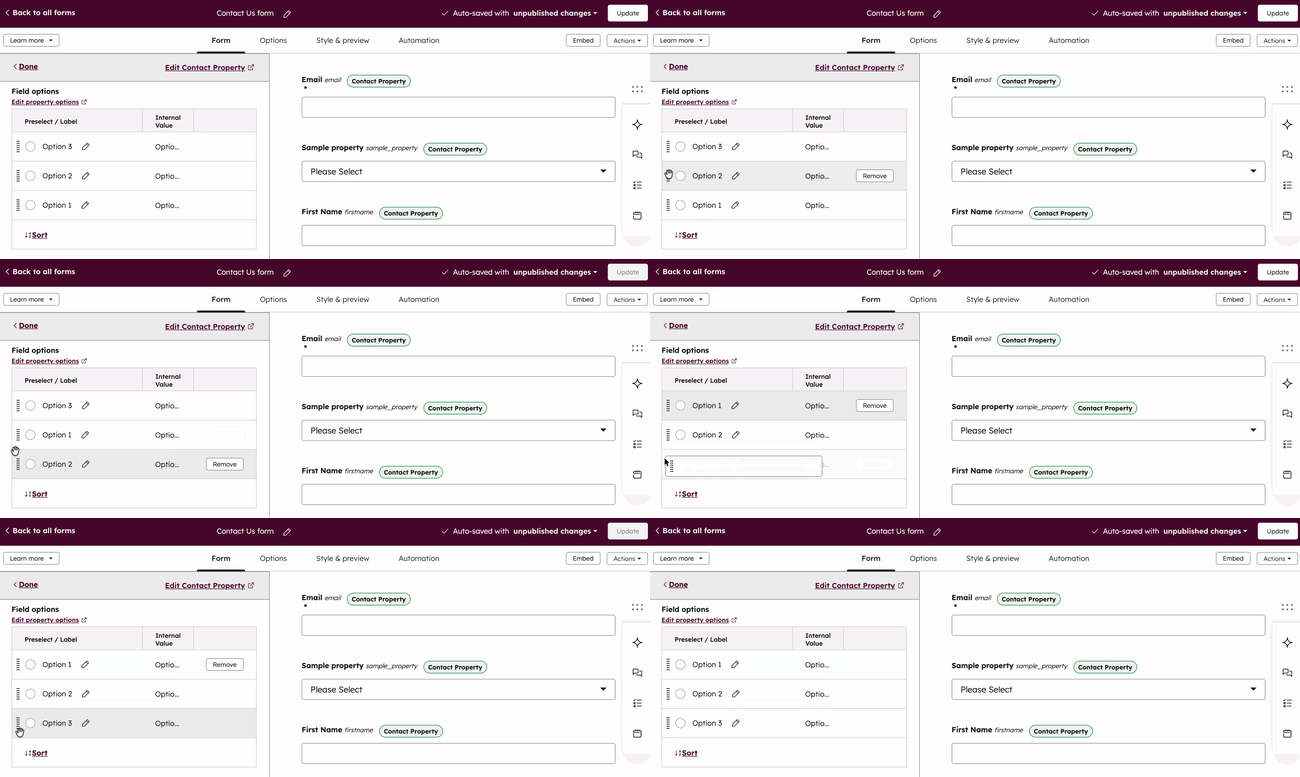
- I venstre panel, under delen «Feltalternativer», klikker du på de prikkede linjene til venstre for et feltalternativ, og deretter klikker og drar du alternativet til ønsket posisjon.
- Klikk på «Publiser» øverst til høyre for å oppdatere det aktive skjemaet.
Plasser skjemafelt side om side
Du kan plassere maksimalt tre felt side om side i et skjema.
- I HubSpot-kontoen din klikker du på Mer og navigerer deretter til Markedsføring > Skjemaer. Hvis Mer ikke vises i kontoen din, navigerer du direkte til Markedsføring > Skjemaer.
- Hold musepekeren over skjemaet og klikk på «Rediger».
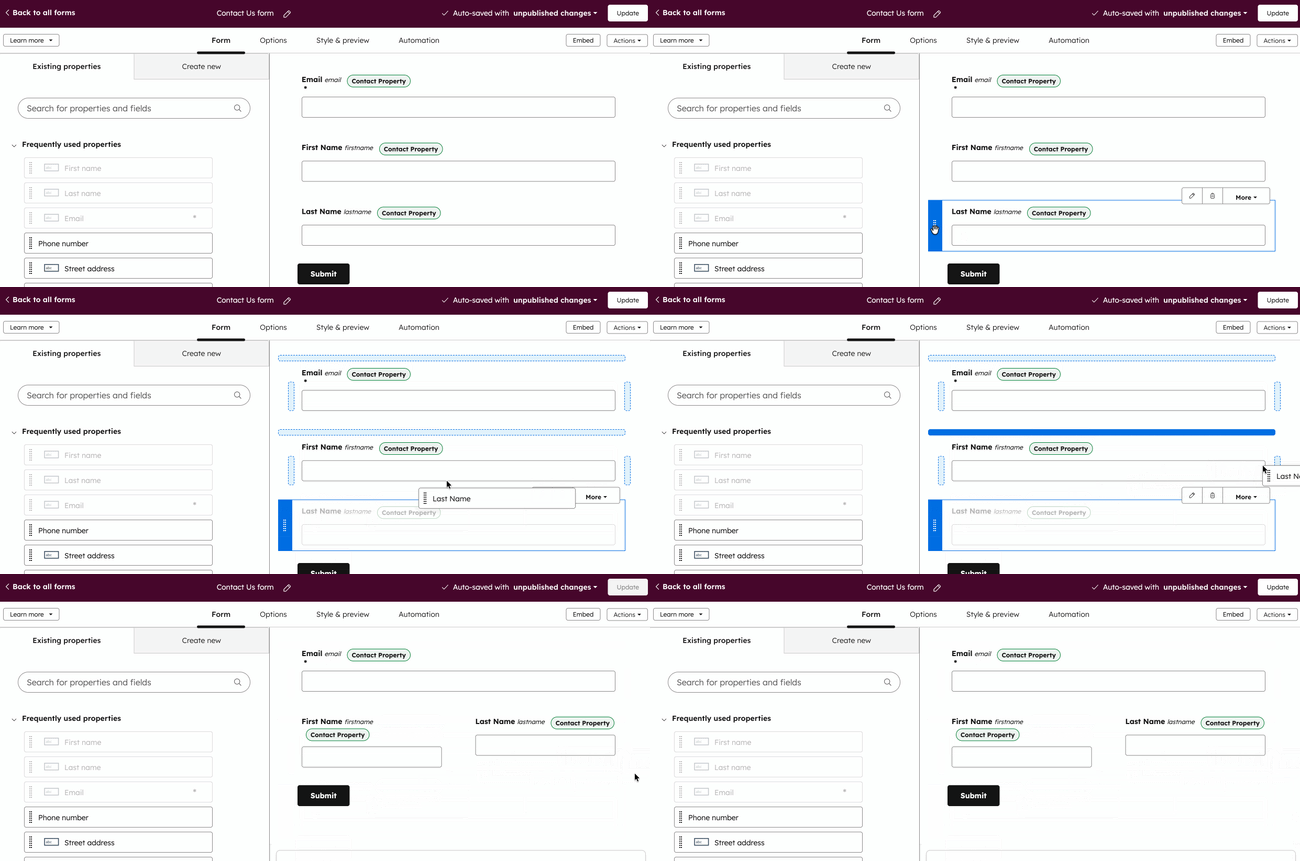
- I skjemaeditoren klikker du og holder nede de stiplede linjene til venstre for et felt for å se plasseringsalternativene.
- For å plassere det ved siden av et felt på en linje, dra det til et av de ledige feltene på den linjen.
- Klikk på Publiser øverst til høyre for å oppdatere det aktive skjemaet.
Merk: progressive felt ( kun Marketing Hub Professional eller Enterprise ) kan ikke brukes på et enkelt skjemafelt i en rad. Når du gjør et enkelt felt progressivt, blir alle andre felt i samme rad automatisk progressive.