Sist oppdatert: 28 juli 2026
Tilgjengelig med et av følgende abonnementer, unntatt der det er angitt:
-
 Markedsføring Hub
Professional, Enterprise
Markedsføring Hub
Professional, Enterprise
-
 Service Hub
Professional, Enterprise
Service Hub
Professional, Enterprise
-
 Content Hub
Professional, Enterprise
Content Hub
Professional, Enterprise
Med avhengige felt kan du vise flere felt basert på besøkendes svar på et tidligere felt. Hvis bedriften din for eksempel er et bakeri, kan du spørre besøkende om de liker kake, og i så fall spørre hvilken smak de liker.
Merk: Denne artikkelen gjelder kun skjemaer laget med den gamle redigeringsfunksjonen. Det anbefales å bruke den oppdaterte skjemaeditoren til å opprette og administrere nye skjemaer. Les mer om hvordan du legger til betinget logikk i den oppdaterte skjemaeditoren.
Tillatelser påkrevd Du må ha redigeringsrettigheter for skjemaer for å opprette eller redigere et skjema.
Før du begynner
- Bare eksisterende felt kan brukes som avhengige skjemafelt. Hvis du bruker et nytt felt som avhengig felt, må du opprette det nye feltet før du begynner.
- Du kan bare legge til avhengige skjemafelt i et vanlig skjemafelt. Du kan ikke legge til et ekstra nivå eller lag i et avhengig skjemafelt. Du kan for eksempel ikke legge til et ekstra avhengig skjemafelt i et eksisterende avhengig skjemafelt.
Legg til avhengige felt i et eldre skjema
- I HubSpot-kontoen din klikker du på Mer og navigerer deretter til Markedsføring > Skjemaer. Hvis Mer ikke vises i kontoen din, navigerer du direkte til Markedsføring > Skjemaer.
- Hold musepekeren over et eksisterende eldre skjema og klikk på Rediger.
- I forhåndsvisningen av skjemaet til høyre holder du musepekeren over feltet du vil legge til avhengige felt til, og klikker deretter på redigeringsikonet.
- I redigeringsverktøyet i venstre sidepanel klikker du på fanen Logikk og blar ned til delen Avhengige felt.
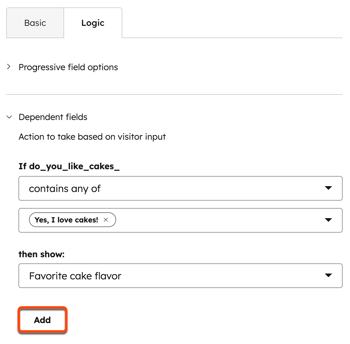
- Klikk på rullegardinmenyen Hvis [egenskap] og velg målrettingsregelen for det avhengige feltet. Alternativene i denne rullegardinmenyen varierer avhengig av felttypen.
- Klikk på den andre rullegardinmenyen og velg verdiene som skal utløse det avhengige feltet.
- Klikk pårullegardinmenyen «Vis deretter »og velg det avhengige feltet som skal vises hvis kriteriene er oppfylt.
- Klikk på «Legg til» nederst.
-
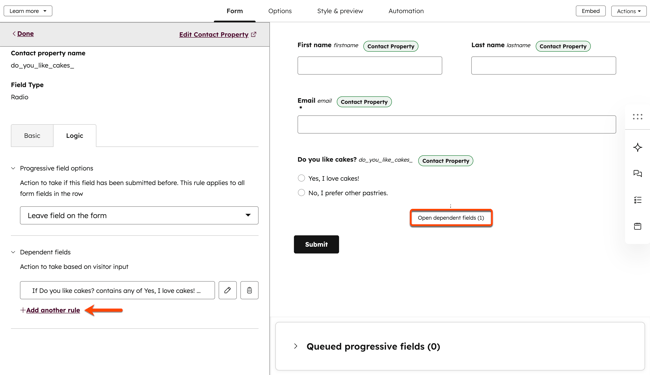
For å legge til flere avhengige felt til dette feltet, klikker du på «+ Legg til en ny regel». Dette lar deg vise forskjellige felt for forskjellige svar.
- Avhengige felt vises i forhåndsvisningen av skjemaet med en stiplet linje til feltet de er avhengige av. Klikk på «Åpne avhengige felt» for å vise feltet.