
Sist oppdatert: 8 september 2026
Tilgjengelig med et av følgende abonnementer, unntatt der det er angitt:

Hvis du endrer e-postadressen din i HubSpot, må du overføre fullførte og pågående HubSpot Academy-sertifiseringer som er knyttet til den opprinnelige e-postadressen din, til den nye e-postadressen.
Før du begynner
Før du begynner å overføre sertifiseringene dine, må du sørge for at du forstår nøyaktig hvilke trinn som må tas på forhånd, samt begrensningene ved funksjonen.
Forstå kravene
- For å overføre sertifiseringer til en ny e-postadresse må denne e-postadressen være knyttet til en bruker (ikke bare kontoen) i en aktiv HubSpot-konto. Les mer om hvordan du oppretter brukere i HubSpot-kontoen din.
Forstå begrensninger og hensyn
- Overføringen flytter all fremgang i Tracks, eksamensforsøk, kvalifiserte sertifiseringer og utmerkelser til den nye e-postadressen.
- Utløpte sertifiseringer kan ikke overføres.
- Overføringer skjer i én samlet batch; enkelte sertifiseringer eller kurs kan ikke overføres.
- Avhengig av HubSpot-abonnementet ditt vil enkelte sertifiseringer ikke bli overført. Hvis du for eksempel er bruker i en Solutions Partner-konto, vil ikke partnerspesifikke sertifiseringer bli overført til en konto som ikke er en partnerkonto.
Overfør HubSpot Academy-sertifiseringer
Slik overfører du fullførte og pågående HubSpot Academy-sertifiseringer:
- I HubSpot-kontoen din klikker du på kontonavnet øverst til høyre og deretter på HubSpot Academy.
- Klikk på fanen Mitt team, der du kan se sertifiseringsstatusen til alle brukere i kontoen.
- I delen «Teammedlemmer » klikker du på «Vis alle teammedlemmer».
- Øverst til høyre klikker du på rullegardinmenyen «Handlinger » og velger deretter «Overfør sertifikatene dine». Hvis e-postadressen ikke er knyttet til en bruker i en aktiv HubSpot-konto ennå, må du først opprette en bruker i en egen HubSpot-konto med den e-postadressen.
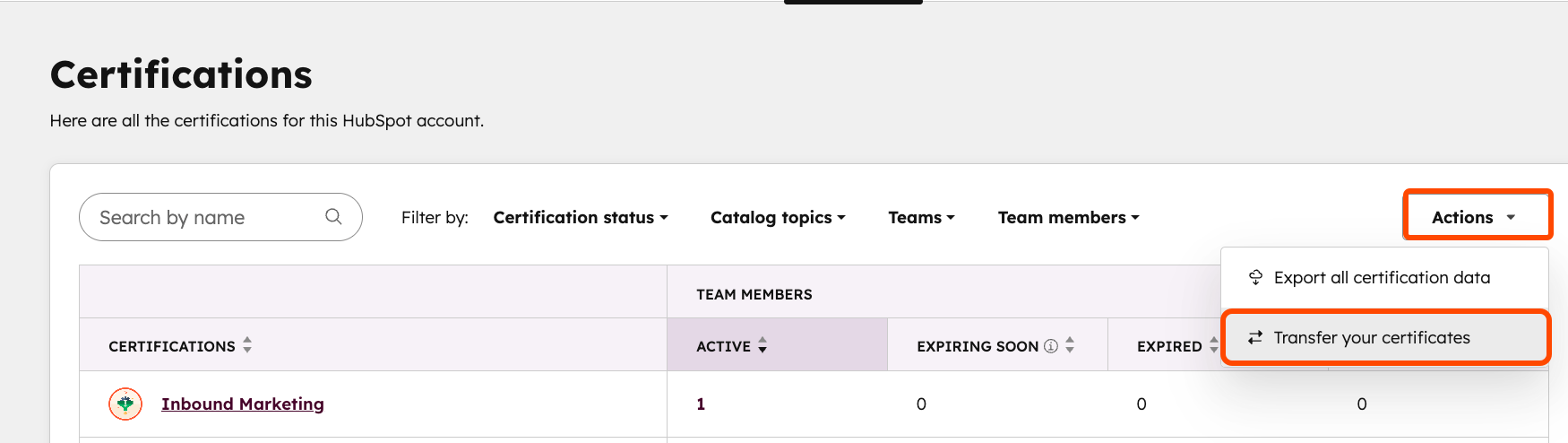
- I dialogboksen skriver du inn den nye e-postadressen du vil overføre sertifikatene til, og klikker deretter på «Overfør».
- Gå gjennom og bekreft sertifikatene som er under behandling og fullført, og som skal overføres til den nye e-postadressen, og klikk deretter på Ja, overfør.
- Du blir omdirigert tilbake til fanen Mitt team med en melding i appen: «Vi har sendt en e-post med en lenke til [ny e-postadresse]. Klikk på lenken i e-posten for å bekrefte adressen din og fullføre overføringen.»
- Gå til innboksen på den nye e-postadressen din og åpne e-posten med emnet «Overføring av utmerkelser». Hvis e-posten ikke vises i innboksen din, sjekk mappene «Kampanjer» eller «SPAM/Søppelpost».
- Klikk på «Bekreft e-postadresse» i e-postteksten.
- Du blir omdirigert til fanen «Mitt team» i HubSpot Academy, hvor sertifikatene nå vil være knyttet til brukeren med den nye e-postadressen.
