
Sist oppdatert: 31 august 2026
Tilgjengelig med et av følgende abonnementer, unntatt der det er angitt:
-
 Salg Hub
Professional, Enterprise
Salg Hub
Professional, Enterprise
-
 Service Hub
Professional, Enterprise
Service Hub
Professional, Enterprise
-
 Seter påkrevd
Gå gjennom de viktigste interessentene i et selskap med innkjøpsgrupper. Bruk organisasjonskartet for innkjøpsgruppen til å forstå hver innkjøpers rolle, til å identifisere manglende forbindelser og svake relasjoner før de blir hindringer, og til å forstå hvordan kontaktene samarbeider med teamet ditt.
Merk: Hvis du er superadministrator, kan du melde kontoen din på innkjøpsgrupper beta.
Før du setter i gang
- For å gjennomgå kjøpsgrupper i bedriftsoppføringer må du først tilpasse oppsettet for bedriftsoppføringen for å legge til kortet «Kjøpsgrupper» fra kortbiblioteket.
- Når du redigerer en innkjøpsgruppe eller en mal for en innkjøpsgruppe, lagres endringene automatisk. Etter at du har gjort endringer, lukker du redigeringsverktøyet for å gå tilbake til bedriftsoppføringen.
Seter påkrevd Det kreves en tildelt salgs- eller servicelisens for å opprette eller redigere innkjøpsgrupper. Brukere medCore- eller visningslisenser kan se innkjøpsgrupper, men kan ikke redigere dem.
Opprett innkjøpsgrupper
Det finnes tre metoder for å opprette organisasjonskart for innkjøpsgrupper:
- Opprett fra en mal: Start med en brukerdefinert mal som gjenspeiler et typisk innkjøpsutvalg for virksomheten din.
- Automatisk opprettelse med AI: For bedrifter med færre enn 100 tilknyttede kontakter kan du starte med et automatisk generert organisasjonskart, basert på informasjonen i de tilknyttede kontaktoppføringene. Du kan deretter redigere innkjøpsgruppen etter behov.
- Opprett fra bunnen av: Velg de viktigste interessentene du samarbeider med manuelt.
Merk: Nårdu bruker søkefeltet for kontakter i redigeringsverktøyet for innkjøpsgrupper, vises som standard kun kontakter tilknyttet det aktuelle selskapet i søkeresultatene. For å søke i hele CRM-systemet, begynn å skrive og slå deretter på bryteren «Søk i alle kontakter i HubSpot ».
Opprett og rediger maler for innkjøpsgrupper
Med maler for innkjøpsgrupper kan du starte med en brukerdefinert oversikt over rollene og relasjonene i en typisk innkjøpskomité. I malen kan du inkludere ulike personaer, deres stillingstitler samt verdiforslag og utfordringer som er spesifikke for disse personaene.
Slik oppretter eller redigerer du maler for innkjøpsgrupper:
- I HubSpot-kontoen din klikker du på Mer og navigerer deretter til CRM > Selskaper. Hvis Mer ikke vises i kontoen din, navigerer du direkte til CRM > Selskaper. Klikk deretter på navnet på selskapet.
- På kortet for innkjøpsgruppen klikker du på Opprett en innkjøpsgruppeeller Legg til.
- Slik oppretter du en ny mal:
- Klikk på Opprett fra mal. Klikk deretter på Opprett mal.
- Klikk påOpprett mal øverst til høyre.
- Slik redigerer du en eksisterende mal:
- Klikk på Opprett fra mal.
- I listen over maler klikker du på navnet på malen.
- Til venstre klikker du på Innstillinger-ikonet. Deretter klikker du påVis maler.
- Klikk pånavnet på malen.
- For å redigere navnet på malen din, klikker du øverst til venstre på blyantikonet og skriver inn etnavn.
- Slik legger du til personaer i malen:
- Klikk på persona -ikonet til venstre.
- Dra og slipp personaen til ønsket posisjon i malen.

- Slik oppretter du en ny persona:
- Klikk på -ikonet for personaer til venstre.
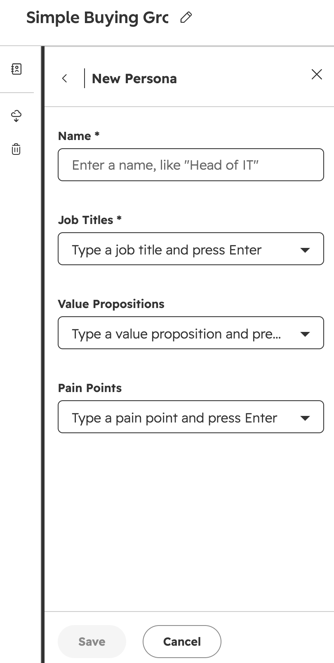
- Klikk påNy persona nederst.
- Skriv inn etnavn ogen stillingstittel.
- Du kan eventuelt legge til ett eller flere verdiforslag eller utfordringer.
- Klikk på«Lagre» nederst på siden.
- For å justere en personas plassering i malen, klikk og dra personaen til den nye plasseringen.
- For å skille personaen fra det eksisterende diagramhierarkiet, klikk på ikonet med de tre horisontale prikkene på personaen, og klikk deretter på«Skille».
- Slik legger du til en avdelingsetikett over en persona i malen:
- Klikk på ikonet medtre horisontale prikker på personaen, og klikk deretter på Angi avdelingsetikett.
- Skriv inn teksten over personaen, og trykk deretter påEnter-tasten på tastaturet.
- For å fjerne en persona fra malen, klikk på ikonet medtre horisontale prikker på personaen, og klikk deretter påFjern fra mal.

Opprett innkjøpsgrupper fra maler
Når du har definert malene dine, kan du bruke dem når du oppretter organisasjonskart for innkjøpsgrupper for bedriftsoppføringer.
Slik oppretter du organisasjonskart for innkjøpsgrupper i bedriftsoppføringer ved hjelp av maler:
- I HubSpot-kontoen din klikker du på Mer og navigerer deretter til CRM > Selskaper. Hvis Mer ikke vises i kontoen din, navigerer du direkte til CRM > Selskaper. Klikk deretter på navnet på selskapet.
- På kortet for innkjøpsgruppe klikker du på Opprett en innkjøpsgruppeeller Legg til.
- Klikk på Opprett fra mal. Velg deretter den spesifikke malendu vil bruke.
- Slik legger du til kontakter på bestemte steder i diagrammet:
- Klikk på knappen Velg en kontakt under personaen.
- Bruk søke feltet i venstre panel for å finne kontakten.
-
- Klikk på «Bruk denne kontakten» under kontaktkortet.
- Slik erstatter du en eksisterende kontakt i diagrammet:
- Klikk på ikonet med de tre horisontale prikkene på personaen, og klikk deretter på«Bytt kontakt».
- Bruk søke feltet i venstre panel for å finne kontakten.
-
- Klikk på «Bruk denne kontakten» under kontaktkortet.
- I visse tilfeller kan HubSpot anbefale en kontakt til en persona, basert på kontaktens stillingstittel.
- Under personaen klikker du på Foreslåtte kontakter.
- Klikk deretter enten påGodta ellerAvvis.
- Hvis du avviser forslaget, kan du deretter klikke påVelg kontakt for å legge til en kontakt manuelt på den plassen.

- Fortsett å redigere organisasjonskartet for kjøpergruppen ved å:
- Endringene lagres automatisk. For å gå tilbake til bedriftsoppføringen, klikk på X -ikonet øverst til høyre.
Opprett innkjøpsgrupper automatisk
I visse tilfeller kan et organisasjonsdiagram opprettes automatisk, basert på informasjonen som er kjent om kontaktene knyttet til selskapet.
Slik oppretter du en innkjøpsgruppe automatisk:
- I HubSpot-kontoen din klikker du på Mer og navigerer deretter til CRM > Selskaper. Hvis Mer ikke vises i kontoen din, navigerer du direkte til CRM > Selskaper. Klikk deretter på navnet på selskapet.
- På innkjøpsgruppekortet klikker du på Opprett en innkjøpsgruppe(for din første innkjøpsgruppe) eller Legg til (for flere innkjøpsgrupper).
- Klikk på «Automatisk opprettelse med AI».
- Slik legger du til kontakter i organisasjonskartet:
- Klikk på -ikonet for personer til venstre.
- Bruk søke feltet i venstre panel for å finne kontakten.
- Dra og slipp deretter kontakten til en posisjon i organisasjonskartet.
- Fortsett å redigere organisasjonskartet for innkjøpsgruppen ved å:
- Endringene lagres automatisk. For å gå tilbake til bedriftsoppføringen, klikk på X -ikonet øverst til høyre.
Opprett innkjøpsgrupper manuelt
Du kan sette sammen organisasjonskart for innkjøpsgrupper i firmaposter manuelt.
Slik oppretter du en innkjøpsgruppe manuelt:
- I HubSpot-kontoen din klikker du på Mer og navigerer deretter til CRM > Selskaper. Hvis Mer ikke vises i kontoen din, navigerer du direkte til CRM > Selskaper. Klikk deretter på navnet på selskapet.
- På innkjøpsgruppekortet klikker du på Opprett en innkjøpsgruppe(for din første innkjøpsgruppe) eller Legg til (for flere innkjøpsgrupper).
- Under Hvordan vil du starte? klikker du på Eller opprett fra bunnen av.

- Fortsett å redigere organisasjonskartet for innkjøpsgruppen ved å:
- Endringene lagres automatisk. For å gå tilbake til bedriftsoppføringen, klikk på X -ikonet øverst til høyre.
Rediger innkjøpsgrupper
Når du oppretter et organisasjonsdiagram for en innkjøpsgruppe, kan du finjustere diagrammet slik at det oppfyller behovene til den aktuelle bedriften. Du kan også redigere organisasjonsdiagrammer etter at de er opprettet.
Slik redigerer du et eksisterende organisasjonsdiagram for en innkjøpsgruppe:
- I HubSpot-kontoen din klikker du på Mer og navigerer deretter til CRM > Selskaper. Hvis Mer ikke vises i kontoen din, navigerer du direkte til CRM > Selskaper. Klikk deretter på navnet på selskapet.
- På innkjøpsgruppekortet klikker du på innkjøpsgruppens navn.
- Følg instruksjonene nedenfor for å redigere oversikten.
- Når du er ferdig med endringene, klikker du på X -ikonet øverst til høyre for å gå tilbake til bedriftsoppføringen.
Legg til, bytt om og fjern kontakter
-
Slik legger du til en ny kontakt i diagrammet:
- Klikk på -ikonet for personaer til venstre.
- Bruksøke feltet til å finne kontakten.
- Dra og slipp kontakten inn i diagrammet.
- Slik bytter du ut en kontakt i oversikten med en annen kontakt:
- Klikk på ikonet med tre horisontale prikker ved siden av kontakten, og klikk deretter påBytt kontakt.
- Bruksøke feltet til å finne kontakten.
- Klikk på «Bruk denne kontakten» under kontaktkortet.
- For å fjerne en kontakt fra diagrammet, klikk på ikonet med tre horisontale prikker ved siden av kontakten.Klikk deretter på Fjern fra diagrammet.
- Slik legger du til en plassholderkontakt i diagrammet, for tilfeller der du vet at en interessent finnes, men ikke har kontaktopplysningene i CRM-systemet:
- Klikk på -ikonet for personas til venstre.
- Dra og slipp «Legg til plassholder »-kortet til en posisjon i diagrammet.
- Du kan eventuelt skrive inn etnavn,en stillingstittel ellernotater til venstre.
Legg til egendefinerte relasjoner
I tillegg til å vise relasjoner mellom ledere og ansatte, kan du legge til egendefinerte relasjonslinjer i diagrammet.
Slik legger du til en tilpasset relasjonslinje mellom to kontakter i diagrammet:
- I redigeringsverktøyet for innkjøpsgruppen klikker du på ikonet med tre horisontale prikker ved siden av en kontakt. Deretter klikker du påLegg til relasjon.
- Klikk på den andre kontakten i diagrammet som du vil koble til.
- Til venstre legger du til en merknad som beskriver forholdet under feltet«Merknader ».
- Slik redigerer du en eksisterende relasjon:
- Klikk på relasjons linjen i diagrammet.
- Rediger notatet til venstre.
- For å fjerne forholdet, klikk på Fjern forhold.
- Slik viser du alle tilpassede relasjoner i diagrammet:
- Klikk pårelasjonsikonet til venstre.
- Klikk på«Vis detaljer » under en bestemt relasjon for å vise eller redigere den relasjonen.

Angi avdelingsbetegnelser
I organisasjonsdiagrammet kan du legge til etiketter over en kontakt for å angi en bestemt avdeling i selskapet.
- I redigeringsverktøyet for innkjøpsgrupper klikker du på ikonet med de tre horisontale prikkene ved siden av en kontakt. Klikk deretter på Angi avdelingsbetegnelse.
- Skriv innteksten over kontaktkortet, og trykk deretter påEnter- tasten på tastaturet.
- Slik sletter du en avdelingsbetegnelse:
- I redigeringsverktøyet for innkjøpsgrupper klikker du på ikonet med tre horisontale prikker ( ) ved siden av en kontakt. Deretter klikker du på Angi avdelingsbetegnelse.
- Slettteksten over kontaktkortet, og trykk deretter påEnter-tasten på tastaturet.
Rediger kontaktopplysninger
I organisasjonsdiagrammet kan du redigere en kontakt for å angi vedkommendes innkjøpsrolle og justere visse kontaktopplysninger.
-
Slik redigerer du kjøpsrollen til en eksisterende kontakt:
- I redigeringsverktøyet for innkjøpsgrupper klikker du påkontakten. Deretter klikker du på«Angi innkjøpsrolle».
- Velg innkjøpsroll ene du vil bruke.
- Slik redigerer du egenskapene til en eksisterende kontakt:
-
- I redigeringsvinduet for innkjøpsgruppen klikker du påkontakten.
- Klikk på egenskapen du vil angi.
- Velg eller skriv innverdien du vil angi for den valgte egenskapen.

Administrer innkjøpsgruppedetaljer
- For å redigere navnet på innkjøpsgruppen din, klikk på blyantikonet øverst til venstre og skriv inn etnavn.
- For å laste ned innkjøpsgruppediagrammet som et bilde, klikker du på nedlastingsikonet til venstre.
- Slik fjerner du alle kontakter og tilpassede relasjoner fra innkjøpsgruppen:
- Klikk påinnstillingsikonet til venstre. Klikk deretter påTøm diagram.
- I dialogboksen klikker du på«Tøm diagram».
- Slik sletter du innkjøpsgruppen:
- Klikk påinnstillingsikonet til venstre. Klikk deretter på Slett innkjøpsgruppe.
- I dialogboksen klikker du på «Slett innkjøpsgruppe».
Se innkjøpsgruppens aktiviteter
Du kan bruke innkjøpsgruppens organisasjonskart til å se hvor engasjerte de enkelte kontaktene er i markedsførings- og salgsaktivitetene dine.
Slik ser du engasjementsnivået:
- I HubSpot-kontoen din klikker du på Mer og navigerer deretter til CRM > Selskaper. Hvis Mer ikke vises i kontoen din, navigerer du direkte til CRM > Selskaper. Klikk deretter på navnet på selskapet.
- På innkjøpsgruppekortet klikker du på navnet på innkjøpsgruppen.
- Øverst til høyre slår du på bryteren for Aktivitetskart.
- Hold musepekeren over «Aktivitetskart» og velg enten«Salgsaktivitet » eller«Markedsføringsaktivitet».
- Klikk pårullegardinmenyen og merk av i avmerkingsboksenefor aktiviteter for å filtrere etter bestemte aktiviteter.
- Dra iprikkene på glidebryteren for fargeskalaen for å justere tidsrammen og fargene på varmekartet.
