Sist oppdatert: 11 september 2026
Tilgjengelig med et av følgende abonnementer, unntatt der det er angitt:

Organiser og administrer segmentene dine mer effektivt ved å bruke segmentfiltre, lagre filtrerte visninger for senere bruk og tilpasse hvilke segmentegenskaper som skal vises som kolonner i en visning.
For å få tilgang til segmentvisninger på en mobilenhet, kan du lære hvordan du bruker segmenter i HubSpot-mobilappen.
Tillatelser påkrevd Det kreves «Vis segment »-tillatelser for å filtrere segmenter og administrere segmentvisninger.
Filtrer segmenter og lagre visninger
Filtrer segmenter basert på bestemte kriterier for å gjøre dem enklere å sortere. Opprett for eksempel en visning av segmenter som har vokst med mer enn 100 medlemmer de siste syv dagene, eller filtrer segmenter som brukes i markedsføringskampanjene dine.
Opprett en segmentvisning
- I HubSpot-kontoen din klikker du på Mer og navigerer deretter til CRM > Segmenter. Hvis Mer ikke vises i kontoen din, navigerer du direkte til CRM > Segmenter.
- Klikk på + Legg til visning.
- Klikk på Opprett ny visning.
- I popup-vinduet skriver du inn et navn på visningen og velger målgruppen som skal ha tilgang til den.
- Klikk på Bekreft.
Les mer om hvordan du oppretter og administrerer lagrede visninger.
Legg til filtre i et segmentvindu
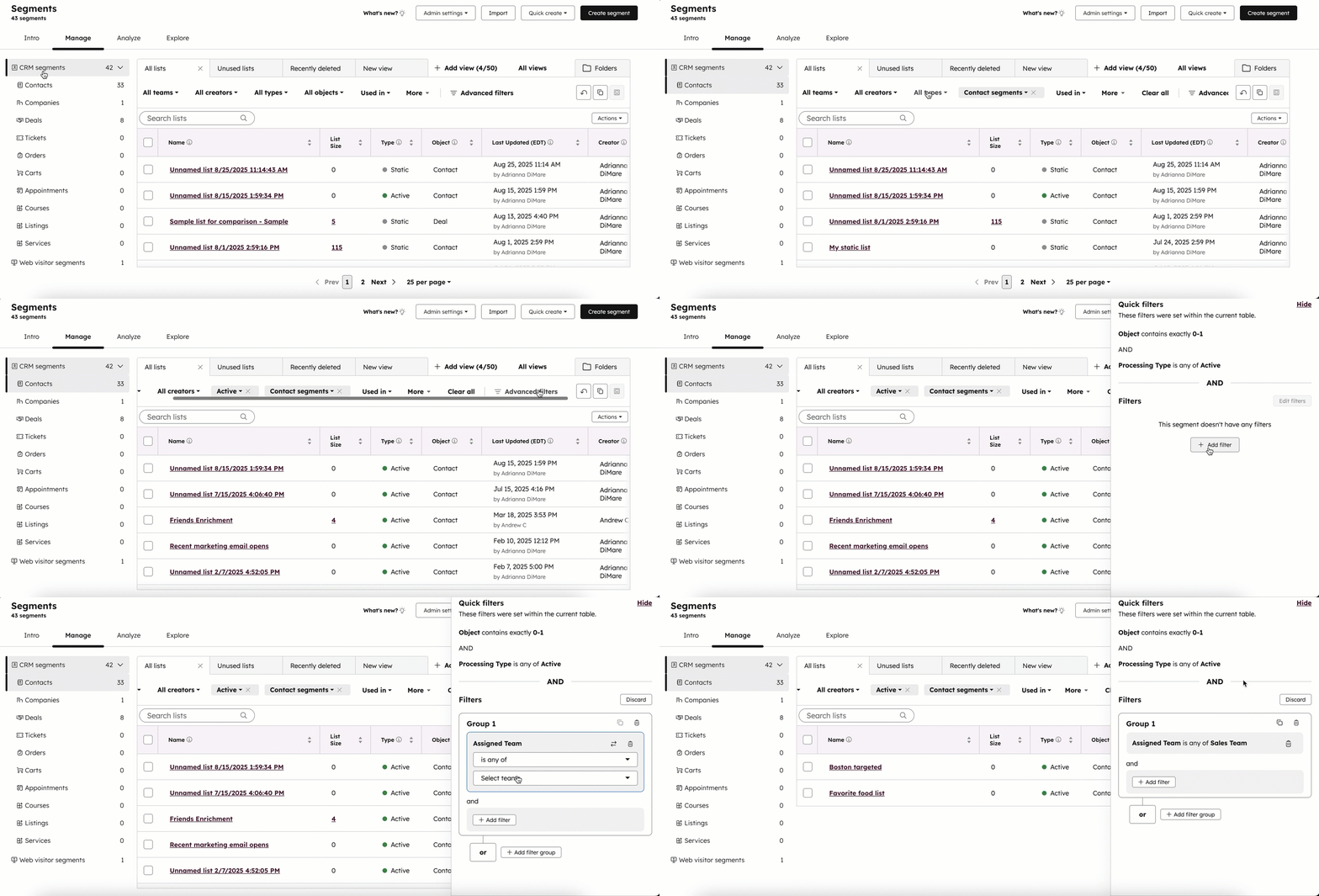
Hvis du vil legge til eller endre filtre i visningen, kan du bruke rullegardinmenyene for egenskaper øverst i tabellen eller konfigurere avanserte filtre basert på andre segmentegenskaper.
- I HubSpot-kontoen din klikker du på Mer og navigerer deretter til CRM > Segmenter. Hvis Mer ikke vises i kontoen din, navigerer du direkte til CRM > Segmenter.
- For å vise segmenter av et bestemt objekt, klikk på objektet i menyen i venstre sidefelt.
- For å åpne en visning, klikk på visnings fanen.
- Du kan filtrere etter følgende standardmenyer eller bruke dine egne hurtigfiltre.
- Alle team: segmenter som er tilordnet et bestemt team.
- Alle opprettere: oppretteren av segmentet.
- Alle typer: velg mellom aktive eller statiske segmenter.
- Alle objekter: Velg hvilket objektsegment du vil filtrere etter.
- Brukt i: Velg hvilke verktøy segmentet brukes i.
- For å filtrere etter andre egenskaper, klikk på Avanserte filtre. I panelet til høyre:
- Velg egenskapen du vil filtrere etter.
- Angi kriterier for den valgte egenskapen. Les mer om hvordan du angir kriterier.
- For å legge til en annen egenskap i samme filtergruppe, klikk på + Legg til filter under «og». Når du angir et filter med «og»-logikk , må segmentene oppfylle alle kriteriene i filtergruppen for å bli inkludert i visningen.
- For å legge til en egenskap i en ny filtergruppe, klikk på «+ Legg til filtergruppe» ved siden av «eller». Når du angir et filter med «eller»-logikk, må segmentene oppfylle kriteriene for minst én av filtergruppene for å bli inkludert i visningen.
- For å lagre filtrene i visningen, lukk panelet og klikk deretter på « »-ikonet for å lagre .
- For å fjerne et filter, klikk på X ved siden av et filter.
Omorganisere segmentvisninger
Slik endrer du rekkefølgen på dine egne visninger på segmentindekssiden:
- I HubSpot-kontoen din klikker du på Mer og navigerer deretter til CRM > Segmenter. Hvis Mer ikke vises i kontoen din, navigerer du direkte til CRM > Segmenter.
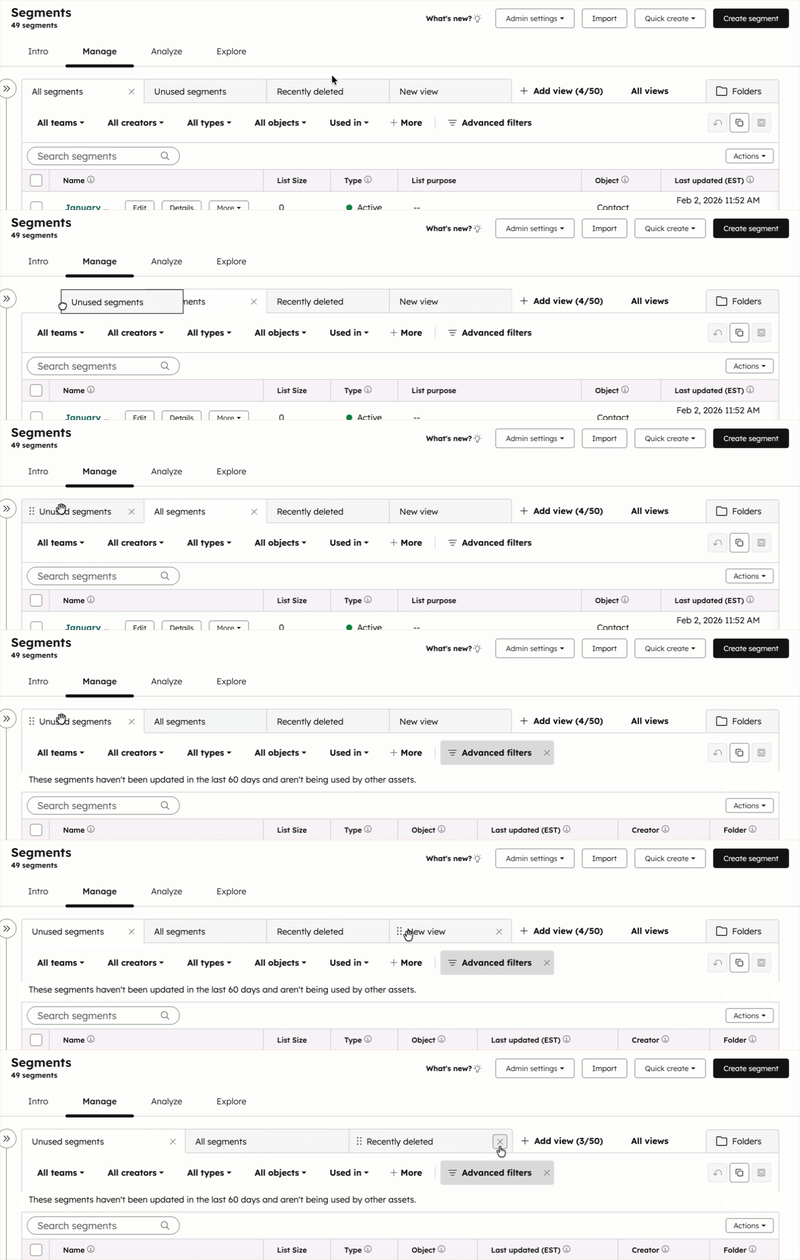
- For å endre rekkefølgen på visningene, klikk og dra en fane til en ny posisjon.
- For å angi en standardvisning, klikk og dra visningens fane helt til venstre. Denne visningen vil være den første fanen som vises hver gang du navigerer til segmentene dine.
- For å lukke en visning, klikk på X-en på visningens fane. Du kan åpne visningen igjen fra rullegardinmenyen «Legg til visning » eller siden «Alle visninger ».
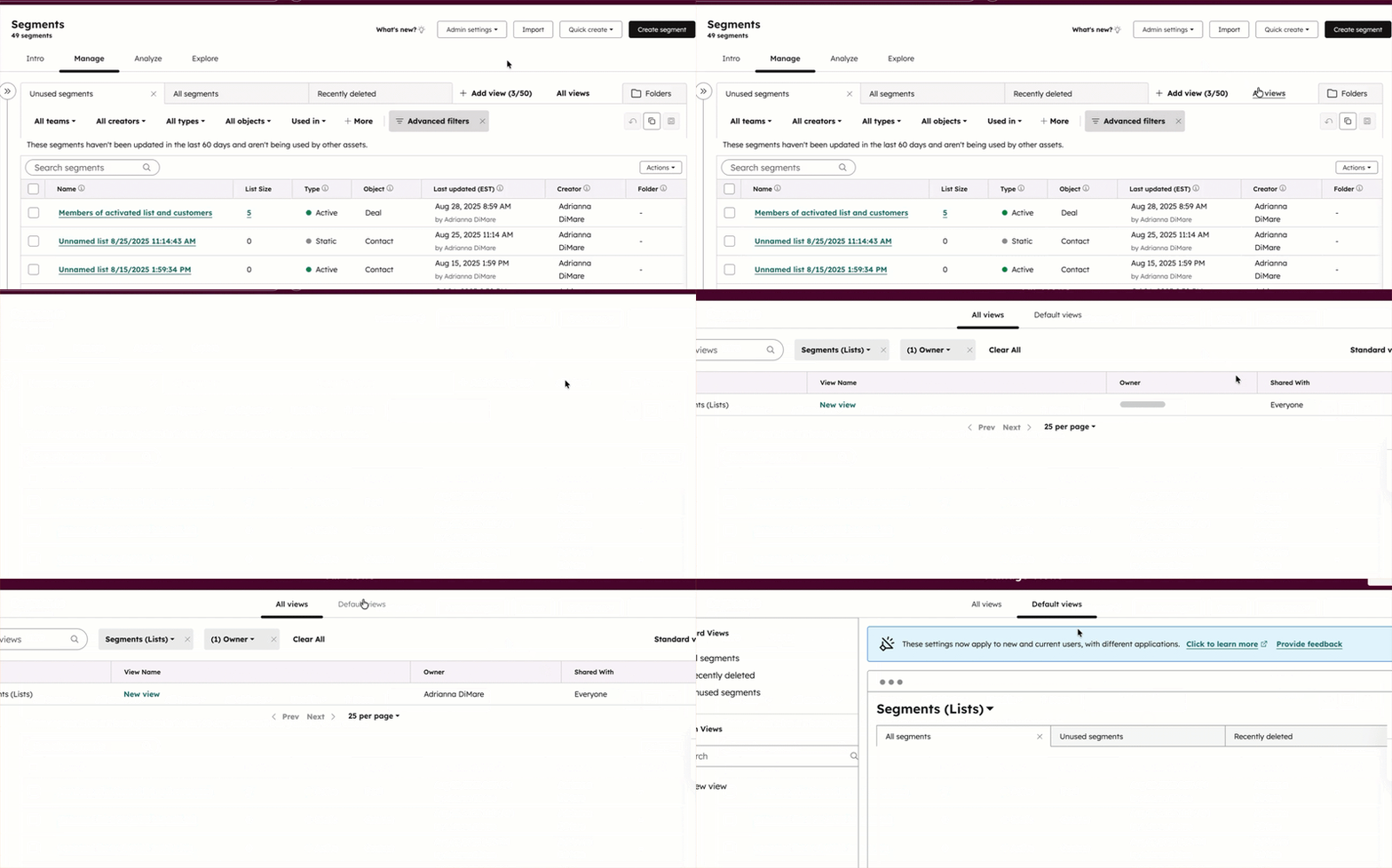
Superadministratorer kan angi en standard rekkefølge for visningsfaner for nye brukere eller brukere som ikke har tilpasset sine egne visninger.
-
I HubSpot-kontoen din klikker du på Mer og navigerer deretter til CRM > Segmenter. Hvis Mer ikke vises i kontoen din, navigerer du direkte til CRM > Segmenter.
- Klikk på «Alle visninger».
- Gå til fanen «Standardvisninger ».
- Konfigurer standardvisningsfanene.
Klon, rediger eller slett segmentvisninger
Slik redigerer, kloner eller sletter du en segmentvisning:
- I HubSpot-kontoen din klikker du på Mer og navigerer deretter til CRM > Segmenter. Hvis Mer ikke vises i kontoen din, navigerer du direkte til CRM > Segmenter.
- For å klone en visning, klikk på ikonet « » ( Klone). I dialogboksen skriver du inn et navn på den klonede visningen, og klikker deretter på «Lagre». En ny visning opprettes med de samme filtrene.
- For å endre kolonnene i en visning klikker du på Handlinger > Rediger kolonner øverst til høyre i tabellen. Rediger kolonnene, og klikk deretter på Bruk. Les mer om hvordan du tilpasser visningskolonner.
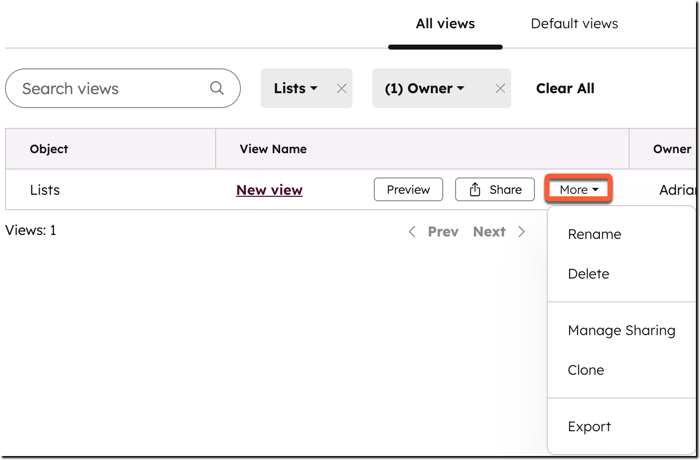
- For å administrere alle lagrede segmentvisninger, klikk på «Alle visninger». På siden «Alle visninger » kan du klone, redigere, eksportere eller slette dine egne tilpassede segmentvisninger. Hold musepekeren over en segmentvisning, klikk på «Mer» og velg deretter et alternativ:
- Gi nytt navn: oppdater navnet på visningen. Skriv inn et navn i dialogboksen, og klikk deretter på Lagre.
- Slett: Slett visningen. I dialogboksen klikker du på Slett for å bekrefte. Visningen blir slettet, men segmentene som inngår i visningen blir ikke slettet.
- Administrer deling: Oppdater hvilke brukere som har tilgang til visningen. I dialogboksen kan du velge å gjøre visningen privat, dele den med teamet ditt eller dele den med alle brukere i kontoen. Klikk på Lagre for å bekrefte.
- Klon: Klon visningen. Skriv inn et navn for den klonede visningen i dialogboksen, og klikk deretter på Lagre. En ny visning opprettes med de samme filtrene.
- Eksporter: Eksporter segmentene i visningen. I dialogboksen angir du et navn for eksporten, velger filtype og dataene som skal eksporteres, og klikker deretter på Eksporter.