
Sist oppdatert: 3 august 2026
Tilgjengelig med et av følgende abonnementer, unntatt der det er angitt:
-
 Markedsføring Hub
Professional, Enterprise
Markedsføring Hub
Professional, Enterprise
Optimaliser bildetekstene til innleggene dine på sosiale medier og publiseringsplanen din ved hjelp av AI-anbefalinger for hvert enkelt sosialt nettverk. Brukdisse forslagene til å tilpasse innholdet på tvers av kanalene for å øke engasjementet.
Når du for eksempel publiserer det samme innlegget på LinkedIn og Facebook, kan du bruke AI-anbefalinger til å tilpasse formateringen og tonen i bildeteksten til hvert enkelt nettverk. Deretter kan du planlegge innlegget til den optimale dagen og tiden.
Merk: Hvis du er superadministrator, kan du melde kontoen din på betaversjonen av «Optimaliser innleggene dine på sosiale medier (beskrivelser og beste tidspunkt for publisering) ».
Tillatelser påkrevd Alle tilgjengelige kontoereller Deres tilknyttede kontoerDet kreves sosiale tillatelser for å koble til en sosial konto. Brukere med Kun utkastsosiale tillatelser kan opprette utkast til innlegg, men kan ikke publisere dem.
Før du begynner
For å få tilgang til denne funksjonen må du aktivere innstillingen «Gi brukere tilgang til generative AI-verktøy og -funksjoner ». Lær hvordan du administrerer AI-innstillingene dine.
Merk: Du kan administrere tilgang til AI-funksjoner i AI-innstillingene dine og konfigurere hvilke data som deles. Se HubSpots vanlige spørsmål om AI-tillit og AI-modellkort for detaljert informasjon om AI-sikkerhetskontroller, databruk og overholdelse.
Optimaliser bildetekster på sosiale medier
Merk: 4. september 2026 vil funksjonen for optimalisering av bildetekster for sosiale medier bli avviklet. Etter denne datoen vil du ikke lenger ha tilgang til denne funksjonen. Fremoverkan du lære hvordan du oppretter og finpusser innholdet i innlegg på sosiale medier med Breeze Assistant.
Tilpass innlegg på sosiale medier ved å bruke AI-anbefalte bildetekster for hvert sosialt nettverk.
-
I HubSpot-kontoen din klikker du på Mer og navigerer deretter til Markedsføring > Sosial. Hvis Mer ikke vises i kontoen din, navigerer du direkte til Markedsføring > Sosial.
- Klikk på «Opprett innlegg» øverst til høyre. Du kan også holde musepekeren over et utkast eller et planlagt innlegg og klikke på «Rediger».
- I redigeringsverktøyet for sosiale medier klikker du på rullegardinmenyen «Velg kontoer» øverst til venstre. Merk deretter av i boksene ved siden av de sosiale mediekontoene du vil publisere til. Du må velge én eller flere kontoer for å optimalisere bildetekstene for hvert nettverk.
- I delen «Skriv bildetekst » skriver du inn en bildetekst på minst 20 tegn.
- Klikk på ikonet for den aktuelle sosiale kontoen for å tilpasse innlegget til et bestemt sosialt nettverk.
- Klikk på «Optimaliser bildetekst».
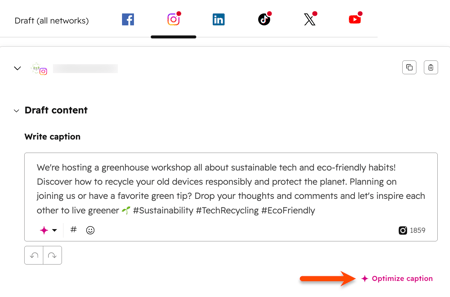
- For å generere en ny bildetekst, klikk på «Generer ny bildetekst».
- For å gå tilbake til den opprinnelige teksten, klikk på «Gå tilbake».
Planlegg innlegg på sosiale medier ved hjelp av anbefalte tidspunkter
Planlegg innlegg på sosiale medier med datoer og klokkeslett som AI anbefaler for hvert sosiale nettverk. Anbefalte tidspunkter genereres basert på bransjetrender og dine historiske data om engasjement på sosiale medier.
-
I HubSpot-kontoen din klikker du på Mer og navigerer deretter til Markedsføring > Sosial. Hvis Mer ikke vises i kontoen din, navigerer du direkte til Markedsføring > Sosial.
- Klikk på Opprett innlegg øverst til høyre. Du kan også holde musepekeren over et utkast eller et planlagt innlegg og klikke på Rediger.
- I redigeringsverktøyet for sosiale medier klikker du på rullegardinmenyen «Velg kontoer» øverst til venstre. Merk deretter av i boksene ved siden av de sosiale kontoene du vil publisere til.
- Klikk på ikonet for den aktuelle kontoen for å tilpasse innlegget til det aktuelle sosiale nettverket.
- I delen «Planlegg innlegg » velger du «Planlegg for senere».
- Klikk på et anbefalt tidspunkt for å angi dato og klokkeslett for den valgte sosiale kontoen.
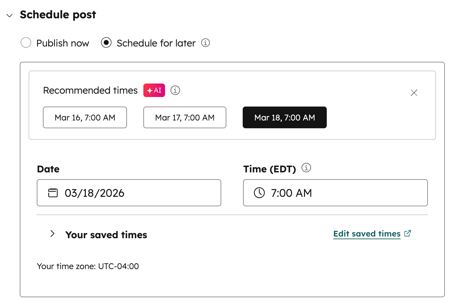
- Fortsett med å konfigurere innlegget ditt.
