
Sist oppdatert: 14 september 2026
Tilgjengelig med et av følgende abonnementer, unntatt der det er angitt:
-
 Markedsføring Hub
Professional, Enterprise
Markedsføring Hub
Professional, Enterprise
-
 Content Hub
Starter, Professional, Enterprise
Content Hub
Starter, Professional, Enterprise
For å opprette en serie maler og moduler med topptekst, bunntekst og utforming som ligner på det aktive nettstedet ditt i HubSpot, kan du be om at HubSpots Replatforming-team utfører en maloppsett. Du kan bruke disse malene til å opprette landingssider, nettsider og blogginnlegg.
Et maloppsett kan være et godt alternativ hvis:
- Du er fornøyd med det nåværende designet på nettstedet ditt.
- Du leter etter en rask og kostnadseffektiv måte å begynne å lage innhold i HubSpot som ligner på nettstedet ditt.
Hvis du ønsker å redesigne nettstedet ditt i betydelig grad eller ønsker tilpassede maler og moduler, bør du vurdere å samarbeide med utvikleren din eller en HubSpot-løsningspartner.
Når du velger en URL for en maloppsett, anbefales det å bruke en side med topptekst, bunntekst, hovednavigasjon og et skjema. Hvis du har en eksisterende blogg i HubSpot og ønsker nye maler for den som samsvarer med det oppdaterte eksterne nettstedet ditt, må du sørge for å inkludere HubSpot-bloggens URL når du starter prosessen med maloppsett.
Begrensninger ved maloppsett
Maloppsett inkluderer kanskje ikke alt innholdet ditt.
Vær oppmerksom på følgende krav og begrensninger før du ber om en maloppsett:
- Oppsett av maler støttes kun i den gamle innholdsredigereren. Les mer om hvordan du oppretter og tilpasser sider i den nye redigereren.
- Maleoppsett inkluderer ikke e-postmaler eller tilbudsmaler.
- Maloppsett inkluderer hellerikke import av eksisterende blogg- eller nettstedsinnhold. Les mer om hvordan du bruker HubSpots importverktøy.
- Malene som opprettes i HubSpot, vil henvise til det eksisterende oppsettet på nettstedet ditt. Enkelte maler vil ikke kombinere funksjoner fra ulike deler av nettstedet ditt (f.eks. toppteksten fra én side og bunnteksten fra en annen side).
- De fleste maloppsettene fullføres innen 1–2 uker etter at et nettsted er sendt inn.
- Nettstedet dittmå forbli live gjennom hele tjenesteperioden.
- Eventuelle endringer i toppteksten, bunnteksten eller utformingen på nettstedet ditt etter at maloppsettet er sendt inn, vil ikke gjenspeiles i de migrerte malene.
- Følgende funksjoner på nettstedet er vanligvis ikke inkludert i en maloppsett:
-
- Megamenyer, for eksempel navigasjon som inneholder bilder, sammendragstekst og rullegardinmenyer med flere kolonner.
-
- Innhold eller design mellom topp- og bunntekst, for eksempel blogginnlegg, skjemaer, moduler og animerte funksjoner.
- Databasestyrt innhold, for eksempel eiendomsannonser, kunnskapsbaser, omfattende produktkataloger og søk basert på postnummer eller sted.
- Innhold med tilgangsbegrensning, for eksempel pålogging, medlemstilgang og passordbeskyttelse.
- E-handel, for eksempel handlekurver, nettbutikker og betalingsbehandling.
- Søkefunksjoner for innhold utenfor HubSpot
- Flerspråklige versjoner eller verktøy
-
- Tredjepartsapplikasjoner, for eksempel live chat, tilgjengelighetswidgets, kommentarmotorer og stillingsportaler.
- Tilpasset responsivt design og stiler for alternative design, moduser og enheter.
Hva inngår i en maloppsett
Malene for sidene og blogginnleggene dine opprettes ved hjelp av et tilpassettema. Dette er et sett med ferdiglagde maler og moduler, globalt innhold ogtemainnstillingersom bruker bedriftens merkevare, farger og skrifttyper.
Selv om de nye malene er kodede filer, kan du tilpasse layout, innhold og temainnstillinger i innholdsredigereren ved hjelp av dra-og-slipp-verktøy.
Globalt innhold
Noen deler av malene dine, for eksempel toppteksten på nettstedet, vil vises på flere sider. Dette innholdet, som kallesglobalt innhold, kan redigeres direkte og publiseres på flere sider i innholdsredigereren.
- Topptekst:toppteksten på hovednettstedet ditt, som brukes på sidene og bloggmalene på nettstedet ditt.
- Bunntekst: bunnteksten på hovednettstedet ditt, som brukes på sidene og bloggmalene på nettstedet ditt.
- Topptekst på landingssiden:en enkel topptekst som brukes på malen for landingssiden din.
- Bunntekst på landingsside:en enkel bunntekst som brukes på malen for landingssiden din.
Sidemaler
Disse malene kan brukes til å lage landingssider og nettsider.Oppsettet og innholdetpå hver side kan tilpasses i innholdsredigereren. Skrifttyper, farger og stiler i malene dine styres itemainnstillingene.
- Landingssidemal: flere ferdiglagde landingssidemaler, utformet med bedriftens merkevareprofil, skrifttyper og farger.
- Nettside-mal: flere ferdiglagde nettsidemaler, utformet med bedriftens merkevareprofil.
Bloggmaler
Bloggmaler kan brukes til blogginnlegg og bloggoversiktssiden. Hvis du oppgir en lenke til din nåværende blogg, vil du motta én bloggindeksmal basert på dette designet. Ellers vil du motta HubSpots standardalternativer for bloggindeksmaler. Du kan velge hvilken bloggoversiktsmal du vil bruke i blogginnstillingene.
- Mal for bloggindeks:en mal for oversiktssiden til bloggen din. Denne malen viser de nyeste blogginnleggene dine.
- Mal for blogginnlegg:en mal for nye blogginnlegg, som inkluderer toppteksten på nettstedet ditt.
Systemmaler
I tillegg til maler for side- og blogginnholdet ditt, vil du motta systemmaler for standardsider på nettstedet ditt, for eksempel feilsider og bekreftelsessider for e-postabonnement:
- 404-feilside
- 500-feilside
- Side for å melde seg av fra sikkerhetskopiering
- Innloggingsside for medlemmer
- Registreringsside for medlemskap
- Side for tilbakestilling av medlemskapspassord
- Side for passordforespørsel
- Søkeresultatside
- Side for abonnementsinnstillinger
- Side for bekreftelse av abonnement
Be om oppsett av mal
- For å starte prosessen med å sette opp malen, ta kontakt med din kontoansvarlig. Hvis du er usikker på hvordan du kommer i kontakt med din kontoansvarlig, kan du kontakte HubSpot-kundestøtte for å bli satt i kontakt med riktig person. Du kan også sende inn dette skjemaet for oppsett av maler.
- En kontoansvarlig vil sende deg en lenke for å fullføre betalingsprosessen. Les mer om priser for migrering.
- Start oppsettet av malen i HubSpot-kontoen din:
- I HubSpot-kontoen din klikker du på kontonavnet øverst til høyre og deretter på Konto og fakturering.
- Klikk på fanenMigreringer.
- Klikk på«Start oppsett». Hvis denne knappen ikke er synlig, ta kontakt med din kontoansvarlig.
- Mens teamet jobber med migreringen din, kan du sjekke prosjektets status i HubSpot-kontoen din:
- I HubSpot-kontoen din klikker du på kontonavnet øverst til høyre og deretter på Konto og fakturering.
- Klikk på fanenMigreringer.
- Se statusen for maloppsettet på tidslinjen:
- Migrering bekreftet: Maloppsettet er sendt inn og står for øyeblikket i kø. Migreringsarbeidet har ennå ikke startet.
- Migrering pågår: HubSpots replattformeringsteam er i ferd med å opprette malene dine
- Migrering fullført: malenedine er opprettet. Du har 60 dager fra datoen som er oppgitt her til å rapportere designproblemer.
- Når maloppsettet er fullført, vil du motta et e-postvarsel.
Gjennomgå en maloppsett
Når du mottar en e-postmelding om at maloppsettet ditt er fullført, kan du gjennomgå innholdet i HubSpot-kontoen din.
- I HubSpot-kontoen din klikker du på
innstillinger-ikonet i den øverste navigasjonslinjen. - I menyen i venstre sidefelt navigerer du tilInnhold>Temaer og moduler.
- Klikk på fanen Temaer.
- For å vise temaet [Firmanavn_Dato], klikk på Rediger tema. Hvis firmanavnet ditt for eksempel var Eksempelfirma, og du fullførte en maloppsett i september 2023, ser du etter temaet Eksempelfirma_sept2023.
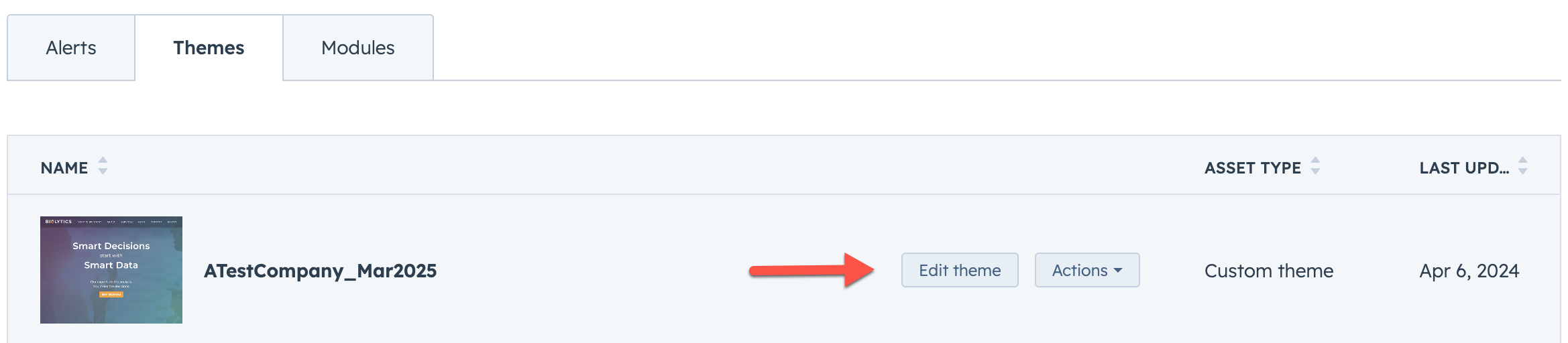
- I temaredigereren klikker du på rullegardinmenyen Vis påøverst til venstre og velger enside eller et innlegg du vil bruke til å forhåndsvise temaet.
- Klikk på«Forhåndsvisning»øverst til høyrefor åforhåndsvise innholdet ditt på alle typer enheter.
Rapporter manglende eller defekte funksjoner
Hvis du opplever problemer med malene dine under gjennomgangen, kan du rapportere dem ved å følge instruksjonene nedenfor. For å lære mer om hvordan du bruker HubSpots redigeringsverktøy, kan du i stedet kontakte HubSpot-kundestøtte.
Merk: Du kan kun rapportere manglende eller defekte funksjoner inntil 60 dager etter fullføringsdatoen for en maloppsett.
- I HubSpot-kontoen din klikker du påkontonavnetditt øverst til høyre og deretter på«Konto og fakturering».
- Klikk påfanen «Migreringer».
- Klikk på«Rapporter migreringsproblem» øverst til høyre.
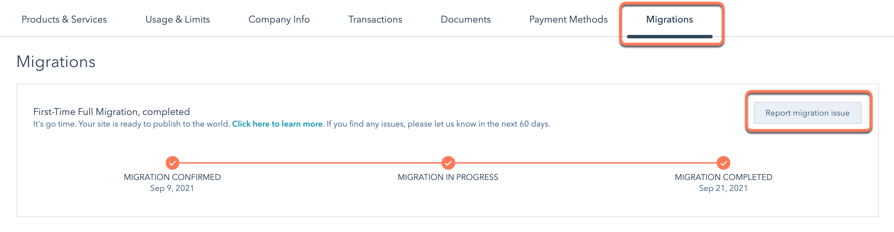
- I dialogboksen skriver du inndetaljeneom problemet med maloppsettet, og klikker deretter på«Send inn». En medarbeider vil vanligvis ta kontakt innen 48 timer.
Implementer en maloppsett
Når du har gjennomgått malene dine og eventuelle nødvendige rettelser er fullført, kan du fortsette med å opprette sider eller blogginnlegg ved hjelp av malene dine.
Hvis du vil bruke de nye malene på eksisterende innhold i stedet for å opprette nytt innhold, kan du bytte mal. Merk at bytte av maler ikke automatisk bytter moduler. Moduler fra ett tema fungerer kanskje ikke sømløst sammen med et annet tema. For å tilbakestille sideinnholdet til standardmodulene som følger med malen du byttet til, kan du bruke utviklermodus til å tilbakestille innholdet.
