
Sist oppdatert: 24 juli 2026
Tilgjengelig med et av følgende abonnementer, unntatt der det er angitt:
-
 Markedsføring Hub
Professional, Enterprise
Markedsføring Hub
Professional, Enterprise
-
 Salg Hub
Professional, Enterprise
Salg Hub
Professional, Enterprise
-
 Service Hub
Professional, Enterprise
Service Hub
Professional, Enterprise
-
 Data Hub
Professional, Enterprise
Data Hub
Professional, Enterprise
-
 Smart CRM
Professional, Enterprise
Smart CRM
Professional, Enterprise
Når du oppretter en arbeidsflyt i Agent Hub, kan du velge å trigger arbeidsflyten hver gang en webhook-hendelse mottas. Dette gjør det mulig å trigger webhooken din basert på hendelser som inntreffer i eksterne applikasjoner, og å bruke egenskaper fra den mottatte webhooken i andre handlinger.
Trigger arbeidsflyten din med webhook-hendelser
- I HubSpot-kontoen din klikker du på« » og deretter«More», før du går til« » > «Agents»> « > » > «Agent Hub». Hvis More ikke vises i kontoen din, kan du gådirektetil Agents > Agent Hub.
- Øverst klikker du på fanen «Arbeidsflyter ».
- Klikk på navnet på en eksisterende arbeidsflyt som er opprettet i arbeidsflytverktøyet i Agent Hub. Eller opprett en ny arbeidsflyt i Agent Hub.
- I arbeidsflytverktøyet klikker du på «Velg trigger».
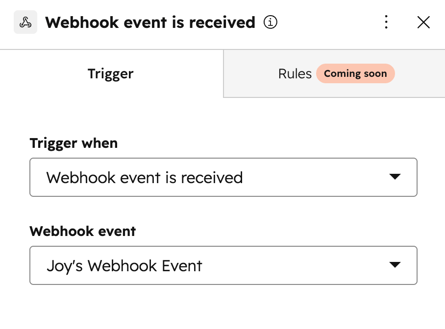
- I venstre panel klikker du på «Webhook-hendelse mottatt».
- Klikk på rullegardinmenyen for Webhook-hendelser og velg en eksisterende webhook. Eller klikk på «Opprett ny hendelse». Slik oppretter du en ny webhook-hendelse:
- Når du har konfigurert webhook-triggeren, fortsetter du med å opprette arbeidsflyten.
Eksempler på bruksområder
- Trigger et varsel i appen: Send et varsel i appen til en bestemt bruker hver gang en webhook mottas.
- Utløs en oppdatering: Bruk egenskapene fra den mottatte webhooken som tokens for å oppdatere CRM-oppføringer i kontoen din ved hjelp av handlingen «Rediger oppføring ».
- Trigger handlinger i andre applikasjoner: Bruk en webhook til å trigger arbeidsflythandlinger for andre tredjepartsapplikasjoner. Du kan for eksempel bruke en webhook til å trigger en Slack-notifikasjon og fylle ut notifikasjonen med informasjon både fra webhooken og fra HubSpot CRM-dataene.
