
Data ostatniej aktualizacji: 30 czerwca 2026
Dostępne z każdą z następujących podpisów, z wyjątkiem miejsc, w których zaznaczono:
-
 Marketing Hub
Professional, Enterprise
Marketing Hub
Professional, Enterprise
-
 Content Hub
Professional, Enterprise
Content Hub
Professional, Enterprise
Twórz warianty treści, aby dostosować je do różnych grup odbiorców. Warianty można tworzyć w narzędziu do personalizacji lub w edytorach zasobów. Ułatwia to zarządzanie spersonalizowanymi treściami podczas edycji stron lub wezwań do działania (CTA).
Uwaga: Możesz zarządzać dostępem do funkcji SI w ustawieniach SI i skonfigurować udostępniane dane. Zapoznaj się z często zadawanymi pytaniami dotyczącymi zaufania do SI i kartami modeli SI HubSpot, aby uzyskać szczegółowe informacje na temat kontroli bezpieczeństwa SI, wykorzystania danych, a także zgodności.
Zanim zaczniesz
Zanim zaczniesz pracować z wariantami treści w narzędziu do personalizacji, zapoznaj się z wymaganiami i uwagami.
Wymagana subskrypcja Wymagane są następujące subskrypcje:
- Do zarządzania wariantami treści w narzędziu do personalizacji wymagana jest subskrypcja Marketing Hub Professional lub Enterprise.
- Do personalizacji stron i wezwań do działania (CTA) wymagana jest subskrypcja Content Hub Professional lub Enterprise .
Wymagane uprawnienia W zależności od typu treści wariantu treści, który edytujesz lub publikujesz, wymagane są następujące uprawnienia:
- Uprawnienie „Edytuj i publikuj ” jest wymagane do edytowania i publikowania stron.
- Uprawnienie do edycji i publikacji jest wymagane do edycji i publikacji wezwań do działania (CTA).
Zapoznaj się z ograniczeniami i kwestiami, które należy wziąć pod uwagę
- W ramach personalizacji można utworzyć maksymalnie 10 wariantów treści przy użyciu istniejącego zasobu marketingowego.
Tworzenie wariantów treści
Wytwarzaj warianty treści za pomocą narzędzia do personalizacji, zaczynając od istniejącego zasobu marketingowego. Następnie dostosuj treść do konkretnych segmentów odbiorców. Aby tworzyć treści w edytorach zasobów, dowiedz się więcej o tworzeniu wariantów treści w edytorze.
- Na koncie HubSpot kliknij Więcej, a następnie przejdź do Marketing > Personalizacja. Jeśli opcja Więcej się nie pojawia, przejdź bezpośrednio do sekcji Marketing > Personalizacja.
- W zakładce Zarządzaj kliknij opcję Utwórz wariant.
- W panelu po prawej stronie wybierz typ treści (np. wezwanie do działania).
- Kliknij „Dalej”.
- Kliknij opcję „Utwórz ręcznie ” lub „Utwórz za pomocą AI”.
- Kliknij menu rozwijane Istniejący [typ treści] i wybierz istniejący zasób.
- Kliknij menu rozwijane „Typ segmentu ” i wybierz typ segmentu (np. „Lista kontaktów”).
- Kliknij menu rozwijane Segment i wybierz istniejący segment.
- Jeśli wybrałeś opcję „Utwórz z wykorzystaniem AI”, pojawią się dodatkowe pola obowiązkowe:
- W polu „Podpowiedź” wprowadź polecenie opisujące zmiany treści, które chcesz uwzględnić w wygenerowanym wariancie treści.
- Kliknij menu rozwijane Generowanie obrazów i wybierz opcję Generuj obrazy za pomocą AI lub Użyj obrazów z domyślnych zasobów.
- W polu „Nazwa spersonalizowanej treści ” wprowadź nazwę wariantu treści.
- Po zakończeniu kliknij przycisk „Utwórz” lub „Wygeneruj”.
Utwórz dodatkowe warianty treści
Utwórz dodatkowe warianty treści w ramach personalizacji, korzystając z istniejącego zasobu marketingowego. Na przykład, jeśli jako zasób marketingowy wybrałeś przycisk CTA, utwórz osobny wariant dla każdego segmentu.
- Na koncie HubSpot kliknij Więcej, a następnie przejdź do Marketing > Personalizacja. Jeśli opcja Więcej się nie pojawia, przejdź bezpośrednio do sekcji Marketing > Personalizacja.
- W zakładce Zarządzaj kliknij typ treści w menu po lewej stronie (np. Strony internetowe).
- Kliknij nazwę personalizacji.
- Kliknij opcję Dodaj wariant w prawym górnym rogu narzędzia do personalizacji.
- Powtarzaj te kroki, aż uzyskasz pożądaną liczbę wariantów treści lub osiągniesz limit.
Edytuj warianty treści
Edytuj warianty treści, aby zaktualizować ich priorytet, powiązane segmenty lub treść bazową. Edycja treści odbywa się w edytorze odpowiadającym typowi zasobu, np. w edytorze treści.
- Na koncie HubSpot kliknij Więcej, a następnie przejdź do Marketing > Personalizacja. Jeśli opcja Więcej się nie pojawia, przejdź bezpośrednio do sekcji Marketing > Personalizacja.
- W zakładce Zarządzaj kliknij typ treści w menu po lewej stronie (np. Strony docelowe).
- Kliknij nazwę personalizacji.
- Aby zmienić priorytet wariantu treści, kliknij opcję „Ustal priorytet” w prawym górnym rogu narzędzia personalizacji.
- W prawym panelu przeciągnij wariant treści w górę lub w dół, aby ustawić priorytet.
- Po zakończeniu kliknij „Zapisz”.
- Aby edytować treść wariantu, kliknij przycisk „Edytuj” na karcie wariantu treści.
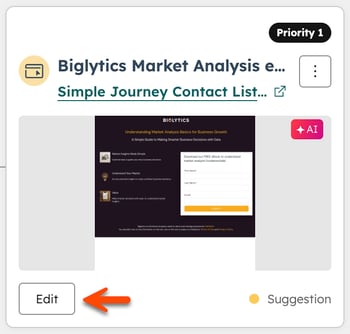
- Aby wyświetlić podgląd wariantu treści, kliknij ikonę menu „ ” i wybierz opcję „Podgląd”. W podglądzie kliknij menu rozwijane „Wybierz kontakt do podglądu ” i wybierz kontakt. Narzędzie określi wariant, do którego kwalifikuje się dany kontakt, na podstawie reguł segmentacji.
- Aby zmienić segment wariantu treści, kliknij ikonę menu „ ” i wybierz opcję „Zmień segment”.
- W oknie dialogowym wybierz typ segmentu z menu rozwijanego „Typ segmentu ”.
- W menu rozwijanym Segment wybierz segment.
- Po zakończeniu kliknij „Zapisz”.
- Aby usunąć wariant treści, kliknij ikonę menu „ ” i wybierz opcję „Usuń”. W oknie dialogowym kliknij przycisk „Usuń”, aby potwierdzić. Jeśli usuniesz wariant treści, który jest jedynym wariantem w personalizacji, personalizacja zostanie usunięta.
Opublikuj warianty treści
- Na koncie HubSpot kliknij Więcej, a następnie przejdź do Marketing > Personalizacja. Jeśli opcja Więcej się nie pojawia, przejdź bezpośrednio do sekcji Marketing > Personalizacja.
- Na karcie „Zarządzaj” kliknij typ treści w menu po lewej stronie (np. „Strony docelowe”).
- Kliknij nazwę personalizacji.
- Kliknij opcję „Edytuj ” poniżej podglądu wariantu treści.
- W edytorze treści kliknij menu rozwijane opcji wariantów w lewym górnym rogu, aby przełączać się między różnymi wariantami.
- Po zakończeniu kliknij przycisk „Opublikuj” w prawym górnym rogu.
