Data ostatniej aktualizacji: 3 sierpnia 2026
Dostępne z każdą z następujących podpisów, z wyjątkiem miejsc, w których zaznaczono:
-
 Marketing Hub
Professional, Enterprise
Marketing Hub
Professional, Enterprise
-
 Content Hub
Professional, Enterprise
Content Hub
Professional, Enterprise
Uwaga: konta utworzone po 17 marca 2025 r. nie mają dostępu do narzędzia CTA (w starszej wersji).
Skorzystaj z zaawansowanych opcji HubSpot dotyczących przycisków CTA (starszej wersji), aby tworzyć wysoce spersonalizowane przyciski CTA, które idealnie pasują do motywu Twojej witryny. Możesz użyć niestandardowej klasy CSS, abyobsługiwać niestandardowe klasy z arkusza stylów, lub dodać niestandardowy kod CSS bezpośrednio do przycisku CTA.
Aby jeszcze bardziej dostosować przycisk CTA (starsza wersja), dowiedz się, jak edytować jego rozmiar. Jeśli dodajesz przycisk CTA (starsza wersja) do wiadomości e-mail lub szablonu, dowiedz się, jak wyśrodkować przycisk CTA.
Wymagane uprawnienia Do tworzenia i edytowania przycisków CTA (wersja starsza) wymagane są uprawnienia superadministratora lub uprawnienia do bloga, wiadomości e-mail, stron docelowych lub stron witryny.
Aby dodać niestandardowy styl do przycisku wezwania do działania (CTA):
- Na koncie HubSpot kliknij Więcej, a następnie przejdź do Marketing > Wezwania do działania. Jeśli opcja Więcej się nie pojawia, przejdź bezpośrednio do sekcji Marketing > Wezwania do działania.
- W lewym górnym rogu kliknij menu rozwijane i wybierz opcję Wezwania do działania (wersja starsza).
- Najedź kursorem na przycisk CTA, kliknij opcję „Działania” i wybierz „Edytuj” lub kliknij „Utwórz przycisk CTA”.
-
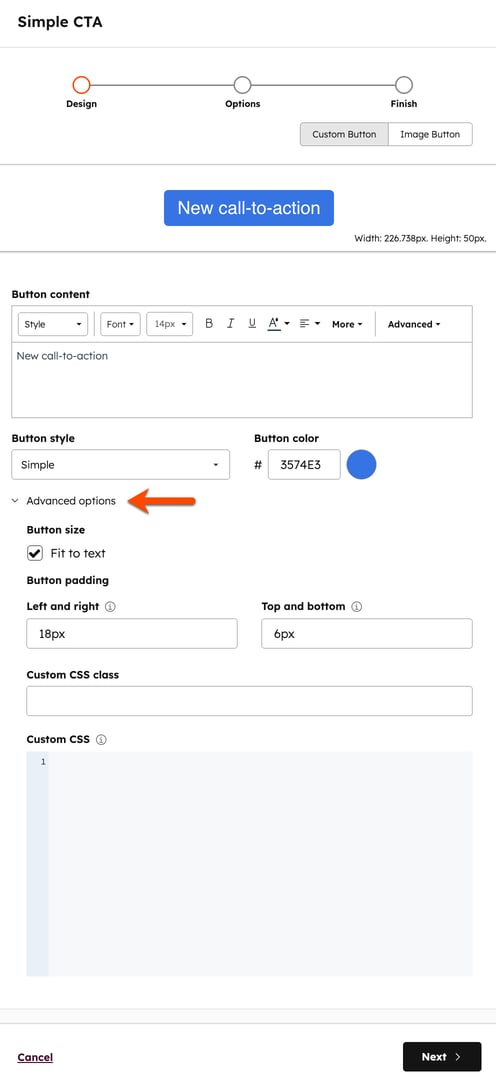
W prawym panelu przewiń w dół i kliknij, aby rozwinąć sekcję „Opcje zaawansowane ”.
- Możesz zastosować niestandardowe style CSS do swojego przycisku CTA, korzystając wyłącznie z opcji „Niestandardowa klasa CSS ” LUB „Niestandardowy kod CSS ”. Zastosowanie obu opcji może spowodować problemy ze stylem lub wyświetlaniem przycisku CTA.
- Klasa niestandardowego CSS: dodaj niestandardową klasę do przycisku CTA, aby obsługiwać niestandardowe dane wejściowe klasy. Jest to przydatne, gdy wiele przycisków CTA na stronach witryny musi mieć podobny zestaw cech projektowych, takich jak rodziny czcionek, rozmiary, a nawet wypełnienie i marginesy. Jeśli korzystasz z niestandardowej klasy CSS, upewnij się, że klasa ta jest uwzględniona i sformatowana w arkuszu stylów CSS zastosowanym jako główny styl dla stron HubSpot.
- Niestandardowy CSS: dodaj niestandardowe style, które mają być zastosowane wyłącznie do edytowanego przycisku CTA. W polu „Niestandardowy CSS” możesz zastosować style wbudowane specyficzne dla tego przycisku CTA. Jeśli chcesz zmienić jakiś element przycisku CTA, dodaj tutaj nową deklarację stylu przed zapisaniem zmian.
- W prawym dolnym rogu kliknij Dalej >, aby zakończyć tworzenie lub edycję przycisku CTA (wersja starsza).
Uwaga: style niestandardowe można stosować wyłącznie do przycisków niestandardowych, a nie do przycisków graficznych.