
Data ostatniej aktualizacji: 17 kwietnia 2026
Dostępne z każdą z następujących podpisów, z wyjątkiem miejsc, w których zaznaczono:
-
 Marketing Hub
Professional, Enterprise
Marketing Hub
Professional, Enterprise
-
 Sales Hub
Professional, Enterprise
Sales Hub
Professional, Enterprise
-
 Service Hub
Professional, Enterprise
Service Hub
Professional, Enterprise
-
 Data Hub
Professional, Enterprise
Data Hub
Professional, Enterprise
-
 Content Hub
Professional, Enterprise
Content Hub
Professional, Enterprise
-
 Smart CRM
Professional, Enterprise
Smart CRM
Professional, Enterprise
-
 Revenue Hub
Professional, Enterprise
Revenue Hub
Professional, Enterprise
-
 Kredyty HubSpot wymagane dla niektórych funkcji
Zarządzaj podstawową tożsamością agenta klienta, w tym jego awatarem, nazwą i osobowością. Po wdrożeniu agenta klienta w kanałach awatar i nazwa są widoczne dla klientów. Możesz także wybrać osobowość, która jest zgodna z Twoją marką i modelem biznesowym.
Na przykład organizacje, które wymagają formalnego i autorytatywnego tonu, takie jak firmy świadczące usługi finansowe lub prawne, mogą wybrać osobowość Professional . Zespoły, które wspierają klientów w delikatnych lub stresujących sytuacjach, mogą zdecydować się na osobowość Empathethic, aby odzwierciedlić zrozumienie i troskę w swoich interakcjach.
Uwaga: tożsamość agenta klienta można edytować bez korzystania z Kredytów HubSpot. Jednak wdrożenie agenta klienta w kanałach wymaga Kredytów HubSpot. Dowiedz się więcej o tym, jak agent klienta korzysta z kredytów HubSpot.
Wymagane uprawnienia Uprawnienia edytora agenta klienta są wymagane do zarządzania tożsamością agenta klienta.
Wymagane stanowiska Do zarządzania tożsamością agenta klienta wymagane jest przypisane miejsce .
Zarządzanie główną tożsamością agenta klienta
- Na koncie HubSpot kliknij Więcej, a następnie przejdź do Obsługa > Agent klienta. Jeśli opcja Więcej się nie pojawia, przejdź bezpośrednio do sekcji Obsługa > Agent klienta.
- W menu na lewym pasku bocznym kliknij opcję Zdefiniuj > tożsamość.
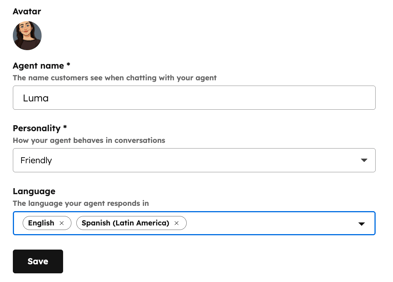
- Kliknij Awatar, aby przesłać nowy obraz.
- W polu Nazwa agenta wprowadź nazwę agenta klienta.
- Kliknij menu rozwijane Osobowość i przypisz agentowi klienta zestaw cech i zachowań:
- Do wyboru są następujące opcje: Przyjazny, Profesjonalny, Swobodny, Empatyczny lub Dowcipny.
- Jeśli skonfigurowałeś głos marki, możesz również wybrać opcję Użyj głosu mojej marki, aby agent klienta przyjął skonfigurowany głos.
- Kliknij menu rozwijane Język i wybierz języki, w których agent powinien odpowiadać. Jeśli nie wybrano żadnego języka, agent odpowie w języku wykrytym w pierwszej wiadomości klienta.
- Kliknij przycisk Zapisz.
Dowiedz się więcej o konfigurowaniu agenta klienta.
