
Data ostatniej aktualizacji: 3 sierpnia 2026
Dostępne z każdą z następujących podpisów, z wyjątkiem miejsc, w których zaznaczono:

Aby sprawnie przesłać wiele obrazów z jednej ze stron Twojej witryny, możesz podać adres URL tej strony, a HubSpot automatycznie pobierze dane z tej strony. Następnie możesz przejrzeć i wybrać obrazy, które chcesz przesłać zbiorczo na swoje konto HubSpot.
Wymagane uprawnienia Do przesyłania plików do narzędzia „Pliki” wymagane są uprawnienia administratora nadrzędnego lub uprawnienia do plików.
Aby zbiorczo przesłać zdjęcia do wykorzystania w treściach HubSpot:
- Na koncie HubSpot przejdź do swojego bloga, wiadomości e-mail, stron docelowych lub stron internetowych.
- Na pulpicie nawigacyjnym kliknij nazwę wpisu na blogu, wiadomości e-mail, strony docelowej lub strony internetowej, którą chcesz edytować.
- W panelu po lewej stronie, na karcie „Treść”, kliknij i przeciągnij element obrazu „ ” do edytora.
- Najedź kursorem na wstawiony element obrazu i kliknij opcję Wybierz obraz.
- W dolnej części prawego panelu kliknij opcję „Dodaj obraz ” > „Z adresu URL”.
- Wprowadź adres URL jednej ze swoich stron, na której znajdują się obrazy, które chcesz przesłać.
- Kliknij „Podgląd”.
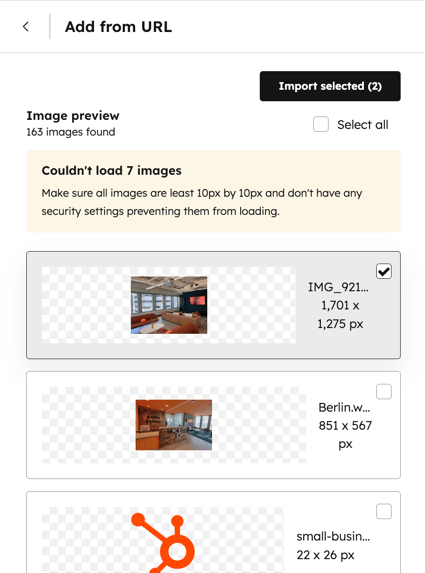
- Gdy HubSpot przeanalizuje stronę i wykryje obrazy, wybierz te, które chcesz przesłać:
- Aby uwzględnić wszystkie obrazy ze strony, w prawym górnym rogu zaznacz pole wyboru „Zaznacz wszystko ”.
- Aby uwzględnić konkretny obraz w imporcie, zaznacz pole wyboru obok podglądu obrazu.
- Po wybraniu obrazów kliknij opcję „Importuj wybrane”.
- W oknie dialogowym zapoznaj się z informacją o prawach autorskich i kliknij „Importuj”, aby potwierdzić, że jesteś właścicielem wybranych obrazów lub posiadasz licencję na ich wykorzystanie. Po zaimportowaniu możesz używać tych obrazów w dowolnych wiadomościach e-mail, wpisach na blogu, stronach docelowych lub stronach internetowych.
 .
.
