Data ostatniej aktualizacji: 28 lipca 2026
Dostępne z każdą z następujących podpisów, z wyjątkiem miejsc, w których zaznaczono:

Połącz swoje konto HubSpot z Mailchimp, aby dodawać do list Mailchimp kontakty, które wypełniają formularze spoza platformy HubSpot. Możesz również przeglądać działania związane z wiadomościami e-mail w Mailchimp w rekordach kontaktów, o ile kampania w Mailchimp spełnia wymagane warunki.
Wymagane uprawnienia
- Aby połączyć konto Mailchimp z HubSpot, wymagany jest dostęp do App Marketplace.
- Uprawnieniado edycji formularzy są wymagane do edycji list Mailchimp dla formularzy spoza HubSpot.
Zanim zaczniesz
Podczas integracji z Mailchimp należy pamiętać o następujących kwestiach:
- Korzystając z tej integracji, kontakty mogą być synchronizowane wyłącznie z HubSpot do Mailchimp, a nie odwrotnie. Jeśli potrzebujesz dwukierunkowej synchronizacji danych między HubSpot a Mailchimp, zapoznaj się z informacjami na temat korzystania z funkcji synchronizacji danych HubSpot.
- HubSpot nie doda z mocą wsteczną do listy w Mailchimp kontaktów, które przesłały Twój formularz spoza HubSpot przed połączeniem konta Mailchimp i dostosowaniem formularza.
- HubSpot prześle do Mailchimp wyłącznie imię, nazwisko i adres e-mail kontaktu.
- HubSpot nie będzie w stanie zsynchronizować się z listą w Mailchimp, która zawiera obowiązkowe tagi scalające, ponieważ HubSpot nie wysyła wartości dla tych tagów. Zaleca się zsynchronizowanie formularza z inną listą w Mailchimp lub usunięcie obowiązkowych tagów scalających.
- HubSpot będzie wyzwalał automatyczne wiadomości e-mail wyłącznie za pomocą funkcji automatyzacji Mailchimp.
Połącz swoje konto Mailchimp z HubSpot
Aby połączyć swoje konto Mailchimp z HubSpot:- Na koncie HubSpot kliknij ikonę Marketplace
w górnym panelu nawigacyjnym, następnie wybierz HubSpot Marketplace. - Skorzystaj z paska wyszukiwania, aby znaleźć i wybrać integrację z Mailchimp.
- W prawym górnym rogu kliknij opcję Zainstaluj aplikację.
- W oknie dialogowym wprowadź swoje dane logowania do Mailchimp, a następnie kliknij „Zaloguj się”.
- Sprawdź, jakie uprawnienia są wymagane dla Twojego konta, a następnie kliknij „Zezwól”. Po zainstalowaniu integracji zostaniesz przekierowany do ustawień integracji.
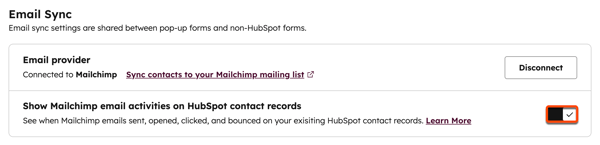
- Jeśli zdecydujesz się usunąć integrację z Mailchimp ze swojego konta HubSpot, możesz kliknąć opcję „Odłącz” w prawym górnym rogu.
- Następnie edytujformularze spoza HubSpot, aby zsynchronizować kontakty z Mailchimp.
Formularze spoza HubSpot
Aby połączyć formularz spoza HubSpot z listą w Mailchimp:- Na koncie HubSpot kliknij Więcej, a następnie przejdź do Marketing > Formularze. Jeśli opcja Więcej się nie pojawia, przejdź bezpośrednio do sekcji Marketing > Formularze.
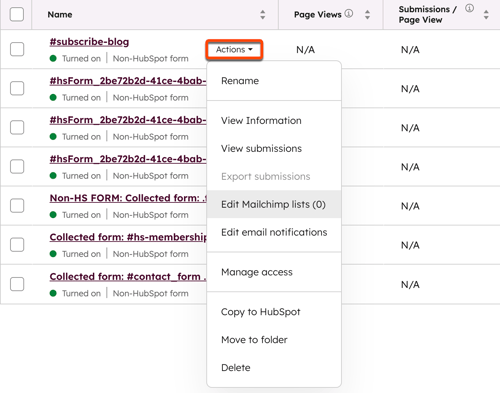
- Najedź kursorem na formularz spoza HubSpot, który chcesz zsynchronizować z Mailchimp, a następnie kliknij opcję Działania i wybierz opcję Edytuj listy Mailchimp.
- W oknie dialogowym wybierz listę Mailchimp, z którą chcesz zsynchronizować kontakty, a następnie kliknij „Zapisz”.
Synchronizacja działań e-mailowych w Mailchimp w rekordzie kontaktu
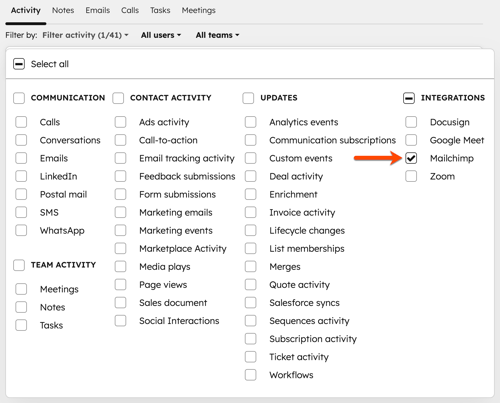
Włącz synchronizację działań w Mailchimp, aby przeglądać działania związane z wiadomościami e-mail w Mailchimp, takie jak wysłane wiadomości, otwarcia, kliknięcia i odrzucenia dla odpowiednich rekordów kontaktów. Co 15 minut HubSpot zsynchronizuje następujące zdarzenia związane z wiadomościami e-mail z Mailchimp dla istniejących kontaktów:
Synchronizowane będą wyłącznie kampanie Mailchimp, które spełniają wszystkie poniższe warunki:
- Data wysłania kampanii nie może przypadać wcześniej niż 30 dni przed połączeniem konta Mailchimp z HubSpot.
- Kampania ma niepusty temat i niepusty tytuł.
- Kampania nie jest częścią testu A/B.
- Kampania nie jest częścią ścieżki klienta.
Włącz synchronizację działań z Mailchimp
Aby włączyć synchronizację działań w Mailchimp:
- Na koncie HubSpot kliknij
ikonę ustawień w górnym pasku nawigacyjnym. W menu na lewym pasku bocznym przejdź do Integracje > Połączone aplikacje. - Wyszukaj i kliknij Mailchimp.
- W menu po lewej stronie przejdź do sekcji Integracje > Dostawca usług e-mailowych.
- Kliknij, aby włączyć przełącznik „Pokaż działania związane z e-mailami z Mailchimp w rekordach kontaktów HubSpot ”. Po włączeniu synchronizacji działań z Mailchimp możesz również tworzyć segmenty na podstawie aktywności e-mailowej oraz dodawać kontakty do przepływów pracy w oparciu o ich aktywność e-mailową.