Data ostatniej aktualizacji: 5 marca 2026
Dostępne z każdą z następujących podpisów, z wyjątkiem miejsc, w których zaznaczono:
-
 Marketing Hub
Professional, Enterprise
Marketing Hub
Professional, Enterprise
-
 Content Hub
Professional, Enterprise
Content Hub
Professional, Enterprise
Użyj logiki warunkowej w swoich wieloetapowych formularzach, aby zarządzać krokami wyświetlanymi na podstawie odpowiedzi użytkownika. Pomaga to wyświetlać tylko te kroki, które są istotne dla odwiedzającego, w oparciu o dostarczone przez niego informacje. Na przykład w formularzu rejestracji na wydarzenie można ukrywać lub wyświetlać kroki na podstawie wybranego przez użytkownika wydarzenia.
Gdy odwiedzający ukończy odpowiednie kroki, wszelkie ukryte kroki zostaną pominięte, aby mógł przesłać formularz i przejść do wiadomości z podziękowaniem.
Zanim zaczniesz
Przed użyciem tej funkcji zapoznaj się z wymaganiami i kluczowymi uwagami dotyczącymi ukrywania lub wyświetlania kroków formularza z logiką warunkową.
Wymagania
Wymagane uprawnienia Uprawnienia do formularzy są wymagane do tworzenia i edytowania formularzy.
- Aby ukryć lub pokazać kroki formularza z logiką warunkową, formularz musi mieć co najmniej dwa kroki. Dowiedz się więcej o dodawaniu kroków formularza.
Ograniczenia i uwagi
Uwaga: akcja formularza Pomiń do kroku jest przestarzała. Jeśli formularz aktywnie wykorzystuje logikę warunkową do pomijania kroków formularza, istniejąca logika będzie nadal ukrywać kroki formularza. Podczas edycji istniejącej logiki formularza zaleca się zastąpienie akcji Pomiń do kroku akcją Ukryj kroki lub Pokaż kroki.
Ukryj lub pokaż kroki formularza
-
Na koncie HubSpot przejdź do sekcji Marketing > Formularze.
- Utwórz nowy formularz lub najedź kursorem na istniejący formularz i kliknij Edytuj.
- W edytorze formularzy kliknij ikonę Logic na lewym pasku bocznym.
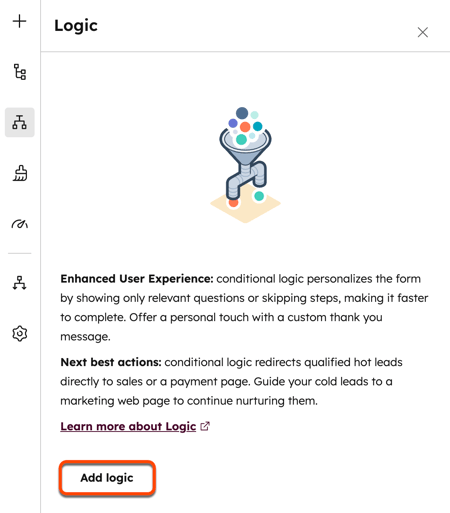
- W edytorze na pasku bocznym kliknij Dodaj logikę.
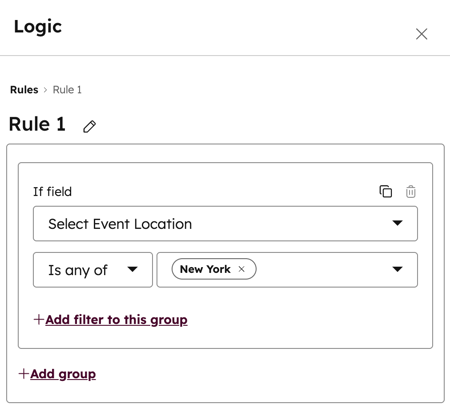
- W sekcji Reguła kliknij menu rozwijane Jeśli pole i wybierz pole formularza, do którego zostanie zastosowana reguła.
- Kliknij menu rozwijane operatora i wybierz operator (np. Is any of lub Has a value).
- Kliknij menu rozwijane opcji i wybierz lub wprowadź opcje pola formularza.
- Aby dodać kolejny filtr lub grupę filtrów, kliknij przycisk Dodaj filtr do tej grupy lub Dodaj grupę. Dowiedz się więcej o dodawaniu filtrów do logiki warunkowej.
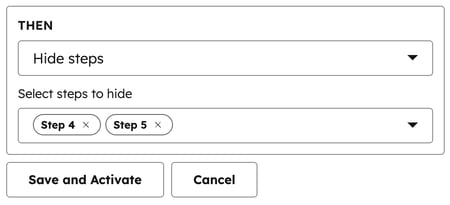
- Kliknij menu rozwijane Then i wybierz akcję:
- Ukryj kroki: kroki formularza zostaną ukryte przed odwiedzającym, jeśli spełniają warunki.
- Pokaż kroki: kroki formularza zostaną wyświetlone odwiedzającemu tylko wtedy, gdy spełni on warunki. Jeśli odwiedzający nie spełni warunków, wybrane kroki pozostaną ukryte w formularzu.
- Kliknij menu rozwijane Wybierz kroki do [akcji] i zaznacz pola wyboru obok każdego kroku, który chcesz ukryć lub pokazać.
- Aby zastosować logikę warunkową, kliknij przycisk Zapisz i aktywuj. Dowiedz się więcej o dodawaniu logiki warunkowej do formularzy.