
Data ostatniej aktualizacji: 22 września 2026
Dostępne z każdą z następujących podpisów, z wyjątkiem miejsc, w których zaznaczono:
-
 Marketing Hub
Professional, Enterprise
Marketing Hub
Professional, Enterprise
Możesz korzystać z edytora wiadomości e-mail typu „przeciągnij i upuść”, aby tworzyć wiadomości marketingowe poprzez dodawanie gotowych modułów. Jeśli wolisz korzystać z szablonów opartych na kodzie, zalecamy użycie edytora klasycznego.
W tym artykule omówiono edycję treści i wyglądu wiadomości marketingowej. Dowiedz się więcej o tworzeniu i wysyłaniu wiadomości marketingowych.
Wymagane uprawnienia Aby wysyłać wiadomości e-mail marketingowe, użytkownicy muszą posiadaćuprawnienia do publikowania wiadomości e-mail marketingowych lub uprawnienia superadministratora.
Edytowanie wiadomości e-mail w edytorze typu „przeciągnij i upuść”
W edytorze typu „przeciągnij i upuść” możesz stworzyć wiadomość marketingową, dodając i zmieniając kolejność gotowych modułów.
Zarządzanie modułami
- Na koncie HubSpot kliknij Więcej, a następnie przejdź do Marketing > E-mail. Jeśli opcja Więcej się nie pojawia, przejdź bezpośrednio do sekcji Marketing > E-mail.
- Kliknijnazwę wiadomoście-mailwwersji roboczej.
- Aby dodać nowy moduł do wiadomości e-mail, kliknij i przeciągnij moduł z edytora na pasku bocznym w odpowiednie miejsce w wiadomości.
- Aby zmienić kolejność modułów w wiadomości e-mail:
- Najedź kursorem na moduł, a następnie kliknij i przeciągnij gow inne miejsce.
- Możesz przeciągać moduły w prawo lub w lewo od istniejących modułów, aby utworzyć nową kolumnę w tej sekcji wiadomości e-mail.
- Aby dodać odstęp między modułami:
- Kliknij moduł „Spacer” w edytorze paska bocznego i przeciągnij go w wybrane miejsce w wiadomości e-mail.
- W edytorze paska bocznego ustaw wysokość, kolor i odstępy modułu „Spacer”. Domyślnie moduł „Spacer” ma wysokość 30 pikseli, jest przezroczysty i nie ma dodatkowych odstępów.
- Aby edytować zawartość modułu, kliknij moduł w układzie wiadomości e-mail. Niektóre moduły, takie jak modułytekstowe, można edytować bezpośrednio w układzie, podczas gdy inne są dostosowywane wyłącznie w edytorze paska bocznego.
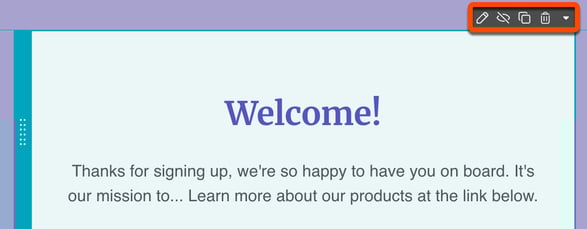
- Aby sklonować moduł, najedź kursorem na moduł, a następnie kliknijikonę klonowania .
- Aby usunąć moduł, najedź kursorem na moduł, a następnie kliknij ikonęusunięcia.
- Aby ukryć moduł podczas wyświetlania na określonych typach urządzeń:
- W górnej części wybierztyp urządzenia, dla którego chcesz ukryć moduł.
- W podglądzie wiadomości e-mail najedź kursorem na element, a następnie kliknij ikonę ukrywania. Dowiedz się więcej o ukrywaniu modułów.
Edytuj wygląd wiadomości e-mail
Możesz edytować ogólny wygląd wiadomości e-mail, a także opcje stylizacji poszczególnych modułów.
- Na koncie HubSpot kliknij Więcej, a następnie przejdź do Marketing > E-mail. Jeśli opcja Więcej się nie pojawia, przejdź bezpośrednio do sekcji Marketing > E-mail.
- Kliknijnazwę wiadomoście-mailwwersji roboczej.
- W edytorze wiadomości e-mail kliknij ikonę szablonuw lewym pasku bocznym.
- Wybierzformat wiadomości e-mail:
- Domyślny: format oferujący największe możliwości dostosowania. W formacie domyślnym możesz skonfigurować niestandardowe kolumny i odstępy.
- W ramce: uproszczony format, w którym cała treść mieści się w jednym obszarze z obramowaniem.
- Prosty: uproszczony układ bez kolumn i odstępów. Wiadomości e-mail w formacie zwykłego tekstu są zalecane przede wszystkim do komunikacji indywidualnej.
- W sekcji Szablon ustaw ogólne wytyczne dotyczące stylizacji wiadomości e-mail:
- Kolor treści: ustaw kolor tła treści wiadomości e-mail. Wprowadźkod szesnastkowy lub kliknij selektor kolorów i wybierz kolor.
- Szerokość ramki: jeśli używasz formatu „Boxed”, ustaw szerokość ramki w pikselach.
- Kolor: jeśli korzystasz z formatu „Boxed”, ustaw kolor obramowania. Wprowadź kod szesnastkowy lub kliknij selektor kolorów i wybierz kolor.
- Typ tła: ustaw tło jako jednolity kolor lub wzór.
- Kolor/wzór tła: wybierz kolor lub wzór tła. Podczas ustawiania wzoru tła możesz również określić kolor tła, który zostanie wyświetlony, jeśli klient poczty nie obsługuje obrazów tła.
- Wsekcji „Style tekstu”ustaw wytyczne dotyczące stylizacji tekstu wiadomości e-mail. Możesz ustawić konkretne czcionki, a także rozmiary i kolory czcionek dla tekstu akapitowego oraz nagłówków h1 i h2. Możesz również ustawić kolor i styl dla wszystkich linków.
- Wsekcji „Przyciski”ustaw wytyczne dotyczące stylizacji przycisków w wiadomości e-mail. Możesz ustawić promień i kolor przycisku. W przypadku tekstu przycisku możesz ustawić czcionkę, a także jej kolor, rozmiar i styl.
- Wsekcji „Separatory”ustaw wytyczne dotyczące stylizacji separatorów w wiadomości e-mail. Możesz ustawić wysokość i kolor separatora, a także jego styl (ciągły, przerywany lub kropkowany).
- W sekcji „Odstępy” ustaw wytyczne dotyczące stylizacji odstępów w wiadomościach e-mail.
- Aby zastosować takie same odstępy do wszystkich stron, zaznacz pole wyboru „Zastosuj do wszystkich stron ”.
- Aby zastosować indywidualne odstępy u góry i u dołu wiadomości e-mail, wprowadźwartość w pikselach wkażdym polu.
- Aby usunąć odstępy na wszystkich urządzeniach mobilnych, zaznacz pole wyboru „Usuń odstępy na urządzeniach mobilnych ”.
Korzystanie z zapisanych sekcji w edytorze wiadomości e-mail typu „przeciągnij i upuść”
Wymagana subskrypcja Aby korzystać z zapisanych sekcji, wymagana jest subskrypcja Marketing Hub Professional lub Enterprise.
Dzięki zapisanym sekcjom możesz zapisać fragment wiadomości e-mailowej, aby ponownie wykorzystać go w innych wiadomościach marketingowych. Zapisane sekcje są dostępne wyłącznie dla wiadomości tworzonych w edytorze typu „przeciągnij i upuść”.
Edytuj sekcję
- Na koncie HubSpot kliknij Więcej, a następnie przejdź do Marketing > E-mail. Jeśli opcja Więcej się nie pojawia, przejdź bezpośrednio do sekcji Marketing > E-mail.
- Kliknijnazwęszkicu wiadomości e-mail.
- W podglądzie wiadomości e-mail kliknij sekcję.
- W edytorze na pasku bocznym,w sekcji Widoczność, ustaw widoczność sekcji na różnych urządzeniach:
- Aby ustawić widoczność sekcji, kliknij opcję „Pokaż” lub „Ukryj”.
-
- Aby osobno ustawić widoczność na urządzeniach mobilnych i stacjonarnych, wyłączprzełącznik „Wszystkie urządzenia”. Następnie kliknij opcję„Pokaż” lub„Ukryj” wsekcjach„Komputer stacjonarny” i„Urządzenia mobilne”.
- Wsekcji „Kolumny”kliknij układ kolumn. Decyduje to o liczbie i rozmiarze kolumn w sekcji.
- Wsekcji „Wyrównanie kolumn” wybierz opcję„U góry”,„Pośrodku” lub„U dołu”. Decyduje to o pionowym wyrównaniu modułów w sekcji.
- Wsekcji „Układkolumn” wybierzsposób układania kolumn. Decyduje to o tym, jak moduły będą wyświetlane na urządzeniach mobilnych.
- Wsekcji Tłomożesz ustawić tło wiadomości e-mail. Wyłączprzełącznik Wszystkie urządzenia, aby ustawić tło dla urządzeń mobilnych i komputerów stacjonarnych osobno.
- Wsekcji „Odstępy”możesz dodać górne i dolne odstępy do sekcji. Wyłącz przełącznik „Wszystkie urządzenia”, aby ustawić odstępy dla urządzeń mobilnych i komputerów stacjonarnych osobno.
Zapisz sekcję
- Na koncie HubSpot kliknij Więcej, a następnie przejdź do Marketing > E-mail. Jeśli opcja Więcej się nie pojawia, przejdź bezpośrednio do sekcji Marketing > E-mail.
- Kliknijnazwę wiadomoście-mailwwersji roboczej.
- W podglądzie wiadomości e-mail najedź kursorem na sekcję i kliknij ikonę zapisywania .
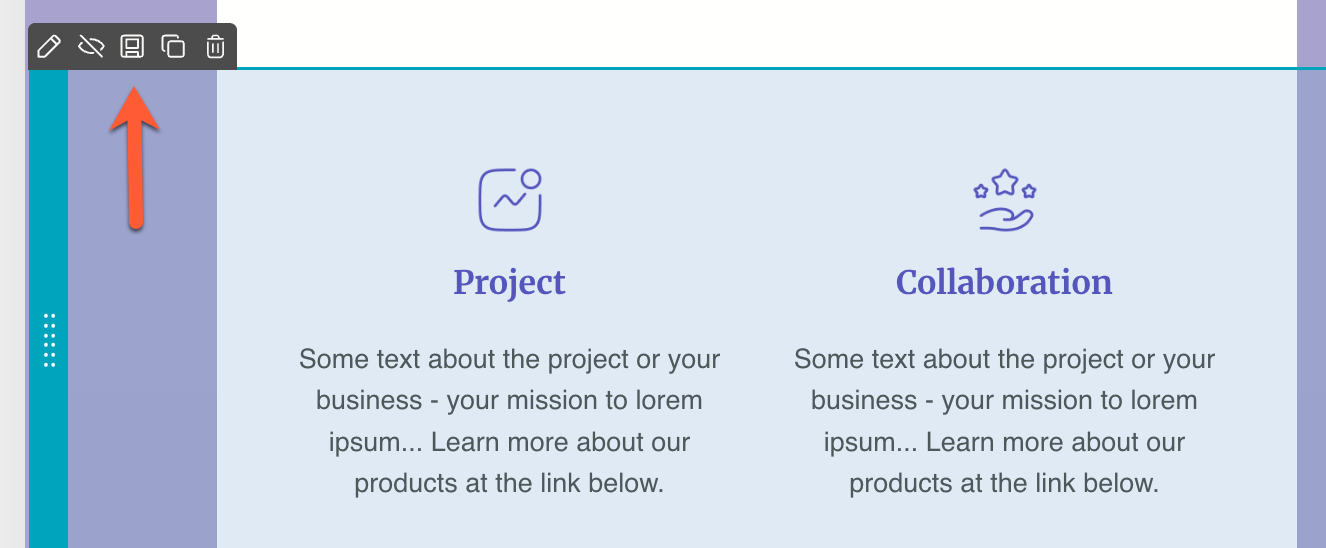
- W oknie dialogowym wprowadźnazwę sekcji, a następnie kliknij„Zapisz”.
Użyj zapisanej sekcji
- Na koncie HubSpot kliknij Więcej, a następnie przejdź do Marketing > E-mail. Jeśli opcja Więcej się nie pojawia, przejdź bezpośrednio do sekcji Marketing > E-mail.
- Kliknijnazwę wiadomoście-mailwwersji roboczej.
- W edytorze wiadomości e-mail kliknij kartę Sekcjew edytorze paska bocznego.
- Kliknij zapisaną sekcję i przeciągnij ją w odpowiednie miejsce w wiadomości e-mail.
Zarządzaj zapisanymi sekcjami
- Na koncie HubSpot kliknij Więcej, a następnie przejdź do Marketing > E-mail. Jeśli opcja Więcej się nie pojawia, przejdź bezpośrednio do sekcji Marketing > E-mail.
- Kliknijnazwę wiadomoście-mailwwersji roboczej.
- W edytorze wiadomości e-mail kliknij kartę Sekcjew edytorze paska bocznego.
- Wsekcji „Zapisane sekcje” kliknij opcję„Zarządzaj”.
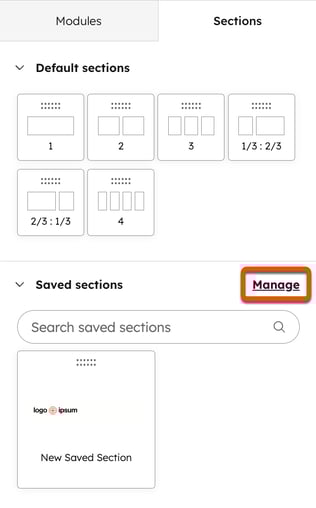
- W prawym panelu możesz filtrować zapisane sekcje za pomocą menurozwijanych„Widok” i„Sortuj”.
- Kliknij menurozwijane „Działania” obok zapisanej sekcji i wybierz jedną z poniższych opcji:
- Dodaj do ulubionych: dodaj tę sekcję do ulubionych.
- Ukryj: usuńtę sekcję z edytora paska bocznego. Nadal będziesz mieć do niej dostęp podczas zarządzania sekcjami, jeśli zastosujesz filtr dla ukrytych sekcji.
- Pokaż: jeśli ukryłeś tę sekcję, przywróć ją do edytora paska bocznego.
- Usuń: trwale usuń tę sekcję. W oknie dialogowym kliknij „Usuń sekcję”, aby potwierdzić. Tego działania nie można cofnąć. Nie wpłynie to na żadne istniejące wiadomości e-mail wykorzystujące tę sekcję.
Edytowanie wiadomości e-mail w edytorze klasycznym
W edytorze klasycznym możesz tworzyć wiadomości e-mail, korzystając z szablonów utworzonych w menedżerze projektów.
Wymagana subskrypcja A Marketing Hub Professional lub Enterprise, aby edytować szablony wiadomości e-mail w menedżerze projektów.
Wymagane uprawnienia Do korzystania z menedżera projektów wymagane są uprawnienia do narzędzi projektowych.
Edytuj wygląd wiadomości e-mail
Aby wprowadzić zmiany w wyglądzie wiadomości e-mail przy użyciu szablonu utworzonego w menedżerze projektów, możesz edytować ten szablon w menedżerze projektów
- Na koncie HubSpot kliknij Więcej, a następnie przejdź do Marketing > E-mail. Jeśli opcja Więcej się nie pojawia, przejdź bezpośrednio do sekcji Marketing > E-mail.
- Kliknijnazwęszkicu wiadomości e-mail.
- W edytorze wiadomości e-mail kliknij ikonę projektu szablonuna lewym pasku bocznym.
- Aby edytować szablon wiadomości e-mail w menedżerze projektów:
- W edytorze na pasku bocznym kliknij menu rozwijane Działaniai wybierz opcję Edytuj ten szablon.
- W oknie dialogowym wybierz opcjęEdytuj ten szablon, abyedytować szablon używany dla wymienionych zasobów, lubopcję Klonuj i edytuj nowy szablon, abyedytować kopię bieżącego szablonu, która jest używana wyłącznie dla tej wiadomości e-mail.
- W menedżerze projektów edytuj szablon, a następnie kliknij opcję„Opublikuj zmiany” wprawym górnym rogu.
Edytuj styl
W ustawieniach wiadomości e-mail marketingowych można ustawić domyślną stylistykę wiadomości tworzonych w edytorze klasycznym.
Wymagane uprawnienia Do edycji ustawień wiadomości e-mailowych o charakterze marketingowym wymagane są uprawnienia do ustawień witryny.
- Na koncie HubSpot kliknij
ikonę ustawień w górnym pasku nawigacyjnym. - W menu na lewym pasku bocznym przejdź do sekcjiMarketing > E-mail.
- Kliknijkartę „Branding (klasyczny edytor)”.
- Wsekcji „Rozmiar” wprowadź domyślną szerokość wiadomości e-mailowych o charakterze marketingowym orazodstępy w treści w pikselach.
- Wsekcji Czcionkadostosuj czcionkę główną i dodatkową wiadomości e-mail:
- Kliknij menurozwijane „Czcionka główna” i wybierzczcionkę.
- Kliknij menurozwijane „Rozmiar czcionki głównej” i wybierzrozmiar wpikselach.
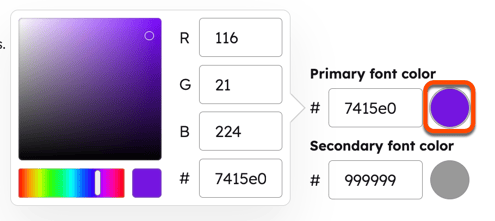
- Wpolu „Kolor czcionki głównej” ustaw kolor czcionki:
- Aby użyć kodu szesnastkowego, wprowadź go w polu.
- Aby ręcznie wybrać kolor, kliknij selektor kolorów. W wyskakującym okienku kliknij i przeciągnij suwak, aby wybrać kolor bazowy, a następnie kliknij ostateczny kolor nad suwakiem.
- Aby użyć wartości RGB, kliknij selektor kolorów, a następnie wprowadź wartości wpolach R, G i B.
-
- Powtórz tę czynność dla czcionki dodatkowej.
- Wsekcji Kolorustaw kolory dla akcentów głównych i dodatkowych, treści oraz tła.
- Kliknij menu rozwijane„Opcje koloru obramowania ” i wybierz jedną zopcji:
- Ustaw kolor obramowania automatycznie: kolor obramowania wiadomości e-mail zostanie ustawiony na podstawie szablonu.
- Ręczne ustawianie koloru obramowania wiadomości e-mail: ustaw kolor obramowania, który będzie stosowany do wszystkich wiadomości e-mail tworzonych w klasycznym edytorze. Wpolu „Kolor obramowania”wprowadź kod szesnastkowy lubkliknijselektor kolorów iwybierzkolor albowprowadźwartość RGB.
- Nie dodawaj ramki wokół treści wiadomości e-mail: wiadomości e-mail tworzone przy użyciu klasycznego edytora nie będą miały ramki.
Konwersja wiadomości e-mail na szablony typu „przeciągnij i upuść”
Jeśli wiadomość e-mail korzysta z szablonu utworzonego w edytorze układu lub domyślnego szablonu kodowanego, a nie z niestandardowego szablonu kodowanego, można przekonwertować wiadomość, aby korzystała z edytora typu „przeciągnij i upuść”.
- Na koncie HubSpot kliknij Więcej, a następnie przejdź do Marketing > E-mail. Jeśli opcja Więcej się nie pojawia, przejdź bezpośrednio do sekcji Marketing > E-mail.
- Kliknijnazwę wiadomoście-mailwwersji roboczej.
- W oknie dialogowym kliknij opcjęPodgląd przekonwertowanej wiadomości e-mail, abywyświetlić podgląd wyglądu przekonwertowanej wiadomości.
- Kliknij„Konwertuj”, aby przeciągnąć i upuścić.
