
Data ostatniej aktualizacji: 14 stycznia 2026
Dostępne z każdą z następujących podpisów, z wyjątkiem miejsc, w których zaznaczono:
-
 Marketing Hub
Professional, Enterprise
Marketing Hub
Professional, Enterprise
Jeśli chcesz wielokrotnie korzystać z układu zwykłej marketingowej wiadomości e-mail utworzonej w edytorze przeciągnij i upuść, możesz zapisać ją jako szablon. Możesz także utworzyć szablon od podstaw, zamiast korzystać z istniejącej wiadomości e-mail.
Szablony sprawdzają się dobrze w przypadku powtarzających się typów treści, takich jak biuletyny, choć nie są obsługiwane w przypadku blogów i wiadomości RSS.
Ten artykuł dotyczy zapisywania marketingowych wiadomości e-mail jako szablonów. Dowiedz się więcej o tworzeniu i wysyłaniu e-maili sprzedażowych przy użyciu szablonów.
Wymagane uprawnienia Do zarządzania szablonami marketingowych wiadomości e-mail wymagane są uprawnienia Super Admin lub Design tools.
Zapisywanie marketingowej wiadomości e-mail jako szablonu
- Na koncie HubSpot przejdź do Marketing > E-mail.
- Na koncie HubSpot przejdź do Marketing > Email.
- Kliknij nazwę przygotowanej wiadomości e-mail.
- W edytorze wiadomości e-mail kliknij menu Plik i wybierz opcję Zapisz wiadomość e-mail jako szablon.
- W oknie dialogowym wprowadź nazwę szablonu, a następnie kliknij przycisk Zapisz.
Utwórz nowy szablon marketingowej wiadomości e-mail
- Na koncie HubSpot przejdź do Marketing > E-mail.
- W prawym górnym rogu kliknij opcję Utwórz wiadomość e-mail.
- W prawym panelu wybierz opcję Regular.
- W menu na lewym pasku bocznym kliknij opcję Wszystkie szablony.
- W prawym górnym rogu kliknij opcję Utwórz nowy szablon.
- W oknie dialogowym wprowadź nazwę szablonu, a następnie kliknij przycisk Utwórz szablon.
- Po zakończeniu projektowania nowego szablonu kliknij przycisk Zapisz i zaktualizuj w prawym górnym rogu.
- W oknie dialogowym kliknij Użyj nowego szablonu , aby utworzyć wiadomość e-mail przy użyciu szablonu lub Kontynuuj edycję , aby kontynuować modyfikowanie szablonu.
Zarządzanie zapisanymi szablonami marketingowych wiadomości e-mail
- Na koncie HubSpot przejdź do Marketing > E-mail.
- W prawym górnym rogu kliknij opcję Utwórz wiadomość e-mail.
- W prawym panelu wybierz opcję Regular.
- W menu na lewym pasku bocznym kliknij opcję Zapisane szablony , jeśli nie została jeszcze wybrana.
- W prawym górnym rogu kliknij opcję Zarządzaj zapisanymi szablonami.
- Aby wyświetlić tylko zapisane szablony, kliknij pierwsze menu rozwijane i wybierz opcję Moje zapisane szablony.
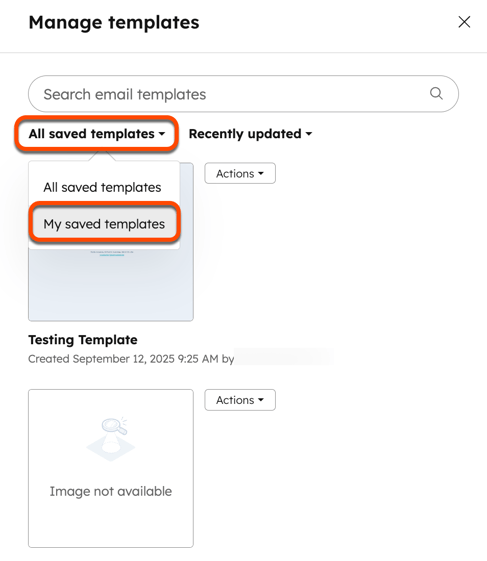
- Aby wyświetlić podgląd szablonu, najedź na niego kursorem i kliknij Podgląd.
- Aby edytować szablon, kliknij menu rozwijane Akcje obok jego podglądu i wybierz Edytuj.
- Aby sklonować szablon, kliknij menu rozwijane Akcje obok jego podglądu i wybierz Klonuj.
- Aby usunąć szablon, kliknij menu rozwijane Akcje obok jego podglądu i wybierz opcję Usuń. Nie spowoduje to usunięcia żadnych wiadomości e-mail utworzonych przy użyciu tego szablonu.
- Aby użyć tego szablonu w wiadomości e-mail, kliknij menu rozwijane Akcje obok jego podglądu i wybierz opcję Użyj tego szablonu.
