
Data ostatniej aktualizacji: 3 sierpnia 2026
Dostępne z każdą z następujących podpisów, z wyjątkiem miejsc, w których zaznaczono:
-
 Content Hub
Professional, Enterprise
Content Hub
Professional, Enterprise
Przed zaimportowaniem podcastu należy podłączyć główną domenę dla podcastu. Po zaimportowaniu podcastu należy skonfigurować przekierowanie z poprzedniego dostawcy usług hostingowych podcastów do nowego kanału RSS hostowanego przez HubSpot.
Wymagane uprawnienia Aby korzystać z narzędzia do obsługi podcastów, wymagane są uprawnienia superadministratora lub uprawnienia do zarządzania podcastami.
Importuj odcinki podcastu
Aby zaimportować odcinki podcastów za pomocą kanału RSS:- Na koncie HubSpot kliknij
ikonę ustawień w górnym pasku nawigacyjnym. - W menu po lewej stronie przejdź do sekcji Treści > Podcasty.
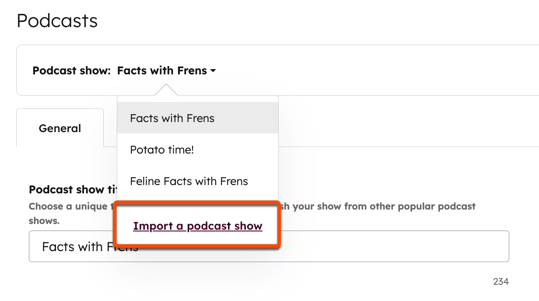
- W sekcji Program podcastowy kliknij menu rozwijane i wybierz opcję Importuj program podcastowy.
- Kliknij Rozpocznij nowy import i wybierz Podcasty.
- W polu „Adres URL kanału RSS podcastu ” wprowadź adres URL kanału RSS swojego podcastu. Sprawdź, czy Twój kanał RSS spełnia następujące wymagania:
- Kanał RSS musi być odblokowany.
- Funkcja dynamicznego wstawiania reklam musi być wyłączona.
- Aby zaimportować wszystkie odcinki, limit odcinków powinien być ustawiony na maksymalną wartość.
- Odcinki muszą być w formacie mp3.
- Aby powiązać odcinki z istniejącym programem podcastowym, kliknij menu rozwijane „Program podcastowy ” i wybierz program. Aby utworzyć nowy program na podstawie przesłanych odcinków, pozostaw to pole puste.
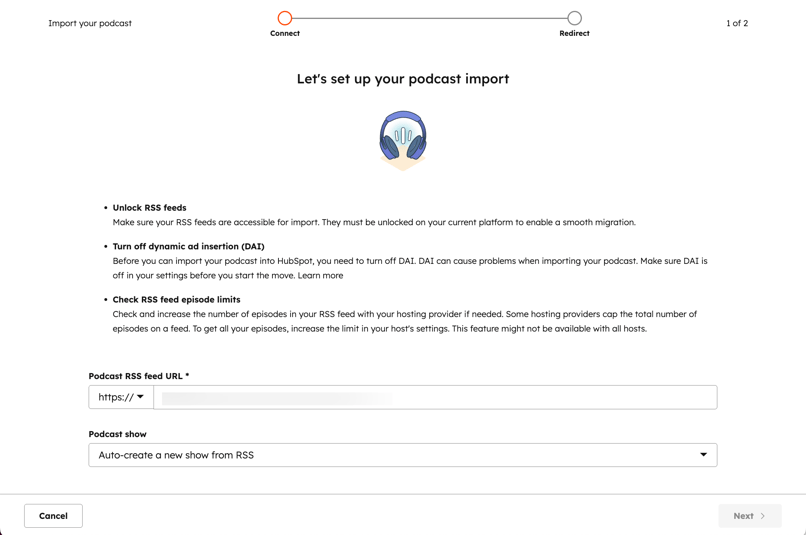
- W prawym dolnym rogu kliknij przycisk Dalej.
- W oknie dialogowym sprawdź liczbę odcinków do zaimportowania oraz liczbę odcinków z problemami.
- Kliknij, aby rozwinąć sekcje „Odcinki do zaimportowania” lub „Odcinki z problemami ” i przejrzeć poszczególne odcinki.
- Jeśli kanał lub odcinek zawiera metadane, które nie są obsługiwane przez HubSpot, nie zostanie on zaimportowany. Odcinek pojawi się w sekcji „Odcinki z problemami ”. Dowiedz się więcej o rozwiązywaniu problemów związanych z importowaniem odcinków podcastów.
- Po przejrzeniu odcinków kliknij przycisk „Importuj” znajdujący się na dole.
- Po zakończeniu importu kliknij „Kopiuj”, aby skopiować adres URL kanału RSS.
- Skonfiguruj przekierowanie na platformie podcastowej.
- W prawym dolnym rogu kliknij „Sprawdź przekierowanie”.
Uwaga: podczas importowania podcastu z innych serwisów podcastowych zdecydowanie zaleca się pobranie wszystkich istniejących danych analitycznych dotyczących podcastu. Dane analityczne dotyczące podcastu nie mogą zostać zaimportowane do HubSpot.
Skonfiguruj przekierowanie podcastu
W zależności od liczby i rozmiaru importowanych odcinków podcastu zakończenie importu może zająć trochę czasu. Nie ma konieczności pozostawania na stronie importu — przekierowanie można skonfigurować w późniejszym terminie.
Dodanie przekierowania 301 automatycznie powiadamia katalogi podcastów o nowej lokalizacji kanału, co pozwala uniknąć konieczności ręcznej aktualizacji każdej platformy. Przekierowanie to nakazuje katalogom podcastów pobieranie treści z nowego adresu URL kanału, zapewniając jednocześnie ciągłość subskrypcji.
Zaleca się, aby zarówno pierwotne konto hostingowe, jak i przekierowanie pozostawały aktywne przez 4 do 6 tygodni, aby zapewnić propagację zmian we wszystkich katalogach podcastów i aplikacjach dla subskrybentów.
- Na koncie HubSpot kliknij
ikonę ustawień w górnym pasku nawigacyjnym. - W menu po lewej stronie przejdź do sekcji Treści > Blog.
- W sekcji „Bieżący widok ” kliknij pierwsze menu rozwijane i wybierz opcję „Importuj bloga”.
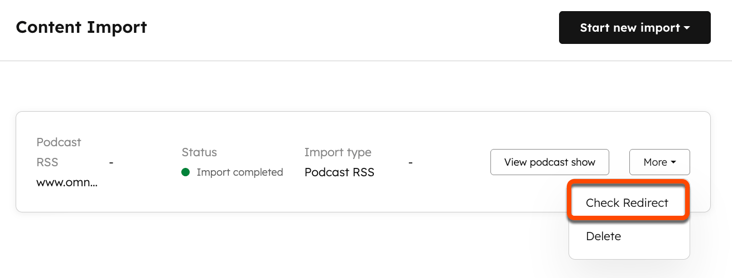
- Kliknij menu rozwijane „Więcej ” i wybierz opcję „Sprawdź przekierowanie”.
 .
.
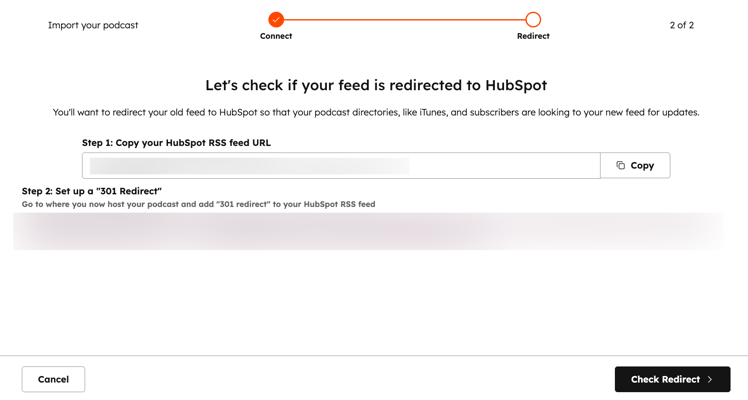
- Kliknij „Kopiuj”, aby skopiować adres URL swojego kanału RSS.
- Skonfiguruj przekierowanie na platformie podcastowej.
- W prawym dolnym rogu kliknij „Sprawdź przekierowanie”.
Rozwiązywanie problemów z importowaniem odcinków podcastów
Podczas importowania odcinków podcastów niektóre z nich mogą pojawić się w sekcji „Odcinki z problemami ”. Zapoznaj się z poniższymi błędami i instrukcjami dotyczącymi rozwiązywania problemów, aby dowiedzieć się, jak rozwiązać ten problem.
| Błąd | Przyczyna | Kroki prowadzące do rozwiązania |
| Nieobsługiwany typ serialu podcastowego | Format podcastu, z którego korzystasz, nie jest zgodny z tą platformą. | Zastosuj inną strukturę odcinków. |
| Przekroczono limit odcinków | Osiągnąłeś maksymalną dozwoloną liczbę odcinków. Każde konto może zawierać maksymalnie 1 000 odcinków. |
Usuń stare odcinki, aby dodać kolejne. |
| Sezony podcastów nie są obsługiwane | Podcasty oparte na sezonach nie są obsługiwane. |
Zastosuj inną strukturę odcinków. |
| Nieobsługiwane jest pole typu „odcinek niepełny” | Nie są obsługiwane odcinki częściowe ani podglądowe. |
Wszystkie przesłane odcinki muszą być pełnej długości. Przesyłaj wyłącznie pełne odcinki. |
| Nie jest obsługiwane blokowanie odcinków podcastu | Blokowanie konkretnych odcinków nie jest obsługiwane w narzędziu do podcastów HubSpot |
Zablokowany odcinek nie zostanie przesłany. Jeśli chcesz uniknąć tego błędu, możesz całkowicie usunąć ten odcinek. |
| Plik nie jest w formacie MP3 | Przesłany plik nie jest w formacie MP3. |
Prześlij plik audio w formacie MP3. |
| Brak powiązanej domeny głównej dla podcastów | Nie ma podłączonej domeny głównej dla podcastów. Może to również pojawić się jako komunikat o błędzie „Wystąpiły problemy z importowaniem niektórych treści ”. | Powiąż domenę główną z podcastem. |
