Data ostatniej aktualizacji: 3 sierpnia 2026
Dostępne z każdą z następujących podpisów, z wyjątkiem miejsc, w których zaznaczono:
-
 Content Hub
Professional, Enterprise
Content Hub
Professional, Enterprise
Po utworzeniu programu podcastowego i opublikowaniu odcinków podcastu możesz udostępniać swój podcast na stronach HubSpot lub na platformach zewnętrznych, takich jak Apple Podcasts.
Na stronach HubSpot możesz skorzystać z modułu programu podcastowego, aby udostępnić wszystkie odcinki swoich podcastów. Aby udostępnić poszczególne odcinki, możesz skorzystać z domyślnego modułu odcinka podcastu. Alternatywnie, aby udostępnić swój podcast na zewnątrz, możesz pobrać kanał RSS swojego podcastu.
Wymagane uprawnienia Do korzystania z narzędzia podcastów wymagane są uprawnienia superadministratora lub uprawnienia do podcastów.
Udostępnianie podcastu na stronach HubSpot
Użyj modułów „Program podcastowy” lub „Odcinek podcastu”, aby udostępnić swój podcast na stronach HubSpot.
Udostępnianie programu podcastowego
Aby udostępnić wszystkie odcinki swojego podcastu, dodaj moduł programu podcastowego do swojej strony HubSpot:
-
Przejdź do treści:
- Strony internetowe: Na koncie HubSpot kliknij Więcej, a następnie przejdź do Treść > Strony w witrynie internetowej. Jeśli opcja Więcej się nie pojawia, przejdź bezpośrednio do sekcji Treść > Strony w witrynie internetowej.
- Strony docelowe: Na koncie HubSpot kliknij Więcej, a następnie przejdź do Treść > Strona docelowa. Jeśli opcja Więcej się nie pojawia, przejdź bezpośrednio do sekcji Treść > Strona docelowa.
- Blog: Na koncie HubSpot kliknij Więcej, a następnie przejdź do Treść > Blog. Jeśli opcja Więcej się nie pojawia, przejdź bezpośrednio do sekcji Treść > Blog.
- Kliknij nazwę swojej strony.
- W lewym pasku bocznym edytora treści kliknij ikonę dodawania „ ”.
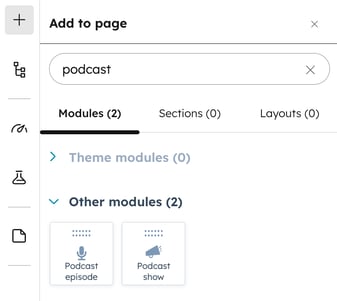
- W górnej części strony skorzystaj z paska wyszukiwania, aby znaleźć moduł „Podcast Show ”.
- W sekcji „Inne moduły” kliknij i przeciągnij moduł „Odcinek podcastu” w wybrane miejsce na stronie.
- W panelu po lewej stronie kliknij menu rozwijane „Program podcastowy ”, a następnie wybierz istniejący program podcastowy.
-
Aby opublikować zmiany, kliknij przycisk „Opublikuj” lub „Zaktualizuj” w prawym górnym rogu. Dowiedz się więcej o dodawaniu modułów do stron HubSpot.
Udostępnianie poszczególnych odcinków podcastu
Aby udostępnić konkretne odcinki podcastu, dodaj moduł „Odcinek podcastu” do swojej strony HubSpot:
-
Przejdź do swoich treści:
- Strony internetowe: Na koncie HubSpot kliknij Więcej, a następnie przejdź do Treść > Strony w witrynie internetowej. Jeśli opcja Więcej się nie pojawia, przejdź bezpośrednio do sekcji Treść > Strony w witrynie internetowej.
- Strony docelowe: Na koncie HubSpot kliknij Więcej, a następnie przejdź do Treść > Strona docelowa. Jeśli opcja Więcej się nie pojawia, przejdź bezpośrednio do sekcji Treść > Strona docelowa.
- Blog: Na koncie HubSpot kliknij Więcej, a następnie przejdź do Treść > Blog. Jeśli opcja Więcej się nie pojawia, przejdź bezpośrednio do sekcji Treść > Blog.
- Kliknij nazwę swojej strony.
- W lewym pasku bocznym edytora treści kliknij ikonę dodawania „ ”.
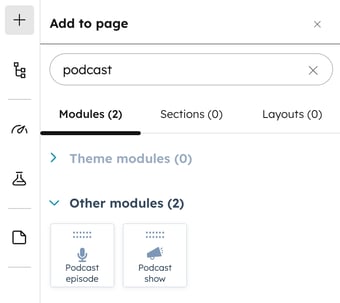
- W górnej części strony skorzystaj z paska wyszukiwania, aby znaleźć moduł „Odcinek podcastu ”.
- W sekcji „Inne moduły” kliknij i przeciągnij moduł „Odcinek podcastu” w wybrane miejsce na stronie.
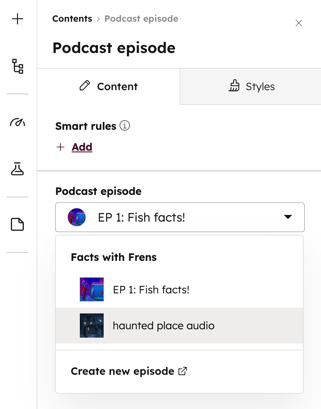
- W panelu po lewej stronie kliknij menu rozwijane „Odcinek podcastu ”, a następnie wybierz istniejący odcinek lub kliknij „Utwórz nowy odcinek”.
-
Aby opublikować zmiany, kliknij przycisk „Opublikuj” lub „Zaktualizuj” w prawym górnym rogu. Dowiedz się więcej o dodawaniu modułów do stron HubSpot.
Udostępnij swój podcast za pomocą wezwań do działania (CTA)
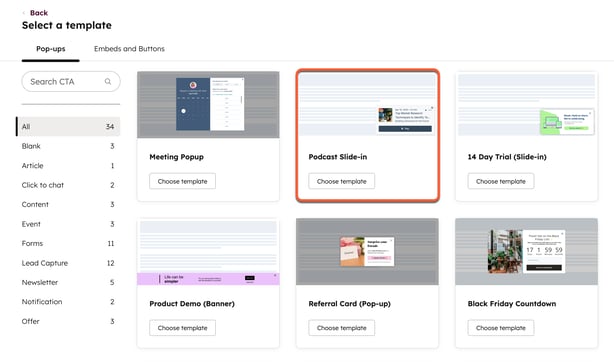
Utwórz wezwania do działania (CTA), aby udostępniać opublikowane odcinki podcastów, korzystając z szablonu „Podcast Slide-in CTA ”. Następnie możesz umieścić to wezwanie do działania na swoich stronach HubSpot lub w treściach zewnętrznych. Aby udostępnić swój podcast za pomocą wezwania do działania:
- Na koncie HubSpot kliknij Więcej, a następnie przejdź do Marketing > Wezwania do działania. Jeśli opcja Więcej się nie pojawia, przejdź bezpośrednio do sekcji Marketing > Wezwania do działania.
- W prawym górnym rogu kliknij „Utwórz”.
- Wyszukaj i wybierz szablon „Podcast Slide-In ”. Następnie kliknij „Wybierz szablon”.
 .
.
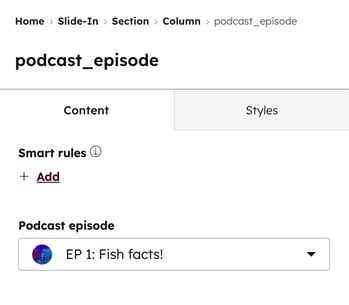
- W prawym panelu kliknij moduł podcastu.
- W lewym panelu kliknij menu rozwijane „Odcinek podcastu ” i wybierz odcinek podcastu.
- Aby dodać treść inteligentną do przycisku CTA, w sekcji „Reguły inteligentne ” kliknij „+ Dodaj”. Dowiedz się więcej o korzystaniu z treści inteligentnych w przyciskach CTA.
- Kontynuuj konfigurację przycisku CTA.
 .
.
Udostępnij swój podcast na platformach zewnętrznych
Aby udostępnić swoje podcasty na platformach zewnętrznych, możesz skopiować i wkleić kanał RSS podcastu. Po pobraniu kanału RSS dowiedz się, jak zgłosić program do serwisu Apple Podcasts.
Aby pobrać kanał RSS swojego podcastu:
- Na koncie HubSpot kliknij Więcej, a następnie przejdź do Treść > Podcasty. Jeśli opcja Więcej się nie pojawia, przejdź bezpośrednio do sekcji Treść > Podcasty.
- W lewym górnym rogu kliknij menu rozwijane „Programy podcastowe ” i wybierz podcast.
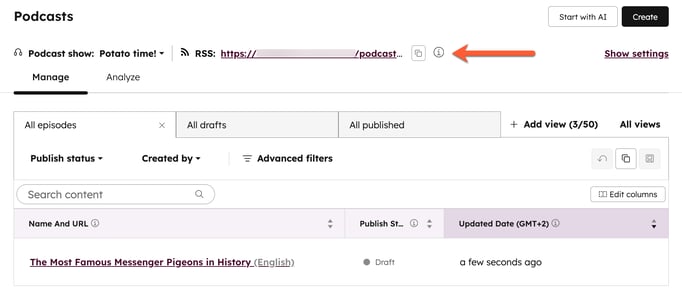
- W lewym górnym rogu, w sekcji RSS , kliknij ikonę kopiowania „ ”.